
Cari e-mel dalam Mail pada Mac
Anda boleh mencari, mengisih atau menapis e-mel anda untuk mencari mesej dengan mudah.
Petua: Untuk mencari pengesahan tempahan pelancongan, masukkan kod lapangan terbang tiga huruf untuk bandar.

Cari e-mel
Anda boleh mencari mesej e-mel dalam mana-mana atau semua peti mel. Hasil Teratas disenaraikan dahulu dalam hasil dan menggambarkan mesej yang terbaru anda baca dan balas, pengirim dan kenalan VIP anda, serta faktor lain.
Pergi ke app Mail
pada Mac anda.Dalam app Mail, mula menaip frasa dalam medan carian (jika tidak ditunjukkan, klik
 dalam bar alat), kemudian pilih cadangan Mail.
Mail mencipta penapis carian dalam medan carian dan menyenaraikan mesej sepadan yang ditemuinya.
Jika tiada hasil dalam peti mel semasa, klik “Cari semua peti mel” di bawah medan carian.
Perhalus carian dalam mana-mana cara ini:
Ubah penapis carian: Jika penapis carian mengandungi anak panah bawah, anda boleh mengkliknya untuk menukar penapis. Sebagai contoh, anda boleh ubah penapis carian untuk mencari mesej kepada atau dari orang tertentu, atau cari baris subjek atau keseluruhan mesej.
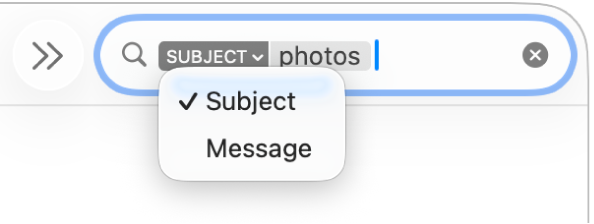
Gunakan berbilang penapis carian: Tempatkan penuding selepas penapis carian pertama, mula menaip teks carian, kemudian pilih cadangan. Ulang seperti diperlukan; medan carian mengskrol sambil anda menambah lebih penapis carian.
Mail mencari mesej yang sepadan dengan semua penapis carian; lebih banyak anda gunakan, lebih fokus carian itu. Jika anda tidak mendapat hasil yang dijangka, keluarkan beberapa penapis carian.
Cari pengepala mesej: Taipkan nama medan pengepala mesej, diikuti titik bertindih dan nilai yang anda sedang cari—sebagai contoh, "dari: Ashley Rico” atau “keutamaan: tinggi"—kemudian pilih cadangan.
Cari bingkai masa atau julat tarikh: Taipkan julat tarikh, seperti “02/04/23 hingga 19/04/23”.
Cari ikut atribut e-mel: Taip “bendera” dan pilih “Mesej dibendera” untuk mencari semua e-mel dibenderakan. Taip “belum dibaca” dan pilih “Mesej belum dibaca” untuk mencari semua e-mel belum dibaca. Taip “lampiran” dan pilih “Mesej dengan lampiran” untuk mencari semua e-mel dengan lampiran.
Cari menggunakan DAN, ATAU, BUKAN (operator Boolean): Taipkan teks carian anda menggunakan operator (dalam huruf besar).
Sebagai contoh, untuk mencari mesej yang mengandungi “yellowstone” dan “cascades” tetapi bukan “teton,” taipkan “yellowstone DAN cascades BUKAN teton” atau “cascade DAN yellowstone -teton.”
Cari peti mel berlainan: Pilih satu atau lebih peti mel dalam bar sisi Mail atau bar Kegemaran.
Apabila anda selesai, klik
 dalam medan carian.
Isih e-mel
Anda boleh mengisih mesej e-mel dalam senarai mesej—sebagai contoh, mengikut orang atau tarikh— supaya lebih mudah untuk mencari mesej.
Pergi ke app Mail
pada Mac anda.Pilih Paparan > Isih Ikut, kemudian pilih atribut, seperti Daripada atau Saiz dan tertib isihan.
Setkan penapis
Anda boleh menggunakan penapis untuk menunjukkan hanya sesetengah mesej e-mel dalam peti mel, seperti e-mel dengan lampiran.

Pergi ke app Mail
pada Mac anda.Pilih Paparan > Penapis, atau klik dan tahan
 .
.Lakukan satu daripada berikut:
Setkan penapis: Pilih penapis (seperti Hanya daripada VIP) daripada menu. Tanda semak muncul bersebelahan penapis.
Jika anda menggunakan lebih daripada satu akaun e-mel dalam Mail, anda boleh menapis peti mel mengikut akaun—sebagai contoh, anda boleh menapis Peti Masuk hanya untuk akaun iCloud anda menunjukkan mesej belum dibaca.
Keluarkan penapis: Pilih penapis aktif daripada menu. Tanda semak bersebelahan penapis dikeluarkan.
Aktifkan penapis
Pergi ke app Mail
pada Mac anda.Klik butang Penapis
di bahagian atas senarai mesej, atau pilih Paparan > Penapis > Dayakan Penapis Mesej. Anda juga boleh mengklik dan menahan , kemudian pilih Dayakan Penapis Mesej daripada menu yang kelihatan.Butang Penapis bertukar warna
 untuk menandakan penapis lalai (Belum Dibaca) atau penapis yang anda setkan sebelumnya digunakan pada peti mel semasa. Penapis ditunjukkan dalam bar alat di atas senarai mesej.
Jika Apple Intelligence* diaktifkan, anda boleh menggunakan Mesej Keutamaan untuk melihat e‑mel paling mustahak anda dengan cepat. Lihat Gunakan Apple Intelligence dalam Mail.