Panduan Pengguna Keynote untuk iPad
- Selamat Datang
- Baharu
-
- Bermula dengan Keynote
- Pengenalan kepada imej, carta dan objek lain
- Cipta pembentangan
- Pilih cara menavigasi pembentangan anda
- Buka pembentangan
- Simpan dan namakan pembentangan
- Cari pembentangan
- Cetak pembentangan
- Sesuaikan bar alat
- Salin teks dan objek antara app
- Gunakan Apple Pencil dengan Keynote
- Cipta pembentangan menggunakan VoiceOver
- Tukar seting privasi dan analitis Keynote
-
- Tambah atau padamkan slaid
- Tambah dan lihat nota pembentang
- Tukar saiz slaid
- Tukar latar belakang slaid
- Tambah jidar di sekeliling slaid
- Tunjukkan atau sembunyikan ruang letak teks
- Tunjukkan atau sembunyikan nombor slaid
- Gunakan tataletak slaid
- Tambah dan edit tataletak slaid
- Tukar tema
- Bersihkan slaid
-
- Hantar pembentangan
- Pengenalan kepada kerjasama
- Jemput orang lain untuk bekerjasama
- Bekerjasama pada pembentangan dikongsi
- Lihat aktiviti terkini dalam pembentangan dikongsi
- Tukar seting pembentangan dikongsi
- Henti berkongsi pembentangan
- Folder dikongsi dan kerjasama
- Gunakan Box untuk bekerjasama
- Cipta GIF beranimasi
- Siarkan pembentangan anda dalam blog
- Hak Cipta

Laraskan jarak aksara dalam Keynote pada iPad
Anda boleh menggunakan ligatur, sambungan hiasan dua aksara untuk membentuk satu aksara tipografi, untuk mengawal jarak aksara. Anda boleh menggunakan ligatur dalam pembentangan anda jika fon yang anda gunakan menyokongnya.
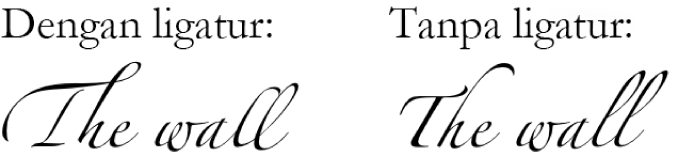
Aktifkan atau nyahaktifkan ligatur untuk teks yang dipilih
Pergi ke app Keynote
 pada iPad anda.
Buka pembentangan, kemudian pilih teks yang anda mahu tukar, atau pilih kotak teks untuk menukar semua teks di dalamnya.
Untuk teks tertentu: Jarak aksara hanya digunakan pada teks tersebut.
Untuk kotak teks: Jarak aksara digunakan pada sebarang teks yang anda taip dalam kotak selepas anda menggunakan perubahan.
Ketik
 , kemudian ketik
  dalam bahagian Fon.
Jika anda tidak nampak kawalan teks, ketik Teks atau Sel.
Ketik pilihan Ligatur:
Lalai: Gunakan seting ligatur lalai untuk fon yang anda gunakan, yang mungkin bukan semua ligatur tersedia untuk fon.
Tiada: Menggunakan jarak biasa tanpa ligatur untuk fon.
Semua: Menggunakan semua ligatur yang tersedia untuk fon.