Panduan Pengguna iPad
- Selamat Datang
-
- Model disokong
- iPad Pro 12.9 inci (generasi ke-5)
- iPad Pro 12.9 inci (generasi ke-4)
- iPad Pro 12.9 inci (generasi ke-3)
- iPad Pro 11 inci (generasi ke-3)
- iPad Pro 11 inci (generasi ke-2)
- iPad Pro 11 inci (generasi pertama)
- iPad Pro 12.9 inci (generasi pertama dan ke-2)
- iPad Pro 10.5 inci
- iPad Pro 9.7 inci
- iPad Air (generasi ke-4)
- iPad Air (generasi ke-3)
- iPad Air 2
- iPad (generasi ke-8)
- iPad (generasi ke-7)
- iPad (generasi ke-6)
- iPad (generasi ke-5)
- iPad mini (generasi ke-5)
- iPad mini 4
- Baru dalam iPadOS 14
-
- Bangunkan dan buka kunci
- Laraskan kelantangan
- Tukar atau nyahaktifkan bunyi
- Akses ciri daripada Skrin Kunci
- Buka app
- Ambil gambar skrin atau rakaman skrin
- Tukar atau kunci orientasi skrin
- Tukar hias latar
- Zum app untuk memenuhi skrin
- Seret dan lepas
- Cari dengan iPad
- Gunakan AirDrop untuk menghantar item
- Lakukan tindakan cepat
- Guna dan sesuaikan Pusat Kawalan
- Tambah widget
- Cas dan pantau bateri
- Ketahui makna ikon status
- Melancong dengan iPad
-
-
- Pengenalan kepada Rumah
- Sediakan aksesori
- Kawal aksesori
- Tambah lebih banyak rumah
- Konfigurasikan HomePod
- Konfigurasikan kamera
- Pengecaman Muka
- Konfigurasikan penghala
- Cipta dan gunakan suasana
- Kawal rumah anda menggunakan Siri
- Kawal rumah anda dari jauh
- Cipta automasi
- Kongsi kawalan dengan orang lain
-
- Lihat peta
-
- Gunakan Siri, Peta dan widget Peta untuk mendapatkan arah
- Pilih jenis perjalanan pilihan anda
- Dapatkan arah memandu
- Laporkan insiden trafik
- Dapatkan arah berbasikal
- Cari tempat untuk berhenti
- Dapatkan arah berjalan
- Dapatkan arah transit
- Lihat gambaran keseluruhan laluan anda atau arahnya dalam senarai
- Tukar seting audio untuk arah pusingan demi pusingan
- Pilih pilihan laluan lain
- Dapatkan arah antara tempat selain lokasi semasa anda
- Padam arah terbaru dilihat
- Gunakan Peta pada Mac anda untuk mendapatkan arah
- Bantu membetulkan dan meningkatkan Peta
-
- Lihat foto dan video
- Padam dan sembunyikan foto dan video
- Edit foto dan video
- Edit Live Photos
- Edit foto mod Potret
- Susun foto dalam album
- Cari dalam Foto
- Kongsi foto dan video
- Lihat Memori
- Cari orang dalam Foto
- Layari foto mengikut lokasi
- Gunakan Foto iCloud
- Kongsi foto dengan Album Dikongsi iCloud
- Gunakan Strim Foto Saya
- Import foto dan video
- Cetak foto
- Pintasan
- Saham
- Petua
-
- Sediakan Perkongsian Keluarga
- Muat turun pembelian ahli keluarga.
- Berhenti berkongsi pembelian
- Aktifkan Minta untuk Beli
- Sediakan Apple Cash Keluarga
- Kongsi Apple Card
- Kongsi langganan dan storan iCloud
- Kongsi foto, kalendar dan banyak lagi bersama ahli keluarga
- Cari peranti ahli keluarga yang hilang
- Sediakan Masa Skrin menerusi Perkongsian Keluarga
-
- Aksesori yang disertakan dengan iPad
-
- Sediakan AirPods
- Cas AirPods
- Mula dan hentikan main balik audio
- Tukar kelantangan AirPods
- Buat dan jawab panggilan dengan AirPods
- Tukar AirPods antara peranti
- Gunakan Siri dengan AirPods
- Dengar dan balas mesej
- Kongsi audio dengan AirPods dan fon kepala Beats
- Tukar mod kawalan bunyi
- Kawal audio ruang
- Mulakan semula AirPods
- Tukar nama AirPods anda dan seting lain
- Gunakan fon kepala Bluetooth lain
- Gunakan EarPods
- Semak paras bunyi fon kepala
- HomePod dan speaker wayarles lain
- Peranti storan luaran
-
- Papan kekunci luaran Apple
- Sambungkan Magic Keyboard untuk iPad (dengan trackpad terbina dalam)
- Sambungkan Smart Keyboard
- Pasangkan Magic Keyboard
- Masukkan emoji
- Masukkan aksara dengan tanda diakritik
- Tukar antara papan kekunci
- Rencanakan teks
- Pintasan papan kekunci
- Tukar pilihan penaipan untuk papan kekunci luaran
- Apple Watch dengan Fitness+
- Bekas dan penutup
- Pencetak
-
- Kongsi sambungan internet anda
- Buat dan terima panggilan telefon
- Gunakan iPad sebagai paparan kedua untuk Mac
- Serahkan tugas antara iPad dan Mac
- Potong, salin dan tampal antara iPad dan peranti lain
- Sambungkan iPad dan komputer anda menggunakan kabel
- Selaraskan iPad dengan komputer anda
- Pindahkan fail antara iPad dan komputer anda
-
- Bermula dengan ciri kebolehcapaian
-
-
- Aktifkan dan berlatih menggunakan VoiceOver
- Tukar seting VoiceOver anda
- Pelajari gerak isyarat VoiceOver
- Kendalikan iPad menggunakan gerak isyarat VoiceOver
- Kawal VoiceOver menggunakan rotor
- Gunakan papan kekunci atas skrin
- Tulis dengan jari anda
- Gunakan VoiceOver dengan papan kekunci luaran Apple
- Gunakan paparan braille
- Taipkan braille atas skrin
- Sesuaikan gerak isyarat dan pintasan papan kekunci
- Gunakan VoiceOver dengan peranti penuding
- Gunakan VoiceOver dalam app
- Zum
- Kanta Pembesar
- Pengesanan orang
- Paparan & Saiz Teks
- Pergerakan
- Kandungan Dituturkan
- Perihalan Audio
-
-
- Maklumat keselamatan penting
- Maklumat pengendalian penting
- Dapatkan maklumat tentang iPad anda
- Lihat atau tukar seting data selular
- Cari lebih sumber untuk perisian dan perkhidmatan
- Pernyataan pematuhan FCC
- Pernyataan pematuhan ISED Kanada
- Apple dan persekitaran
- Maklumat Laser Kelas 1
- Maklumat pembuangan dan kitar semula
- Pernyataan pematuhan ENERGY STAR
- Hak Cipta
Lukis dalam app dengan Penanda pada iPad
Dalam app disokong pada iPad, seperti Mesej, Mail, Nota dan Buku, anda boleh menganotasikan foto, gambar skrin dan PDF, melakarkan idea, menulis nota dan banyak lagi menggunakan alat lukisan terbina dalam.
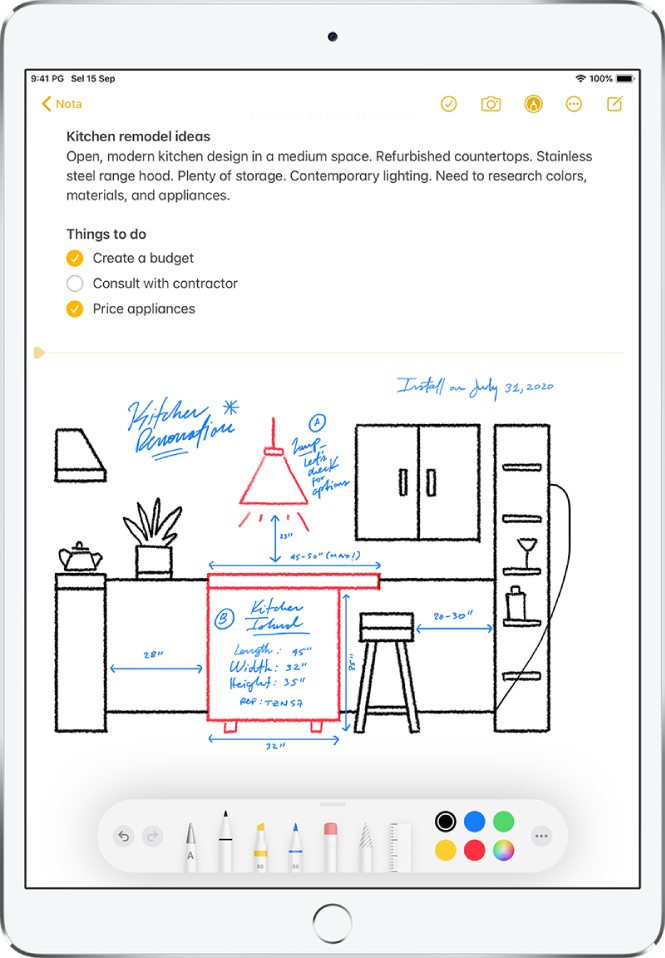
Tunjukkan, alihkan dan sembunyikan bar alat Penanda
Untuk menunjukkan alat bar Penanda dalam app disokong, ketik  atau Penanda, kemudian lakukan mana-mana yang berikut:
Alihkan bar alat Penanda: Seret bar alat ke sebarang pinggir skrin.
(Seret daripada pinggir tengah bar alat ke bahagian tengah skrin.)
Minimumkan bar alat apabila anda melukis atau memasukkan teks secara automatik: Ketik
 , kemudian aktifkan Minimumkan auto.
Untuk menunjukkan bar alat penuh lagi, ketik versi diminimumkan.
Sembunyikan bar alat: Ketik
 atau Selesai.
Lukis atau tulis dalam app dengan Penanda
Dalam bar alat Penanda, ketik alat pen, penanda atau pensel, kemudian tulis atau lukis dengan jari atau Apple Pencil anda (model disokong).
Nota: Jika anda tidak melihat bar alat Penanda dalam app disokong, ketik atau Penanda. Jika bar alat diminimumkan, ketik versinya yang diminimumkan.
Semasa menulis atau melukis, lakukan mana-mana yang berikut:
Tukar ketebalan garis: Ketik alat lukisan dalam bar alat, kemudian pilih pilihan.
Tukar kelegapan: Ketik alat lukisan dalam bar alat, kemudian seret gelangsar.
Tukar warna: Pilih warna daripada pemilih warna dalam bar alat.
Buat asal kesilapan: Ketik
 .
.Lukis garisan lurus: Ketik alat pembaris dalam bar alat, kemudian lukis garisan di sepanjang pinggir pembaris.
Untuk menukar sudut pembaris, sentuh dan tahan pembaris dengan dua jari, kemudian putarkan jari anda.
Untuk mengalihkan pembaris tanpa menukar sudutnya, seretnya dengan satu jari.
Untuk melenyapkan pembaris, ketik alat pembaris semula.
Dalam app Nota, anda boleh menulis teks dengan Apple Pencil dan menukarkannya ke teks ditaip dengan serta-merta. Lihat Pilih dan edit lukisan dan tulisan tangan.
Lukis bentuk
Anda boleh menggunakan Penanda untuk melukis bentuk yang sempurna secara geometri—garis, lengkung dan banyak lagi—untuk digunakan dalam diagram dan lakaran.
Dalam bar alat Penanda dalam app disokong, ketik alat pen, penanda, atau pensel.
Nota: Jika anda tidak melihat bar alat Penanda dalam app disokong, ketik
atau Penanda. Jika bar alat diminimumkan, ketik versinya yang diminimumkan.Lukis bentuk dalam satu goresan dengan jari atau Apple Pencil (model yang disokong) anda, kemudian jeda.
Versi sempurna bentuk melekat dalam tempatnya, menggantikan lukisan. (Jika anda mengutamakan bentuk gaya bebas, ketik
 .)
.)
Bentuk yang anda boleh lukis termasuk garis lurus, anak panah, lengkung, garis berterusan dengan pusingan 90 darjah, segi empat sama, bulatan, segi empat tepat, segi tiga, pentagon, gelembung perbualan, hati, bintang dan awan.
Tukar teks tulisan tangan atau lukisan anda
Pilih alat Laso
 (antara pemadam dan pembaris) dalam bar alat Penanda, kemudian lakukan mana-mana daripada berikut untuk memilih kandungan yang anda mahu tukar:
Pilih perkataan atau objek yang dilukis: Dwiketik padanya.
Pilih ayat: Ketik ayat tiga kali.
Pilih perenggan atau blok teks: Sentuh dan tahan perkataan pertama, kemudian seret ke perkataan terakhir. Untuk memilih dengan lebih tepat, seret dengan perlahan.
Dalam app Nota, Penanda mengenalpasti teks tulisan tangan secara berasingan daripada objek dilukis, supaya anda boleh memilih hanya tulisan tangan. Jika anda juga mahu menyertakan lukisan dalam pilihan anda, anda juga boleh menyeret ke atas lukisan.
Pilih berbilang objek yang dilukis: Dengan alat Laso dipilih, lukis di sekitar objek dengan jari atau Apple Pencil anda, kemudian ketik pilihan.
Nota: Jika anda tidak melihat bar alat Penanda, ketik
atau Penanda. Jika bar alat diminimumkan, ketik versinya yang diminimumkan.
Selepas memilih kandungan yang anda mahu semak semula, ketik kandungan, kemudian lakukan mana-mana daripada berikut:
Potong, salin, padam, atau duplikasi: Ketik pilihan.
Alih: Sentuh dan tahan kandungan sehingga kandungan terangkat, kemudian seretnya ke lokasi baru.
Petua: Selepas memilih teks tulisan tangan dan lukisan, anda boleh menukarkan warnanya dengan mengetik warna dalam bar alat Penanda, atau alihkannya dengan menyeretnya ke lokasi baru.
Untuk lebih banyak cara untuk mengedit tulisan tangan atau lukisan anda dalam Nota, lihat Lukis atau tulis dalam Nota pada iPad.
Padamkan kesilapan
Dwiketik alat pemadam dalam bar alat Penanda, kemudian lakukan salah satu daripada berikut:
Padam piksel: Pilih Pemadam Piksel, kemudian gosok di atas kesilapan dengan jari atau Apple Pencil anda.
Padam objek: Pilih Pemadam Objek, kemudian sentuh objek dengan jari atau Apple Pencil anda.
Bertukar antara pemadam piksel dan objek: Ketik alat pemadam lagi, kemudian pilih Pemadam Piksel atau Pemadam Objek.
Nota: Jika anda tidak melihat bar alat Penanda, ketik atau Penanda. Jika bar alat diminimumkan, ketik versinya yang diminimumkan.
Petua: Anda boleh mengambil gambar skrin dengan meleret ke atas daripada penjuru kiri bawah skrin dengan Apple Pencil dan mula menandakan gambar skrin dengan serta-merta. Jika anda tidak mempunyai Apple Pencil, anda boleh mengambil gambar skrin, kemudian ketik imej kecil yang muncul untuk beberapa saat di penjuru kiri bawah skrin.