Setkan format video dalam Final Cut Camera
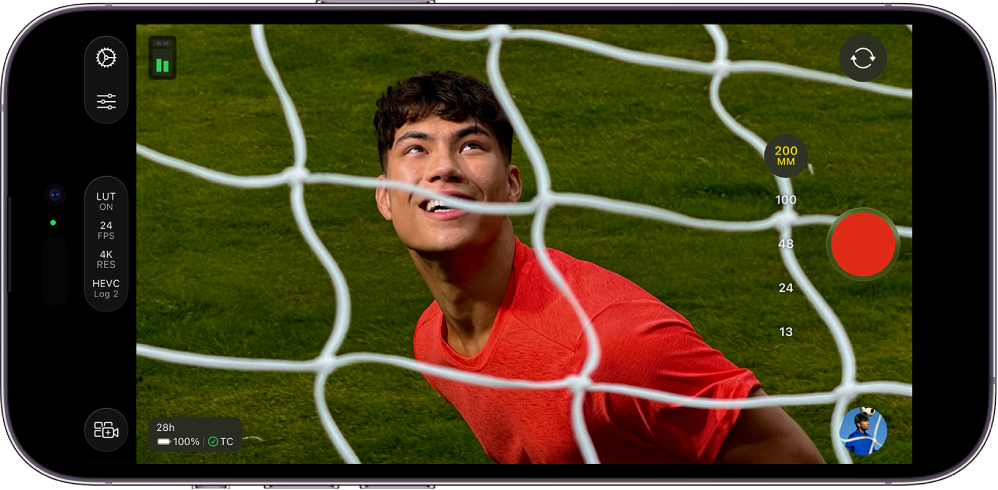
Apabila anda merakam video dalam Final Cut Camera, anda boleh memilih codec (seperti HEVC, Apple ProRes atau Apple ProRes RAW) dan menyesuaikan resolusi (saiz bingkai), kadar bingkai, ruang warna anda dan banyak lagi dengan mudah.
Setkan codec dan ruang warna
Anda boleh mengesetkan codec video dan ruang warna semasa merakam dalam Final Cut Camera.
Anda boleh memilih antara format video standard, log dan RAW, bergantung pada keperluan projek, aliran kerja anda dan kualiti output yang anda mahukan. Lihat Perihal video standard, log dan RAW.
Pergi ke app Final Cut Camera
 pada iPhone atau iPad anda.
Dalam skrin kamera, ketik seting format di bahagian atas atau sisi skrin.

Lakukan mana-mana yang berikut:
Setkan codec: Ketik codec, kemudian ketik pilihan:
HEVC (H.265): Pilih HEVC (H.265) untuk saiz fail kecil dan apabila pasca penerbitan minimum diperlukan.
Apple ProRes: Pilih Apple ProRes untuk projek profesional yang memerlukan kualiti dan kelajuan pengeditan.
Apple ProRes RAW: Pilih Apple ProRes RAW untuk projek profesional atasan yang memerlukan fleksibiliti maksimum dalam melaraskan imbangan putih, pendedahan dan ketajaman dalam pasca penerbitan.
Apple ProRes RAW HQ: Pilih Apple ProRes RAW HQ untuk kadar bit yang lebih tinggi dan kualiti imej yang lebih tinggi daripada Apple ProRes RAW.
Nota: Rakaman dalam Apple ProRes atau Apple ProRes RAW memerlukan model iPhone yang disokong. Untuk merakam dalam Apple ProRes RAW, lihat Rakam Apple ProRes RAW.
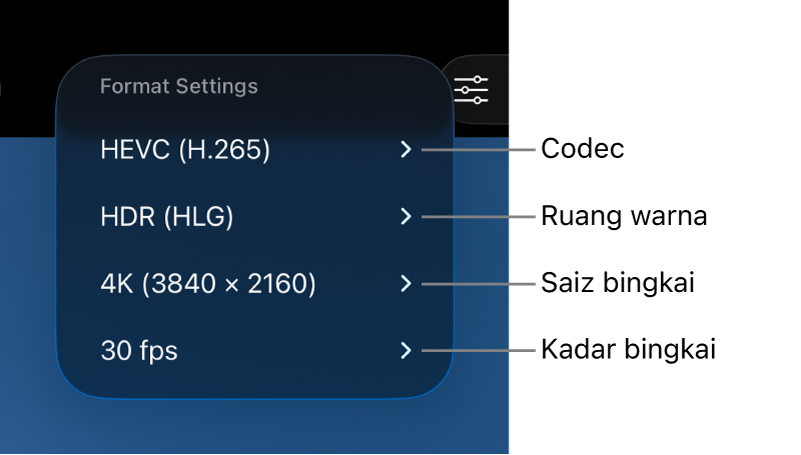
Setkan ruang warna: Ketik ruang warna, kemudian ketik pilihan:
SDR (Rec. 709): Format julat dinamik standard (SDR) yang disokong secara meluas yang biasa digunakan untuk TV definisi tinggi (HD).
HDR (HLG): Format julat dinamik tinggi (HDR) yang merakam paras kecerahan yang lebih tinggi daripada video SDR.
Apple Log: Apple Log mengekalkan butiran serlahan dan bayang dengan menggunakan fungsi pemindahan logaritma untuk merakam julat dinamik yang lebih luas. Pilihan ini mencipta imej rata, nyahtepu untuk penggredan warna dalam aliran kerja berasaskan log. Merakam Apple Log memerlukan iPhone 15 Pro atau lebih baharu.
Apple Log 2: Apple Log 2 mengekalkan butiran sorotan dan bayang tetapi dengan gamut warna yang lebih luas daripada Apple Log, memberikan fleksibiliti dan ketepatan yang lebih tinggi untuk rakaman video dan penggredan warna. Pilihan ini mencipta imej rata, nyahtepu untuk penggredan warna dalam aliran kerja berasaskan log. Merakam Apple Log 2 memerlukan iPhone 17 Pro atau lebih baharu.
Apabila anda memilih pilihan Apple Log atau Apple Log 2, anda boleh mengaktifkan Pratonton dengan LUT dalam seting Final Cut Camera untuk melihat media log anda dengan kecerahan adegan asal. Lihat Pratonton media log, di bawah.
Jika anda mengesetkan codec kepada Apple ProRes RAW, seting ruang warna tidak lagi tersedia. Lihat Rakam Apple ProRes RAW.
Semasa anda membuat pilihan anda, Final Cut Camera mengira masa rakaman maksimum berdasarkan ruang storan yang tersedia pada peranti anda.

Setkan saiz bingkai dan kadar bingkai
Pergi ke app Final Cut Camera
pada iPhone atau iPad anda.Dalam skrin kamera, ketik seting format di bahagian atas atau sisi skrin.
Lakukan mana-mana yang berikut:
Setkan saiz bingkai: Ketik saiz bingkai, kemudian ketik 720p, 1080p atau 4K.
Nota: Apabila anda mengesetkan codec kepada Apple ProRes RAW, saiz bingkai disetkan kepada Get Terbuka (4224 x 3024) secara automatik. Lihat Rakam Apple ProRes RAW.
Setkan kadar bingkai: Ketik kadar bingkai, kemudian ketik 24, 25, 29.97, 30, 50 atau 60 bps. Kadar bingkai sehingga 240 bps tersedia pada peranti tertentu dan pada saiz bingkai tertentu.
Semasa anda membuat pilihan anda, Final Cut Camera mengira masa rakaman maksimum berdasarkan ruang storan yang tersedia pada peranti anda.
Pratonton media log
Apabila anda merakam dalam Apple Log atau Apple Log 2, anda boleh mengaktifkan Pratonton dengan LUT untuk melihat media log anda dengan kecerahan adegan asal.
Nota: Rakaman dalam Apple Log atau Apple Log 2 memerlukan model iPhone yang disokong.
Pergi ke app Final Cut Camera
pada iPhone atau iPad anda.Dalam skrin kamera, ketik
 , ketik Keutamaan, kemudian ketik Warna & Julat Dinamik.
Ketik Apple Log atau Apple Log 2.
Pilih LUT yang sepadan dengan pilihan rakaman ruang warna yang anda pilih (Apple Log atau Apple Log 2). Lihat Setkan codec dan ruang warna, di atas.
Ketik
 , kemudian ketik Alat.
Aktifkan Pratonton dengan LUT, kemudian ketik pilihan:
Apple Log (atau Apple Log 2) ke SDR (Rec. 709): Pratonton video anda dalam ruang warna SDR (Rec. 709).
Apple Log (atau Apple Log 2) ke HDR (HLG): Pratonton video anda dalam ruang warna HDR (HLG).
Petua: Anda juga boleh mengakses seting Pratonton dengan LUT dengan mengetik seting format di bahagian atas atau sisi skrin kamera apabila pilihan log dipilih.
Ketik
 .
.
Anda juga boleh mengaktifkan atau menyahaktifkan Pratonton dengan LUT apabila anda memainkan semula video yang dirakam dalam Apple Log atau Apple Log 2. Lihat Main balik video.
Nota: Jika anda mengesetkan codec kepada Apple ProRes RAW, Final Cut Camera mengaktifkan Pratonton dengan LUT secara automatik dan mengesetkannya kepada Apple Log 2 ke HDR (HLG). Lihat Rakam Apple ProRes RAW.
Kebanyakan seting dikekalkan sehingga anda menukarnya, walaupun anda keluar dan membuka semula Final Cut Camera. Anda juga boleh menukar seting format dengan mengetik dalam skrin kamera.
Nota: Sesetengah pilihan rakaman (seperti Apple ProRes atau HDR) dihadkan kepada model peranti khusus. Sesetengah seting hanya tersedia dalam mod kamera khusus.