Padam atau pulihkan video dalam Final Cut Camera
Apabila anda memadamkan video daripada Final Cut Camera, media yang dipadamkan dialihkan ke folder Terbaru Dipadam dalam app Fail, yang kekal selama 30 hari dan kemudian dipadamkan secara kekal. Anda boleh memulihkan video ke pelayar Final Cut Camera sebelum video dipadamkan secara kekal atau anda boleh memadamkan video secara manual daripada folder Terbaru Dipadam untuk mengosongkan ruang storan.
Penting: Jika anda memadamkan app Final Cut Camera daripada peranti anda, sebarang video yang anda rakam ke storan peranti dalaman dipadamkan secara kekal.
Padam video
Pergi ke app Final Cut Camera
 pada iPhone atau iPad anda.
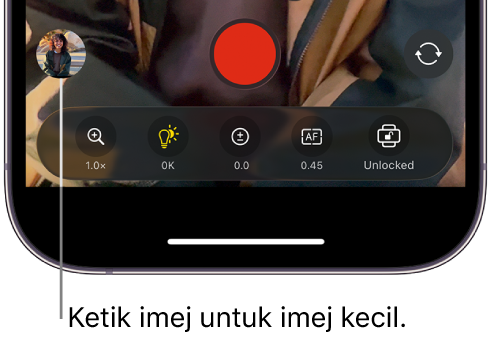
Ketik imej kecil di bahagian bawah skrin kamera.
Lakukan salah satu yang berikut:
Padam video tunggal: Ketik imej kecil video di bahagian bawah skrin untuk memilihnya, kemudian ketik
 .
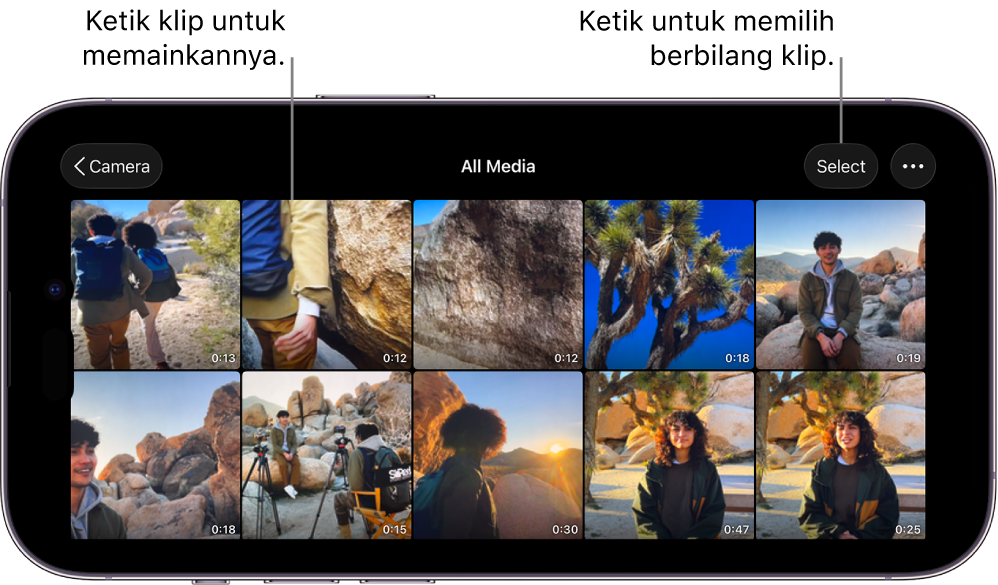
.Padam berbilang video: Ketik Semua Media, ketik Pilih, ketik video yang mahu dipadamkan, kemudian ketik
.
Jika anda memadamkan video secara tidak sengaja, atau jika anda mahu mengosongkan ruang storan pada peranti anda, lihat Pulihkan atau padamkan video secara kekal dalam app Fail, di bawah.
Pulihkan atau padamkan video secara kekal dalam app Fail
Pergi ke app Fail
 pada iPhone atau iPad anda.
Ketik Layari, kemudian ketik Terbaru Dipadam.
Ketik
 , ketik Pilih, kemudian ketik video yang anda mahu pulihkan atau padamkan secara kekal.
Sentuh dan tahan pilihan, kemudian lakukan salah satu yang berikut:
Pulihkan video ke Final Cut Camera: Ketik Pulihkan. Video yang dipulihkan kelihatan serta-merta dalam pelayar Final Cut Camera.
Padamkan video secara kekal daripada peranti anda: Ketik Padam Sekarang, kemudian ketik Padam. Video dipadamkan serta-merta daripada peranti anda, mengosongkan ruang storan. Anda tidak boleh membuat asal tindakan ini.