Main balik video dalam Final Cut Camera
Anda boleh memainkan balik video yang anda rakam dengan Final Cut Camera.
Main balik video
Pergi ke app Final Cut Camera
 pada iPhone atau iPad anda.
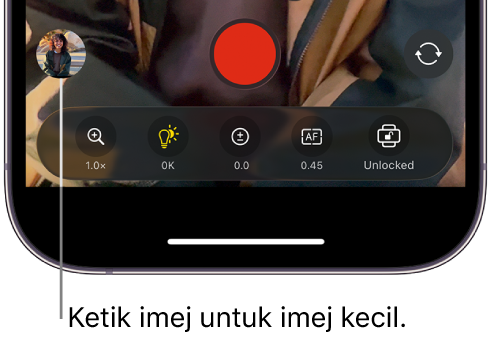
Ketik imej kecil di bahagian bawah skrin kamera.
Lakukan mana-mana yang berikut:
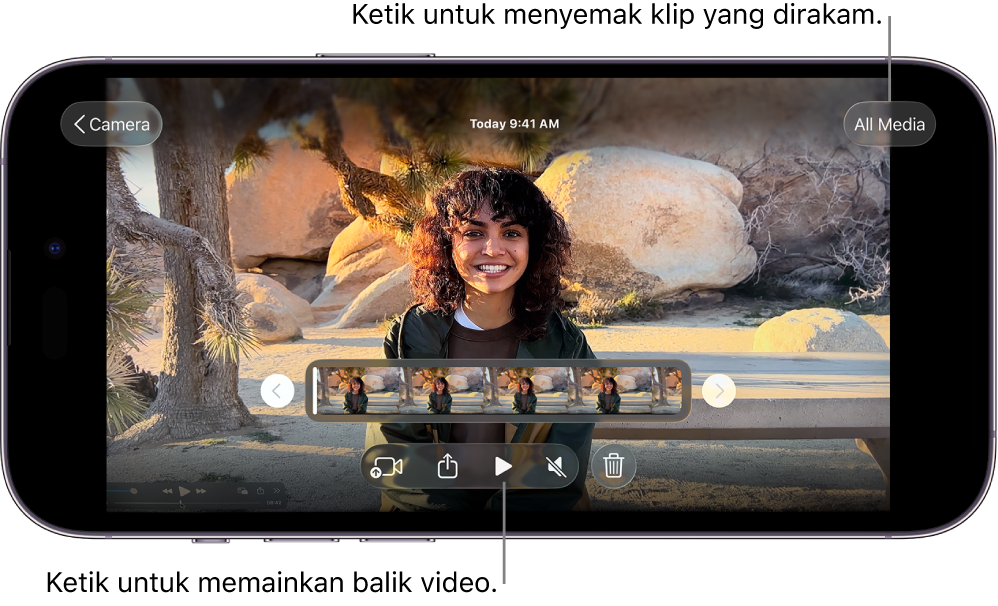
Main balik video: Ketik imej kecil video di bahagian bawah skrin untuk memilihnya, kemudian ketik
 . Dalam orientasi landskap, ketik
  atau
atau  untuk menskrol menerusi video yang tersedia.
Jika video dirakam dalam ruang warna Apple Log atau Apple Log 2, menu kelihatan di penjuru kiri atas skrin, memberikan anda pilihan untuk memainkan balik media log anda dengan LUT yang digunakan untuk menunjukkan daya hidup adegan asal. Ketik
 , kemudian ketik pilihan:
Apple Log (atau Apple Log 2) ke SDR (Rec. 709): Main balik video anda dalam ruang warna SDR (Rec. 709).
Apple Log (atau Apple Log 2) ke HDR (HLG): Main balik video anda dalam ruang warna HDR (HLG).
Tidak Aktif: Nyahaktifkan kesan LUT.
Lihat Setkan codec dan ruang warna.
Aktifkan atau nyahaktifkan main balik audio: Ketik
 untuk mengaktifkan main balik audio. Ketik
  untuk menyahaktifkan main balik audio.
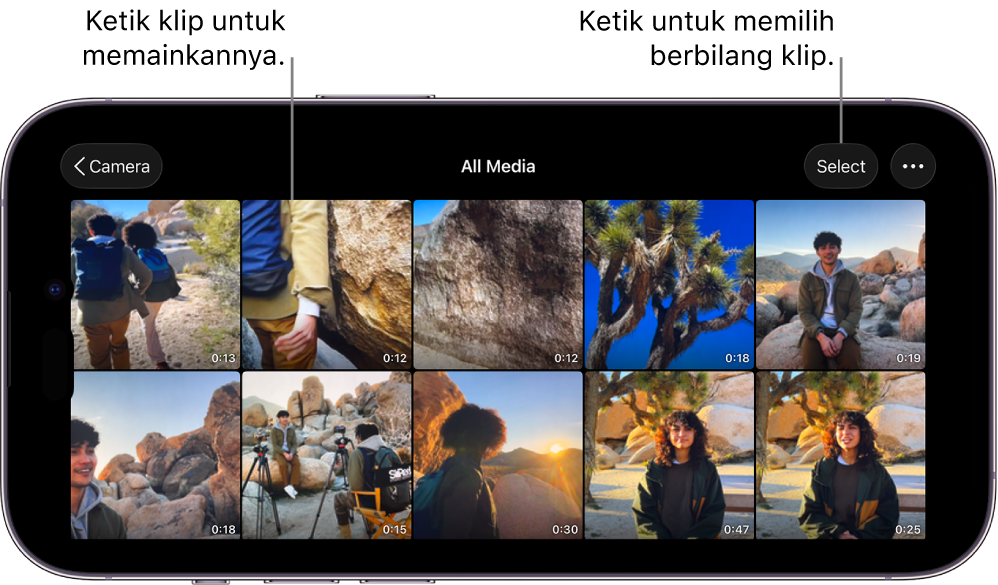
Semak semua klip yang dirakam
Pergi ke app Final Cut Camera
pada iPhone atau iPad anda.Ketik imej kecil di bahagian bawah skrin kamera.
Ketik Semua Media, kemudian lakukan mana-mana yang berikut:
Pilih klip: Ketik Pilih, kemudian ketik atau seret untuk memilih satu atau lebih imej kecil video dan gunakan butang di bahagian bawah skrin untuk memindahkan, berkongsi atau memadamkan klip yang dipilih. Lihat Kongsi dan pindahkan video dan Padam atau pulihkan video.
Tukar penampilan klip: Ketik
 , kemudian ketik Zum Masuk, Zum Keluar atau Grid Nisbah Aspek untuk menukar penampilan imej kecil video.