
iPad의 Numbers에서 이미지 편집하기
사진 또는 그래픽을 스프레드시트에 추가한 후, 자르거나 원하지 않는 부분을 제거할 수 있습니다. 이미지 생성을 사용하여 지능적으로 이미지를 편집하거나 Pixelmator Pro에서 이미지를 바로 열어 고급 도구로 편집할 수도 있습니다.
 | 구독하여 이용가능: 일부 기능은 Apple Creator Studio 구독이 필요합니다. 자세히 알아보려면, Apple Creator Studio 웹 페이지 및 Apple 지원 문서 Apple Creator Studio에 관하여의 내용을 참조하십시오. | ||||||||||
사진 마스크하기(자르기)
이미지 파일을 편집하지 않고도 원하지 않는 부분을 가릴 수 있습니다.
iPad용 Numbers 앱
 으로 이동하십시오.
이미지가 있는 스프레드시트를 연 다음, 이미지를 두 번 탭하십시오.
마스크 제어기가 나타납니다. 기본 마스크의 크기는 이미지와 같습니다.
볼 수 있는 이미지 부분을 변경하려면 다음 제어기를 사용하십시오.
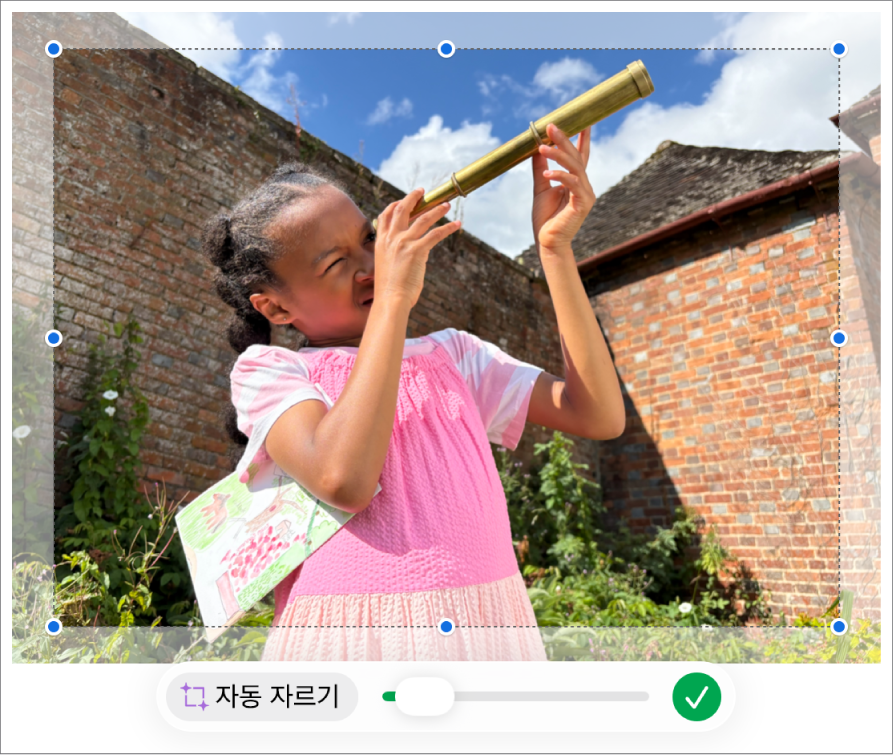
완료되면
 을 탭하십시오.
언제든지 마스크를 다시 조절하려면 이미지를 두 번 탭하십시오.
사진 자동 자르기
Apple Creator Studio를 구독 중인 경우, 자동 자르기를 사용하여 이미지 구성을 향상할 제안사항을 지능적으로 생성할 수 있습니다.
iPad용 Numbers 앱
으로 이동하십시오.이미지가 있는 스프레드시트를 열고 이미지를 두 번 탭하여 마스크 제어기를 본 다음, 자동 자르기를 탭하여 이미지 제안사항을 미리 보십시오.
제안사항을 탭하여 이미지를 업데이트하거나 아무 곳이나 탭하여 제안사항을 해제한 다음,
을 탭하면 마스크 제어기를 종료하십시오.
사진에서 배경 및 기타 요소 제거하기
배경 제거 도구를 사용하여 이미지에서 배경 또는 색상을 제거할 수 있습니다.
iPad용 Numbers 앱
으로 이동하십시오.이미지가 있는 스프레드시트를 열고 이미지를 탭하여 선택한 다음, 배경 제거를 탭하십시오(먼저
 을 탭해야 할 수도 있음).
가능한 경우, 배경이 자동으로 제거됩니다.
다음 중 하나를 수행하십시오.
다른 색상 제거: 제거할 색상 위로 손가락을 드래그하십시오.
드래그하면 마스크 부분이 유사한 색상을 사용하는 영역을 포함하며 커집니다.
모든 변경 실행 취소: 제어기에서 재설정을 탭하십시오.
완료를 탭하십시오.
Pixelmator Pro에서 이미지 편집하기
iPad용 Pixelmator Pro가 설치된 경우, Pixelmator Pro에서 이미지를 바로 열어 고급 도구로 편집할 수 있습니다. 변경 사항을 저장하면 스프레드시트에서 이미지가 업데이트됩니다.
iPad용 Numbers 앱
으로 이동하십시오.이미지가 있는 스프레드시트를 연 다음, 이미지를 탭하여 선택하십시오.
도구 막대에서
 을 탭하고 이미지를 탭한 다음, ‘Pixelmator Pro에서 편집’을 탭하십시오.
Pixelmator Pro에서 이미지가 열립니다.
Pixelmator Pro 도구를 사용하여 이미지를 편집하고, 도구 막대에서 ‘Numbers로 저장’을 탭한 다음, Numbers로 돌아오십시오.
Pixelmator Pro에서 편집한 이미지가 스프레드시트에서 업데이트됩니다.
참고: 초해상도와 같은 Numbers의 일부 편집 기능을 사용하려면 Pixelmator Pro 이미지를 일반 이미지로 변환해야 하며, 이 과정에서 Pixelmator Pro의 레이어 데이터가 통합됩니다.
텍스트 설명으로 이미지 편집하기
Apple Creator Studio를 구독 중인 경우, 이미지 생성을 사용하여 이미지를 지능적으로 편집할 수 있습니다.
일부 기능은 특정 국가 또는 지역에서만 사용 가능합니다. 더 알아보려면 Apple Creator Studio에 관하여의 내용을 참조하십시오.
iPad용 Numbers 앱
으로 이동하십시오.스프레드시트를 연 다음, 도구 막대에서
 을 탭하십시오.
참고: Numbers에서 이미지 생성을 처음 사용하는 경우 화면상의 지침을 따라 사용자의 연령대 정보를 앱과 공유하십시오. 이미지 생성은 일부 연령대만 사용할 수 있으므로, 부모 또는 보호자는 가족 그룹 내 어린이 및 청소년을 위해 해당 기능을 활성화해야 합니다. 더 알아보려면 Apple 지원 문서 iPhone, iPad 또는 Mac에서 가족 공유를 설정하는 방법의 내용을 참조하십시오.
이미지 생성 윈도우에서
 을 탭한 다음, 편집하려는 이미지를 선택하십시오.
데이터를 보내라는 대화상자가 표시되는 경우, ‘한 번 허용’ 또는 ‘항상 허용’을 선택하십시오.
사진 필드에서 변경하려는 사항을 설명한 다음
 을 탭하십시오.
텍스트 설명을 기반으로 이미지가 생성됩니다.
이미지를 편집하려면 텍스트 필드를 사용하여 변경사항을 설명하거나 분위기, 스타일 또는 매시업과 같은 변수를 선택한 다음,
을 탭하십시오.다시 시작하려면
 을 탭하십시오.
다음 중 하나를 수행하십시오.
이미지 저장하기:
 을 탭한 다음, 이미지를 저장하려는 위치를 선택하십시오.
시트에 이미지 추가하기: 삽입 버튼을 탭하십시오.
중요사항: 이미지 생성은 사용 제한에 영향을 받습니다. 사용 상태를 확인하려면  을 탭한 다음, 지능형 기능을 탭하고 사용 상태 보기를 탭하십시오.
초해상도로 해상도 높이기
Apple Creator Studio를 구독 중인 경우, 초해상도를 사용하여 사진이 더 선명하게 보이도록 해상도를 높일 수 있습니다.
해당 기능은 Apple Intelligence 지원 기기에서만 제공되며, 일부 국가 및 지역에서만 사용할 수 있습니다. 더 알아보려면 Apple Creator Studio에 관하여의 내용을 참조하십시오.
iPad용 Numbers 앱
으로 이동하십시오.이미지가 있는 스프레드시트를 열고 이미지를 탭하여 선택한 다음, 도구 막대의
 을 탭하십시오.
여러 이미지에 대해 동시에 작업을 수행하려면 하나의 이미지를 길게 터치한 다음 다른 손가락으로 다른 이미지를 탭하십시오.