iPad용 Numbers 사용 설명서
- 환영합니다
- 새로운 기능
- 저작권

iPad의 Numbers에서 시트 사용하기
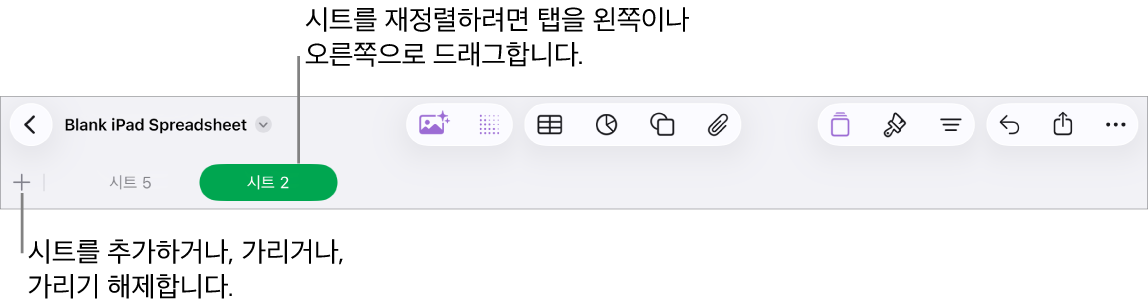
스프레드시트에 다중 시트(또는 탭)를 추가하여 표, 차트 및 기타 정보를 더 잘 정리할 수 있습니다. 예를 들어, 파티 계획을 예산, 좌석 배치도, 업체정보 및 작업 목록에 대한 시트로 분리할 수 있습니다. 탭에 색상을 추가해 시트를 시각적으로 구분하거나 당장 필요하지 않은 시트는 가릴 수 있습니다.
시트 구성하기
다음 중 하나를 수행하십시오.
iPad용 Numbers 앱
 으로 이동하십시오.
스프레드시트를 열고 다음 중 하나를 수행하십시오.
시트 이름 변경: 시트 이름을 두 번 탭하여 삽입점이 나타나도록 한 다음 새로운 이름을 입력하십시오.
시트 복제: 현재 보이는 탭을 탭한 다음 복제를 탭하십시오.
시트 재정렬: 오른쪽 또는 왼쪽으로 드래그하여 시트를 재구성합니다.
탭에 색상 추가하기: 시트의 빈 부분을 클릭하고, 도구 막대에서
 을 클릭하고, 탭 색상을 탭한 다음, 색상을 선택하십시오.
시트 가리기: 현재 보이는 탭을 탭한 다음, 가리기를 탭하십시오.
가려진 시트 표시하기: 현재 보이는 탭을 탭하고, 가리기 해제를 탭한 다음, ‘모든 시트 가리기 해제’ 또는 표시하려는 시트를 선택하십시오.
시트 삭제: 현재 보이는 탭을 탭한 다음, 삭제를 탭하십시오.
참고: 가려진 시트가 포함된 스프레드시트를 공유하면, 공유 대상자도 해당 시트에 계속 접근할 수 있습니다.
스프레드시트가 양방향 텍스트(왼쪽에서 오른쪽으로 입력하는 언어 및 오른쪽에서 왼쪽으로 입력하는 언어로 쓰인 텍스트)를 포함하는 경우, 시트의 방향을 전환할 수도 있습니다. 양방향 텍스트의 표 포맷 지정하기의 내용을 참조하십시오.