Mac компьютеріңіздің көрінісін жекелендіру
MacBook Neo компьютеріңізді көптеген жолмен жекелендіруіңізге болады: macOS жүйесінің сыртқы түрі мен сезілуін өзгертуден бастап, жұмыс үстелін, Dock тақтасын және мәзір жолағын реттеуіңізге дейін, сондай-ақ мәтін мен меңзер өлшемін реттеуіңізге дейін. Mac компьютеріңізді өзіңізге ыңғайлы етудің жолын табыңыз.
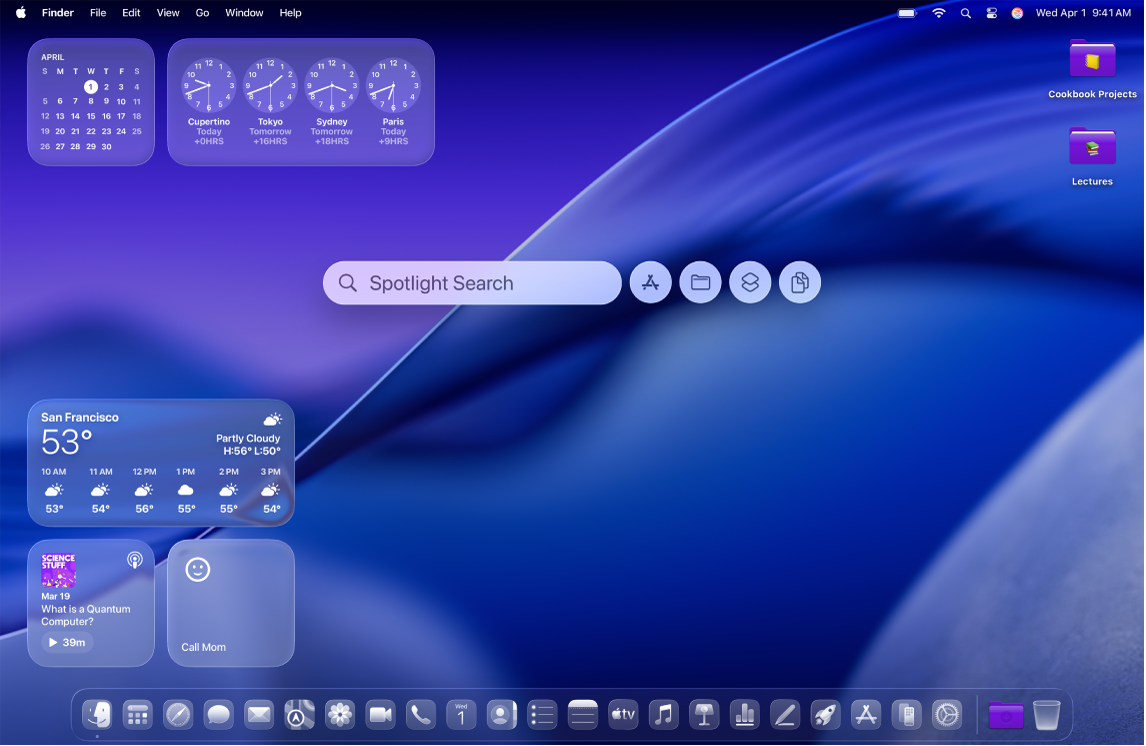
macOS жүйесінің көрінісі мен сезілуін реттеу
macOS көрінісін өзгертуіңізге болады. Мысалы, Dark Mode режиміне ауысу, белгішелер мен виджеттердің стилін өзгерту, қалталардың әдепкі түсін реттеу және т.б.
 Ашық немесе қараңғы көріністі пайдалану System Settings бөліміне өтіп, Appearance |  Түс тақырыбын өзгерту Түймелер, қалқымалы мәзірлер және басқа UI басқару элементтері үшін пайдаланылатын түсті таңдаңыз. System Settings терезесін өтіп, Appearance |
 Белгішелер мен виджеттердің көрінісін өзгерту System Settings бөліміне өтіп, Appearance |  Қалталардың әдепкі түстерін реттеу System Settings терезесіне өтіңіз, Appearance |
 түймесін басыңыз, одан кейін Auto, Light немесе Dark опциясын таңдаңыз. Auto опциясын таңдаған кезде, көрініс сіз орнатқан Night Shift кестесіне сәйкес ашықтан қараңғыға ауысады.
Жұмыс үстелін реттеу
Түсқағазды өзгерту, экран сақтағышты реттеу немесе қалталарды қосу арқылы жұмыс үстелін өзіңізге ыңғайлы етіңіз. Сондай-ақ күнтізбе немесе еске салғыштар сияқты ақпаратты бір қарағанда көруге көмектесетін виджеттерді қосуыңызға болады.
 Тұсқағазды өзгерту System Settings терезесіне өтіңіз, Wallpaper |  Экран сақтағышты реттеу System Settings бөліміне өтіп, Wallpaper |
 Виджеттерді қосу немесе өңдеу Виджет қосу үшін жұмыс үстелін Control пернесін басып тұрып басыңыз, одан кейін Edit Widgets опциясын таңдаңыз. Әртүрлі виджеттерді шолу үшін бүйірлік тақтаны пайдаланыңыз. Жаңа виджеттерді жұмыс үстеліңізде немесе Notification Center терезесіне кез келген жерге сүйрей аласыз. Өңдеу үшін виджетті Control пернесін басып тұрып басыңыз, одан кейін Small, Medium немесе Large сияқты қолжетімді опцияларды таңдаңыз. |  Реттелген қалталарды қосу Жұмыс үстелін Control пернесін басып тұрып басыңыз, одан кейін «New Folder» тармағын таңдаңыз. Одан кейін қалтаның түсін өзгерту және белгіше немесе эмодзи қосу арқылы оны реттеуіңізге болады—Control пернесін басып тұрып қалтаны басыңыз, Customize Folder опциясын таңдаңыз, одан кейін қалтаның көрінісі ұнағанша қайталаңыз. |
 түймесін басыңыз, одан кейін қалаған тұсқағазыңызды таңдаңыз немесе өзіңіздікін таңдау үшін Add Photo түймесін басыңыз.
Dock және мәзір жолағын реттеу
Dock тақтасын үлкенірек немесе кішірек етіңіз, оны экранның сол немесе оң жағына жылжытыңыз, оны пайдаланбаған кезде жасырынатын етіп орнатыңыз және т.б. әрекеттерді орындаңыз. Сондай-ақ мәзір жолағы мен Басқару орталығынан элементтерді қосуыңызға немесе жоюыңызға болады.
 Dock тақтасының көрінісін өзгерту System Settings бөліміне өтіп, Desktop & Dock |  Dock тақтасындағы элементтерді қосу немесе жою Dock тақтасына элемент қосу үшін Finder терезесін ашып, қосқыңыз келетін элементті Dock тақтасына сүйреңіз. Remove from Dock реттеуін көргенше элементті Dock тақтасында Trash белгішесіне сүйреу арқылы оны жойыңыз. |
 Жиі пайдаланылатын элементтерді мәзір жолағына қосу Wi-Fi немесе Do Not Disturb сияқты реттеулерді жылдам көру және реттеу үшін мәртебе мәзірлерін мәзір жолағының оң жағына қосыңыз. System Settings бөліміне өтіп, Menu Bar |  Басқару орталығын реттеу
|
 түймесін басыңыз, одан кейін қолданбалар өлшемін үлкейту немесе Dock орнын жылжыту сияқты әртүрлі опциялармен тәжірибе жасаңыз.
 тармағын басыңыз, одан кейін Menu Bar Controls түймесінің төменіндегі элементтерді таңдаңыз.
 түймесін басыңыз.
Мәтін және меңзер өлшемін өзгерту
Бірнеше қолданбадағы және жұмыс үстеліндегі мәтін өлшемін өзгертіңіз және көрсеткіш өлшемін көруді жеңілдету үшін оны үлкейтіңіз.
 Мәтін өлшемін үлкейту System Settings тармағына өтіп, Accessibility |  Меңзер өлшемін ұлғайту System Settings бөліміне өтіп, Accessibility |
 Бүйірлік тақталардағы мәтін мен белгішелер өлшемін үлкейту System Settings бөліміне өтіп, Appearance |
 тармағын басыңыз, одан кейін Display тармағын басыңыз. «Text size» жанында Default түймесін басып, жүгірткіні қалаған мәтін өлшеміне реттеңіз.
Қосымша ақпарат алғыңыз келе ме?
Мәзір жолағын, Dock және Control Center терезесін реттеу үшін Мәзір жолағын реттеу, Dock тақтасын пайдалану және Control Center терезесін пайдалану бөлімдерін қараңыз.
Көру, есту, қозғалыс, сөйлеу және таным қабілеттеріне арналған мүмкіндіктерді қоса алғанда, әртүрлі қолжетімділік мүмкіндіктері туралы ақпарат алу үшін Арнайы мүмкіндіктерді пайдалануды бастау бөлімін қараңыз.
Пернелер тіркесімдерін және трекпад қимылдарын пайдалану жолын білу үшін Пернелер тіркесімдері және Параметрлеріңізді теңшеу бөлімдерін қараңыз.
Көптеген қолданба терезелерінде жиі қолданылатын мүмкіндіктерге, құралдарға немесе әрекеттерге қол жеткізуді қамтамасыз ететін түймелері бар құралдар тақтасы бар. Құралдар тақтасын реттеу жолын білу үшін Құралдар тақтасын реттеу бөлімін қараңыз.
Алынған хабарландыруларды өзгерту жолын үйрену үшін Хабарландыру реттеулерін өзгерту бөлімін қараңыз. Сондай-ақ барлық немесе белгілі бір хабарландыруларды кідірту және дыбысын өшіру үшін Focus функциясын баптауыңызға болады, осылайша алаңдаушылықты азайтып, жұмысты аяқтауыңызға болады.