Mac компьютерін білмейсіз бе?
Егер бұл сіздің алғашқы Mac компьютеріңіз болса, мұнда сізге бағдар алуға және macOS жүйесін пайдалана бастауға көмектесетін пайдалы ақпарат бар.
Мәзір жолағы Mac компьютеріңіздің экранының жоғарғы жағында орналасқан және мәзірлерді, күй белгішелерін және басқару элементтерін қамтиды, осылайша сіз тапсырмаларды жылдам орындай аласыз. Dock экранының төменгі жағында орналасқан және ең жиі пайдаланатын қолданбаларыңызды қамтиды. Жұмыс үстелі — мәзір жолағы мен Dock арасындағы аймақ, онда жұмысыңыздың көп бөлігін орындайсыз. Жұмыс үстеліндегі фондық сурет түсқағаз деп аталады.
Dock тақтасын және мәзір жолағын пайдалану
Apple мәзірін немесе Control Center терезесін ашу, Spotlight арқылы іздеу, Siri функциясын іске қосу, камера мен микрофон күйін көру және т.б. әрекеттерді орындау үшін мәзір жолағындағы мәзірлер мен белгішелерді пайдаланыңыз. Қолданбаларды тікелей Dock тақтасынан басу арқылы ашуыңызға болады.

 Apple мәзірін ашу Мәзір жолағының сол жағындағы Apple мәзірі |  Басқару орталығындағы реттеулерге жылдам қол жеткізу Mac компьютеріңіздің Bluetooth, AirDrop, жарықтық пен дыбыс деңгейін басқару элементтері және т.б. сияқты негізгі реттеулеріне жылдам қол жеткізуіңізге мүмкіндік беретін Control Center терезесін ашу үшін мәзір жолағының оң жағындағы |
 Spotlight арқылы іздеу Spotlight — Mac компьютеріңіздегі кез келген нәрсені, соның ішінде қолданбаларды, файлдарды, әрекеттерді және тіпті аралық сақтағыштағы нәрселерді табудың оңай жолы. Мәзір жолағының оң жағында |  Siri көмекшісінен сұрау Siri — бұл Mac компьютеріңізге орнатылған және істеріңізді орындауыңызға көмектесетін интеллектуалды көмекші. Мәзір жолағының оң жағындағы |
 Камера мен микрофон күйін көру Меню жолағындағы Control Center жанында жасыл немесе қызғылт сары шам жанса, бұл камераңыздың |  Қолданбаларды ашу үшін Dock тақтасын пайдалану Dock тақтасында қолданбаны ашу үшін оны басыңыз немесе Dock тақтасындағы |


 (немесе


Терезелерді көру және басқару
Бір уақытта қолданбаның бірнеше терезесін ашып қоюыңызға болады. Терезелердің өлшемін өзгеру және оларды жабу үшін жоғарғы сол жақ бұрыштағы түймелерді пайдаланыңыз.
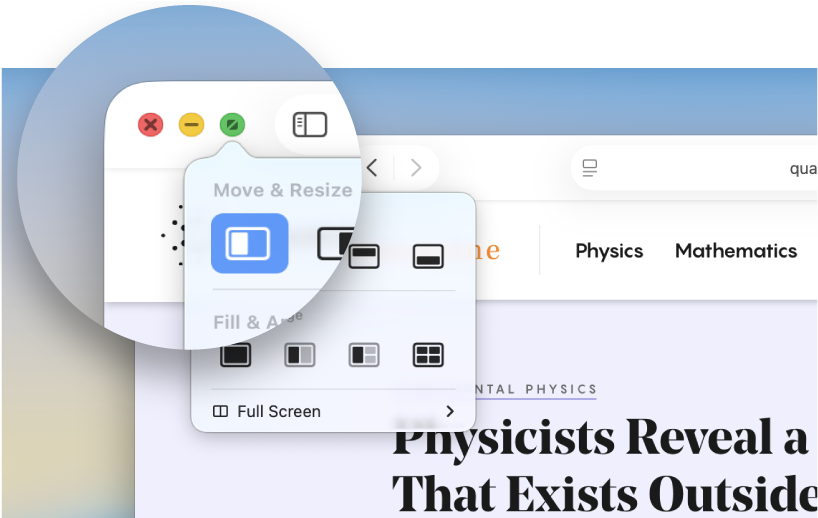
 Терезені жабу Терезені жабу үшін оның жоғарғы сол жақ бұрышындағы |  Терезені қайыру Жұмыс үстеліңізден терезені Dock тақтаңызға жылжыту үшін |
 Терезенің өлшемін өзгерту Толық экранға және одан ауысу үшін |  Терезелерді реттеу Меңзерді |
 Барлық ашық терезеңізді көру Mission Control функциясына кіру үшін Magic Keyboard пернетақтасының жоғарғы қатарындағы |  Қолданбаны жабу Қолданба терезесін жапқан кезде, қолданбаның өзі фондық режимде жұмыс істеуін жалғастырады. Барлық қолданба терезелерін жабу және қолданбаның фондық режимде жұмысын тоқтату үшін, Dock тақтасындағы қолданба белгішесін Control пернесін басып тұрып басыңыз, одан кейін Quit тармағын таңдаңыз. |


Файлдарды табу және реттеу
Mac компьютеріңіздегі құжаттар, кескіндер, фильмдер және басқа да файлдар сияқты барлық нәрсені табу және реттеу үшін Finder қолданбасын пайдаланыңыз.
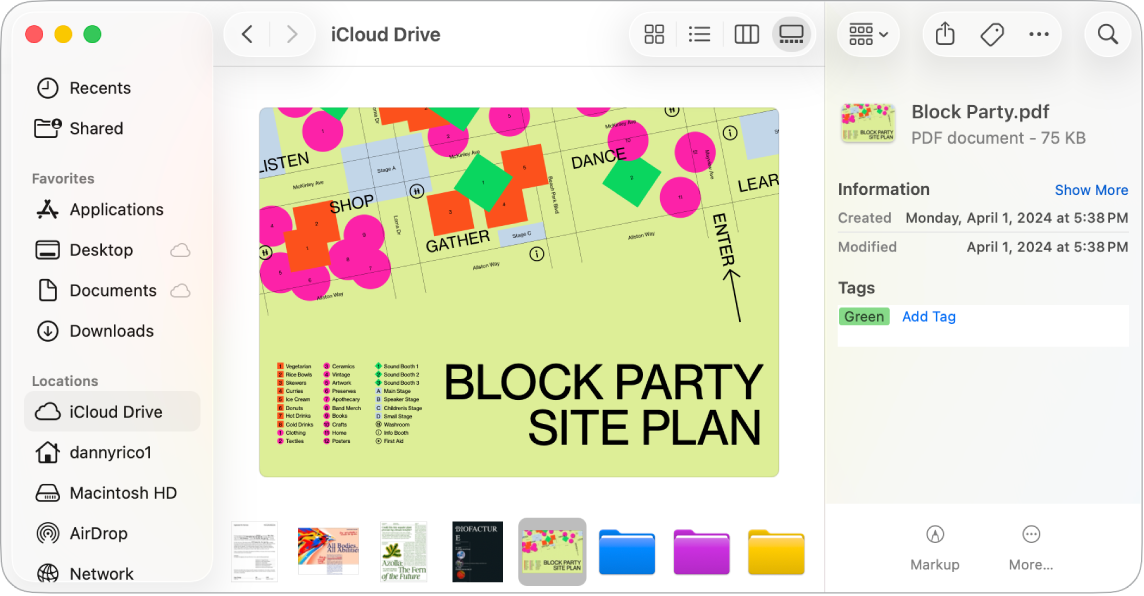
 Finder қолданбасын ашу Finder терезесін ашу үшін Dock тақтасындағы |  Элементтерді көру тәсілін өзгерту Элементтерді белгішелер түрінде |
 Элементті жылдам қарау Finder қолданбасында файлды таңдап, файлды ашпай элементті көру үшін Space bar пернесін басыңыз. |  Файлды жылдам айналдыру, белгілеу және қию Column |


 белгішесін айналдыру, белгілеу немесе PDF жасау сияқты жылдам әрекеттерді таңдалған тақтайша түріне байланысты көру үшін басыңыз.
Қосымша ақпарат алғыңыз келе ме?
Пернетақта мен трекпад туралы, соның ішінде Command және Function пернелері, танымал пернетақта тіркесімдері және жиі қолданылатын қимылдар туралы қосымша ақпарат алу үшін MacBook Neo компьютеріне арналған Magic Keyboard және MacBook Neo тақтасы бөлімдерін қараңыз.
Жұмыс үстеліңізде қолданба терезелерін жылжыту және реттеу туралы қосымша мәліметтер алу үшіін Mac компьютерінде қолданба терезелерін жылжыту және реттеу, Split көрінісінде қолданбаларды пайдалану және Терезелерді қабаттастыру бөлімдерін қараңыз.
Барлық ашық терезеңізді басқарудың әртүрлі жолдары үшін Mission Control қолданбасындағы ашық терезелер мен кеңістіктерді көру, Бірнеше кеңістікте жұмыс істеу және Mac компьютерінің жұмыс үстелін Stage Manager көмегімен реттеу бөлімдерін қараңыз.
Control Center және Notification Center туралы қосымша ақпарат алу үшін Mac компьютерінде Control Center терезесін пайдалану және Mac компьютерінде Notification Center қолданбасын пайдалану бөлімдерін қараңыз.
Windows жүйесінен ауысып жатсаңыз, Windows жүйесінен Mac жүйесіне ауыстыңыз ба? бөлімін қараңыз.
Егер iPhone құрылғыңыз бар болса, Apple құрылғыларында жұмыс істеу үшін Continuity функциясын пайдалану бөлімін қарап, iPhone құрылғыңызды жаңа Mac компьютеріңізбен қалай пайдалануға болатынын біліңіз.