TVアプリでFormula 1を視聴する
TVアプリの「Formula 1」(F1)画面では、Apple TVのサブスクリプションに登録していれば、Formula 1のイベントにアクセスできます。(米国のみ)
レース前後の番組に加えて、ライブイベント中に、22台すべての車載ドライバーカメラ、ライブデータ、ドライバートラッカーなどを含む複数のビデオフィードから選択できます。
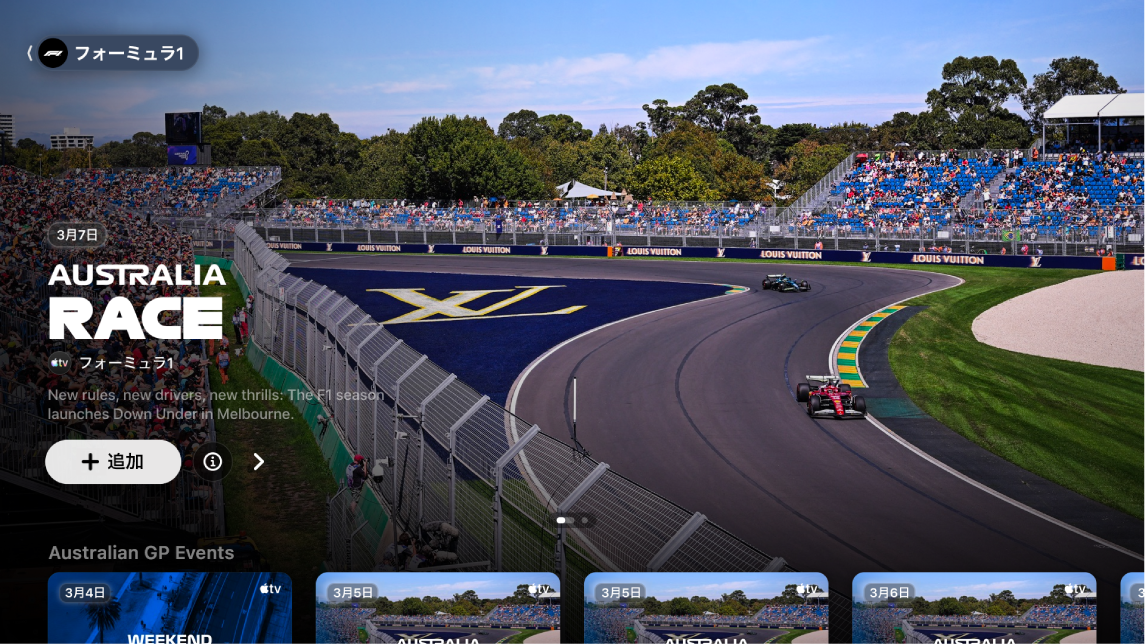
注記: Formula 1の一部のイベントがプロモーションとして視聴できる場合もありますが、すべてのイベント、番組、機能を制限なく利用するには、Apple TVのサブスクリプションが必要です。
Formula 1を視聴する
スマートテレビ、ストリーミングデバイス、またはゲームコンソールで、Apple TVアプリ
 を開きます。
サイドバーを開いてから、「Formula 1」を選択します。
必要に応じて次の操作を行ってください:
特集イベントを詳しく見る: 「F1」画面の上部で注目のイベントを表示します。
 を選択すると次の項目に進みます。スマートテレビまたはデバイスのリモコンの左側を押して戻ります。
 を選択して、イベントの詳しい情報を入手できます。
視聴可能なイベント、番組などをブラウズする: カテゴリ列まで下に移動してから、左右に移動して利用可能なオプションを表示します。
ヒント: 列をブラウズしているときに、上にスクロールして列タイトルをハイライトしてから選択すると、そのカテゴリ内のすべての項目を表示したり、コレクションの詳しい情報を表示したりできます。
視聴するストリームを選択する: イベントがライブの場合は、下に移動してから、ストリームを選択します。
Formula 1をフォローする: 「Formula 1」を選択します。Apple TVアプリでスポーツチームと試合結果をフォローするを参照してください。
注記: Formula 1をフォローすると、ライブイベントが「視聴を続ける」列に自動的に表示されます。
視聴を始めるには、イベントを選択します。Apple TVのサブスクリプションに登録していない場合は、画面に表示される指示に従ってサブスクリプションに登録します。
イベントが進行中の場合は、F1画面のプレビューが自動的に再生されます。「ライブ配信を観る」を選択するか、クリックパッドまたはタッチサーフェスを押したままにして、「ライブ配信を観る」または「最初から観る」を選択します。別の言語の解説を選択することもできます。すべてのイベントが英語とスペイン語の解説付きで視聴できます。
ライブイベントの視聴中に、再生コントロールを表示してから、以下のいずれかの操作を実行します:
イベントに関する詳しい情報を入手する: 「情報」を選択します。
F1ライブストリームを選択する: 「フィード」を選択してから、オプションを選択します。
その他のライブスポーツをブラウズする: 「ライブスポーツ」を選択する。
イベントに戻る: 「続きを観る」を選択します。
再生コントロールを閉じるには、スマートテレビまたはデバイスのリモコンの戻るボタンを押します。
注記: ライブスコアをオフにするには、Apple TVアプリでスポーツチームと試合結果をフォローするを参照してください。
F1イベントでオーディオのオプションを変更する
イベントの視聴中に、再生コントロールを表示します。
 を選択します。
ポップアップメニューからオプションを選択します:
大きな音を抑える: ダイナミックレンジを狭めることで全体のサウンドレベルを下げ、大きなミュージックや効果音がほかの音よりも小さく聞こえるようにします。
オーディオトラック: 切り替えたいライブ放送の言語を選択します。
ポップアップメニューを閉じるには、スマートテレビまたはデバイスのリモコンの戻るボタンを押します。