Final Cut Cameraで露出とホワイトバランスを調整する
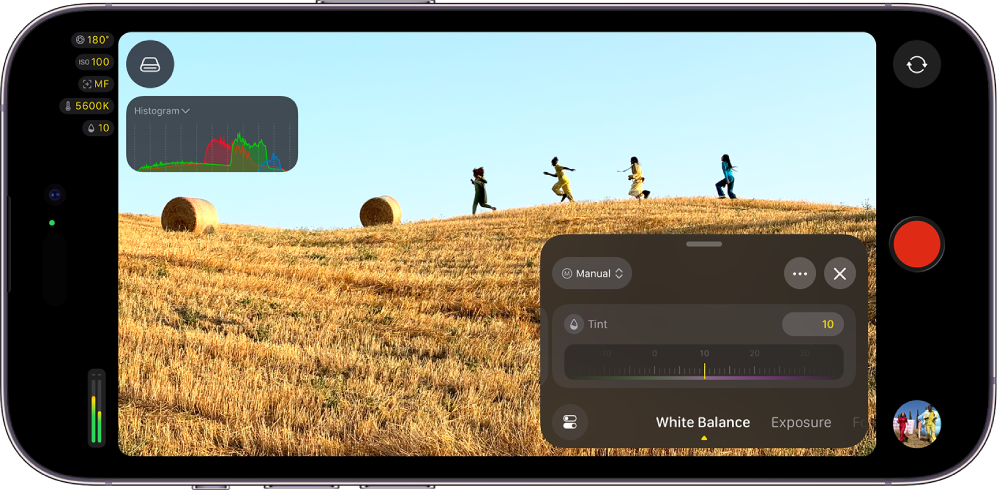
Final Cut Cameraでは露出を自動または手動で調整でき、これにはシャッター角度、シャッター速度、およびISOの調整などが含まれます。対応するiPhoneモデルでは、絞り優先モードとシャッター優先モードに加えて、絞りマニュアル設定を使用できます。ホワイトバランスを自動または手動で調整することもできます。
露出を自動調整する
デフォルトでは、Final Cut Cameraは自動的に露出を設定します。特定の被写体の露出を自動的に設定したり、自動露出を明るくしたり暗くしたりするように調整したりできます。
iPhoneまたはiPadでFinal Cut Cameraアプリ
 に移動します。
カメラ画面で、以下のいずれかの操作を行います:
被写体の露出を設定する: 被写体をタップします。
注記: この操作により、被写体への焦点も設定されます。
自動露出の設定を調整する:
 をタップし、「露出」コントロールが表示されるまでコントロールの下部をスワイプしてから、「EV補正」ダイヤルをドラッグして自動設定を調整し、明るくまたは暗くします。ダイヤルを+1にドラッグすると、イメージが自動設定よりも1ストップ明るくなります。ダイヤルを-1にドラッグすると、イメージが1ストップ暗くなります。
「EV補正」ダイヤルをリセットするには、ダイヤルをダブルタップします。
完了したら、
 をタップするか、下にスワイプしてコントロールを閉じます。
カメラの露出設定は、変更するかカメラを閉じるまで保持されます。
手動で露出を調整する
イメージの露出を手動で調整できます。ISO、シャッター速度、およびシャッター角度のコントロールを使って露出を設定できます。
iPhoneまたはiPadでFinal Cut Cameraアプリ
に移動します。- をタップし、「露出」コントロールが表示されるまでコントロールの下部をスワイプしてから、「自動」をタップし、「手動」をタップします。
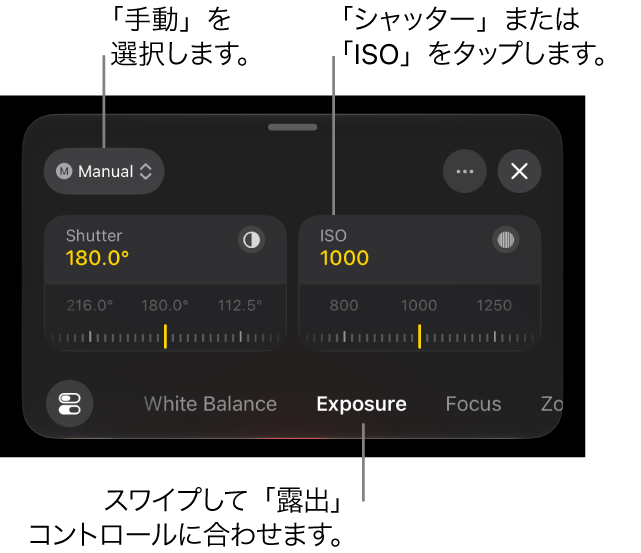
以下のいずれかの操作を行います:
シャッター角度を調整する: 「シャッター」をタップしてから、ダイヤルをドラッグします。
シャッター速度を調整するには、
 をタップし、「シャッターオプション」をタップして、「速度」をタップしてから、ダイヤルをドラッグします。
シャッター角度(またはシャッター速度)を調整すると、ビデオ内のモーションの表示方法を制御できます。自動露出に頼るのではなく、スムーズで自然な動きから鋭くはっきりしたアクションまで、モーションブラーの量を選択することができます。シャッター設定を固定したままにすると、ショット全体でモーションが一定になります。
ISO設定を調整する: 「ISO」をタップしてから、ダイヤルをドラッグします。
ISO設定を調整すると、カメラの光に対する感度が制御され、明るさとイメージの品質のバランスをとることができます。実用上最も低いISO設定を使用するとノイズが低減されますが、必要に応じて値を高くすると暗いシーンが明るくなります。ISOをロックすると、録画中に意図せず露出が変更されるのを防ぐこともできます。
注記: iPhone 18 Pro以降とiOS 27以降では、絞り設定も調整できます。以下のiPhone 18 Pro以降で絞り設定および露出を調整するおよびiPhone 18 Pro以降で絞り優先モードまたはシャッター優先モードを使用するを参照してください。
完了したら、
をタップするか、下にスワイプしてコントロールを閉じます。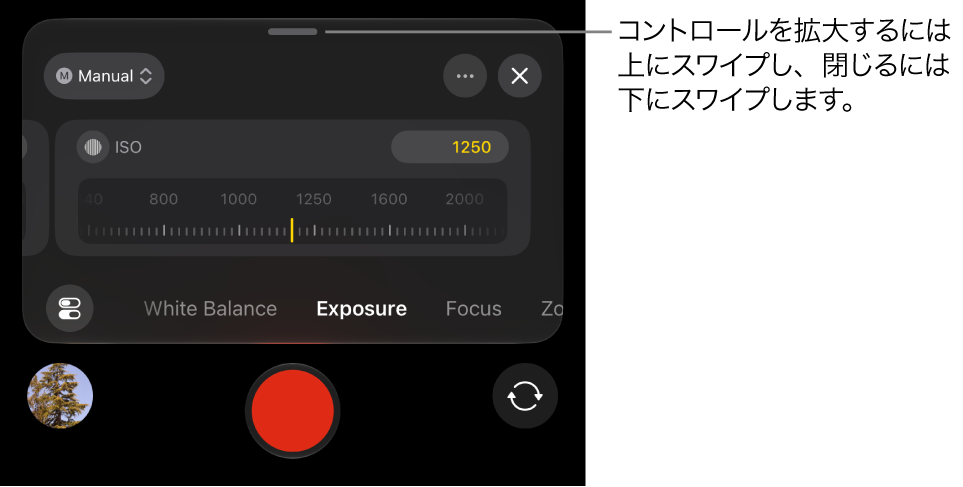
現在の設定はカメラ画面の上部に表示されます。黄色のインジケータは手動調整を反映しています。いずれかのインジケータをタップすると、対応するコントロールが開きます。
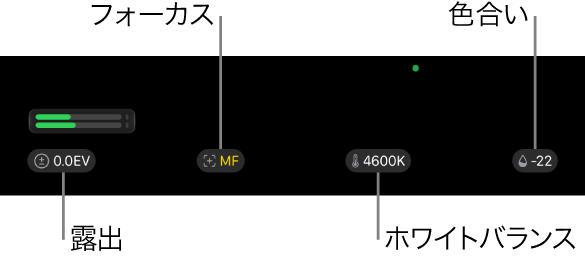
カメラの露出設定は、変更するかカメラを閉じるまで保持されます。
ヒント: 24 fpsで録画している場合は、シャッター速度を1秒の1/48に設定することで自然なモーションブラーにすることができます。
iPhone 18 Pro以降で絞り設定および露出を調整する
iPhone 18 Pro以降では、絞り設定を変更して、露出とビデオのビジュアルスタイルの両方を直接制御できます。絞り設定を調整すると、シーン内でピントが合う範囲を選択できます。また、撮影中にカメラが意図しない明るさ調整を行うのを防ぎ、映像の見た目を一定に保つことができます。
注記: 絞りの制御には、iPhone 18 Pro以降とiOS 27以降が必要です。
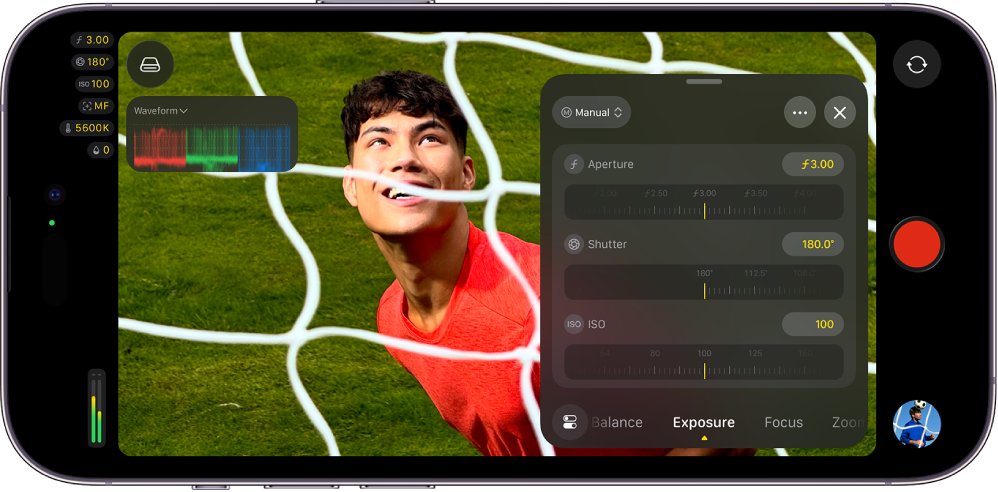
絞りを調整すると、以下のことができます:
被写界深度を完全に制御する
NDフィルタを追加せずに特定のモーションブラー(およびシャッター速度の低下)を実現する
絞りを1.48に開けてボケエフェクトを作成する
iPhone 18 ProとFinal Cut Cameraでは、絞り優先モードまたはシャッター優先モードも使用できます。下のiPhone 18 Pro以降で絞り優先モードまたはシャッター優先モードを使用するを参照してください。
iPhoneでFinal Cut Cameraアプリ
に移動します。カメラ画面で、
をタップし、「露出」コントロールが表示されるまでコントロールの下部をスワイプしてから、「自動」をタップし、「手動」をタップします。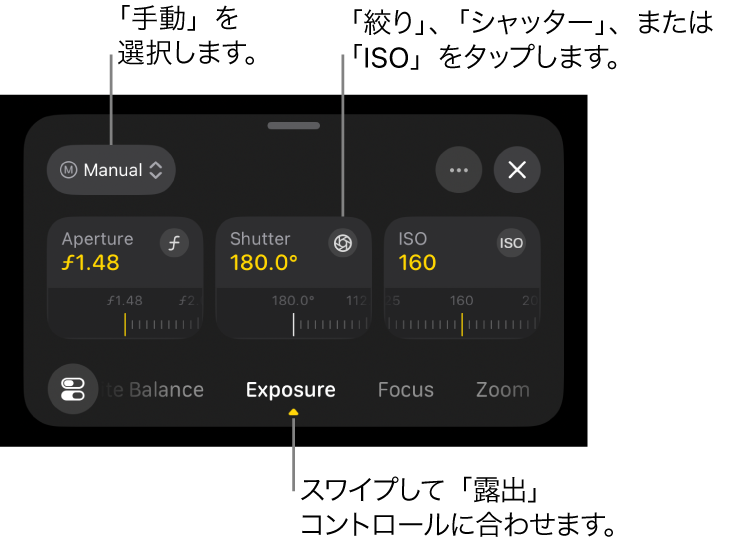
以下のいずれかの操作を行います:
絞り値を調整する: 「絞り」をタップしてから、ダイヤルをドラッグします。
絞り値を調整すると被写界深度が変化し、カメラに入る光の量を制御できます。絞りを開く(絞り値を低く設定する)と背景がぼやけ、絞りを狭める(絞り値を高く設定する)とシーンのより広い範囲にピントが合います。絞り設定を手動で調整すると、録画全体で見た目と露出が一定になります。
シャッター角度を調整する: 「シャッター」をタップしてから、ダイヤルをドラッグします。
シャッター速度を調整するには、
をタップし、「シャッターオプション」をタップして、「速度」をタップしてから、ダイヤルをドラッグします。シャッター角度(またはシャッター速度)を調整すると、ビデオ内のモーションの表示方法を制御できます。自動露出に頼るのではなく、スムーズで自然な動きから鋭くはっきりしたアクションまで、モーションブラーの量を選択することができます。シャッター設定を固定したままにすると、ショット全体でモーションが一定になります。
ISO設定を調整する: 「ISO」をタップしてから、ダイヤルをドラッグします。
ISO設定を調整すると、カメラの光に対する感度が制御され、明るさとイメージの品質のバランスをとることができます。実用上最も低いISO設定を使用するとノイズが低減されますが、必要に応じて値を高くすると暗いシーンが明るくなります。ISOをロックすると、録画中に意図せず露出が変更されるのを防ぐこともできます。
完了したら、
をタップするか、下にスワイプしてコントロールを閉じます。現在の設定はカメラ画面の上部に表示されます。黄色のインジケータは手動調整を反映しています。いずれかのインジケータをタップすると、対応するコントロールが開きます。
iPhone 18 Pro以降で絞り優先モードまたはシャッター優先モードを使用する
iPhone 18 Pro以降とFinal Cut Cameraでは、絞り優先モードまたはシャッター優先モードを使用して、絞りまたはシャッターの設定のいずれかを調整し、露出を自動的に維持することができます。
注記: 絞り優先モードとシャッター優先モードには、iPhone 18 Pro以降とiOS 27以降が必要です。
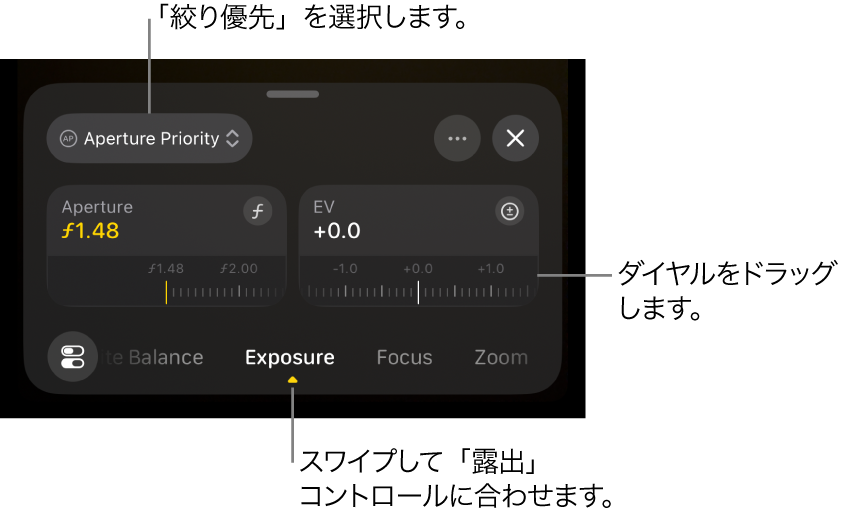
絞り優先: 絞り優先モードで「絞り」ダイヤルを調整すると、露出を維持するためにシャッター速度とISO設定が自動的に調整されます。
シャッター優先: シャッター優先モードで「シャッター」ダイヤルを調整すると、露出を維持するために絞りとISO設定が自動的に調整されます。
iPhoneでFinal Cut Cameraアプリ
に移動します。カメラ画面で、
をタップし、「露出」コントロールが表示されるまでコントロールの下部をスワイプしてから、「自動」をタップし、以下のいずれかの操作を行います: 絞り優先モードを使用する: 「絞り優先」をタップしてから、「絞り」ダイヤルをドラッグして絞り値を調整します。
シャッター優先モードを使用する: 「シャッター優先」をタップしてから、「シャッター」ダイヤルをドラッグしてシャッター角度を調整します。
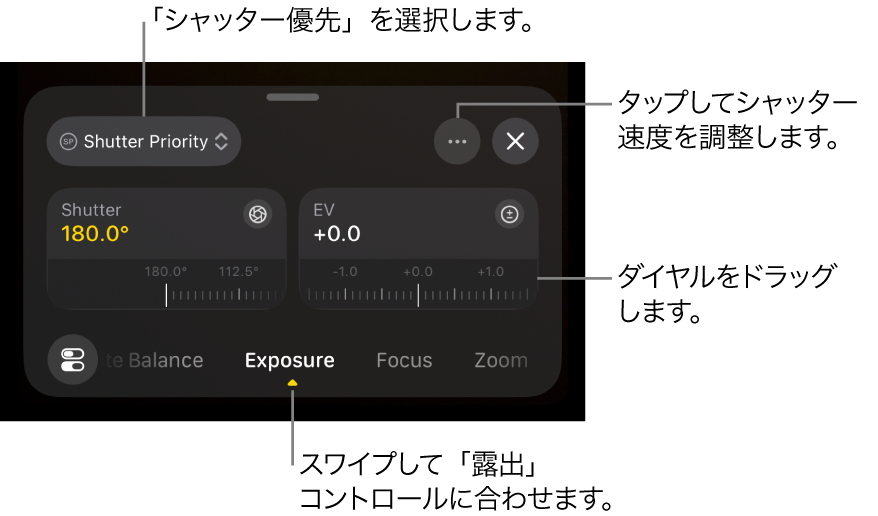
シャッター速度を調整するには、
をタップし、「シャッターオプション」をタップして、「速度」をタップしてから、ダイヤルをドラッグします。
必要に応じて、「EV補正」ダイヤルをドラッグして自動露出の設定を調整し、明るくしたり暗くしたりします。
完了したら、
をタップするか、下にスワイプしてコントロールを閉じます。現在の設定はカメラ画面の上部に表示されます。黄色のインジケータは手動調整を反映しています。いずれかのインジケータをタップすると、対応するコントロールが開きます。
ホワイトバランスの温度または色合いを設定する
イメージのホワイトバランスを調整することで、色かぶりを取り除き、イメージ内の白い物体が白く見えるようにすることができます。
ホワイトバランスの温度と色合いを手動で調整して、ショットのムードを設定することができます。例えば、ホワイトバランスを冷たく(低く)設定すると、寒そうな感じや過酷な感じのシーンにできます。ホワイトバランスを暖かく(高く)設定すると、心地よい感じのシーンにできます。
注記: Apple ProRes RAWを録画中はホワイトバランス調整を使用できません。Apple ProRes RAWファイルのホワイトバランスは、Final Cut Proおよびその他のポストプロダクションソフトウェアを使用して調整できます。
iPhoneまたはiPadでFinal Cut Cameraアプリ
に移動します。カメラ画面で、
をタップしてから、コントロールの下部をスワイプして「ホワイトバランス」コントロールを表示します。デフォルトでは、ホワイトバランスと色合いが自動的に設定され、シーンの中立的なホワイトバランスが生成されます。
以下のいずれかの操作を行います:
ホワイトバランスの温度または色合いをカスタムレベルに設定する: 「温度」または「色合い」のダイヤルをタップして展開してから、ダイヤルをドラッグします。左右にスワイプするとダイヤルを切り替えられます。また、上方向にスワイプすると両方のダイヤルが同時に表示されます。
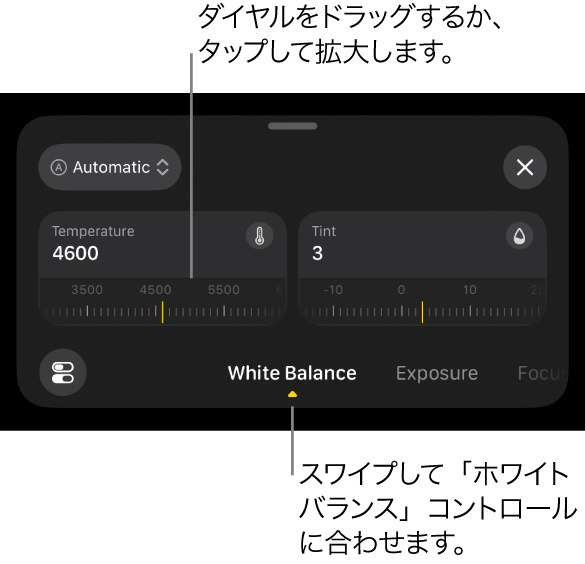
ホワイトバランスまたは色合いをリセットする: 「手動」をタップしてから、「自動」をタップします。
ホワイトバランスプリセットを使用する: 「自動」または「手動」をタップしてから、プリセットをタップします。
ホワイトバランスプリセットには以下が含まれます:
昼光(5600K)
シャドウ(7000K)
曇り(6000K)
タングステン(3200K)
蛍光灯(4000K)
フラッシュ(5500K)
完了したら、
をタップするか、下にスワイプしてコントロールを閉じます。現在の設定はカメラ画面の上部に表示されます。
ホワイトバランスの温度または色合いを手動で変更した場合は、そのインジケータが黄色になります。インジケータをタップすると、対応する設定を開くことができます。
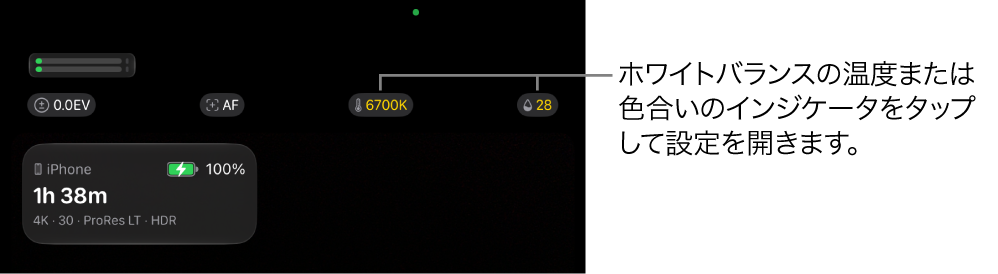
カメラのホワイトバランス設定は、ホワイトバランスを「自動」に設定するまで保持されます。
ビデオスコープを使って、クリップのルミナンスとクロマのレベルを測定できます。ビデオスコープをオンにするを参照してください。
ヒント: 「露出」コントロールから露出オーバーレイを素早くオンにするには、 をタップして、「露出オーバーレイ」をタップしてから、オプションをタップします。