Final Cut Cameraでズームとフォーカスを調整する
Final Cut Cameraで、レンズの切り替えやランプズームの使用によって焦点距離を変更したり、自動および手動のフォーカスを使用したりします。
ズームレベルを変更する
Final Cut Cameraでは、現在のズームレベルがレンズの焦点距離ボタンで示されます。各ボタンは、お使いのデバイスモデルに搭載されているさまざまなレンズを表しています(13 mm、24 mm、48 mm、100 mm、200 mmなど)。
iPhoneまたはiPadでFinal Cut Cameraアプリ
 に移動します。
カメラ画面で、以下のいずれかの操作を行います:
レンズを切り替える: レンズボタンをタップして、レンズを切り替えます(例: 24 mmから13 mmに)。録画中にレンズを切り替えることはできません。
「ランプズーム」ダイヤルをドラッグする: カメラ画面で、
 をタップし、「ズーム」コントロールが表示されるまでコントロールの下部をスワイプしてから、ダイヤルをドラッグしてズームレベルを変更します。ドラッグする距離によって、ズームの速度を制御することができます。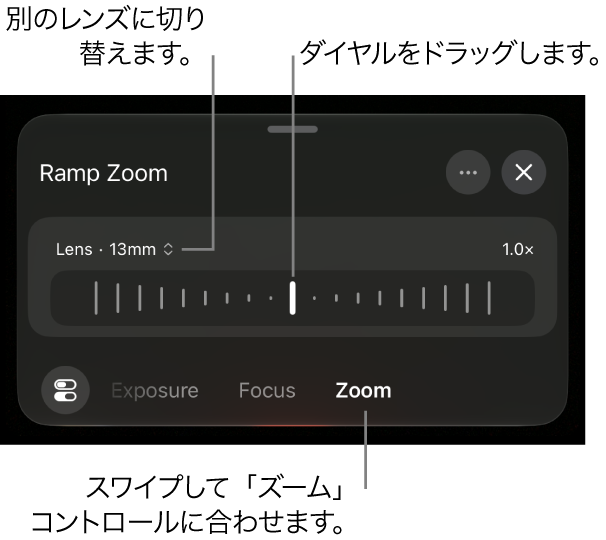
「レンズ」の右にある
 をタップして、別のレンズに切り替えます。iPhoneまたはiPadの「カメラ」のズームコントロールとは異なり、スムーズにズームできるように、Final Cut Cameraのランプズームダイヤルで一度に変更できる対象は1つのレンズのみとなっています。
完了したら、
 をタップするか、下にスワイプしてコントロールを閉じます。
ピンチジェスチャを使用する: ファインダーで、ピンチオープンしてズームインするか、ピンチクローズしてズームアウトします。
注記: 「ランプズーム」ダイヤルとピンチジェスチャでは、デジタルズームが使用されます。デジタルズームを使用すると、解像度が低下する場合があります。これを避けるには、デジタルズームをオフにします。カメラ画面で、
 をタップし、「環境設定」をタップしてから、「デジタルズームを許可」をオフにします。デジタルズームをオフにした場合、焦点距離を変えるには、レンズボタンをタップしてレンズを切り替える必要があります。
カメラのズームレベルは、変更するかカメラを閉じるまで保持されます。
焦点を変更する
デバイスの背面カメラで録画する場合は、手動で特定の被写体に焦点を合わせることができます。
前面カメラのフォーカスは、対応しているiPhoneモデルで変更できます。
ヒント: 焦点調整の精度を最大に高めるには、フォーカスピーキングをオンにします。フォーカスピーキングのオーバーレイをオンにするを参照してください。
iPhoneまたはiPadでFinal Cut Cameraアプリ
に移動します。デフォルトでは、カメラがオートフォーカスに設定され、最も近い被写体に焦点が合います。カメラでは、人物、動物や多くの一般的なオブジェクトを認識します。
以下のいずれかの操作を行います:
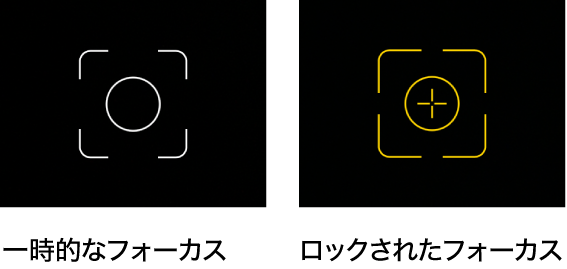
被写体を使って焦点を合わせる: カメラのファインダーでいずれかの被写体をタップします。その被写体の現在の場所に基づいてカメラのフォーカス(および露出)が設定されます。画面のタップした場所に白いインジケータが表示されます。カメラで焦点が外れると、自動フォーカス(および自動露出)がデフォルトであるファインダーの中心に戻ります。
焦点と露出をロックする: カメラのファインダーでいずれかの被写体をタッチして押さえたままにして、焦点と露出をロックします。画面のタッチした場所に黄色いインジケータが表示されます。ロックを解除するには、画面のどこかをタップします。
手動で焦点を合わせる: カメラ画面で、
をタップし、「フォーカス」コントロールが表示されるまでコントロールの下部をスワイプしてから、ダイヤルをドラッグして焦点距離を設定します。焦点をリセットするには、「手動」をタップしてから、「自動」をタップします。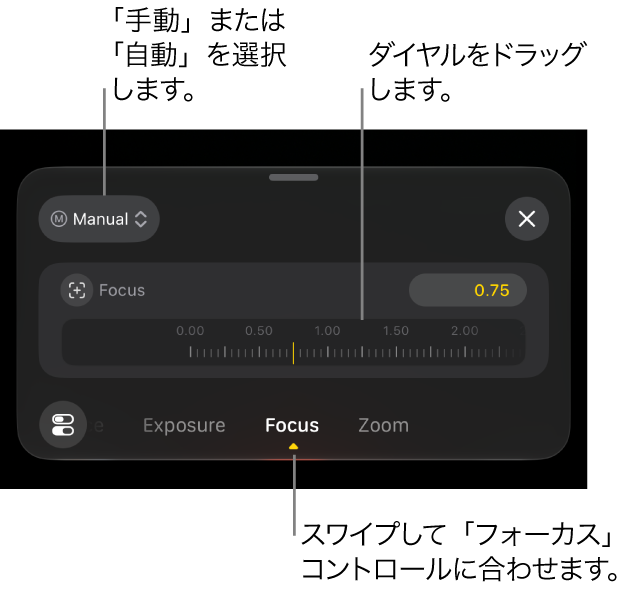
手動でフォーカスを合わせる場合、カメラのフォーカス設定は、オートフォーカスに切り替えるかカメラを閉じるまで保持されます。マニュアルフォーカス設定が有効なときに別の被写体をタッチして押さえたままにすると、カメラの露出が新しい被写体にロックされ、画面のタッチした場所に黄色のインジケータが表示されます。
ヒント: 現在の自動フォーカス設定をロックするには、「自動」をタップしてから、「手動」をタップします。
完了したら、
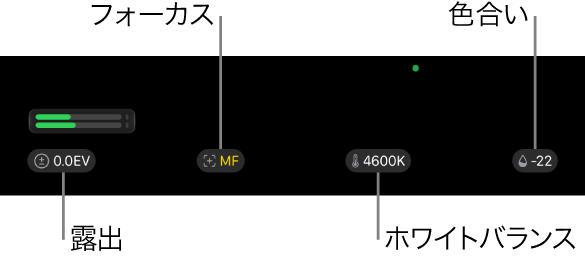
をタップするか、下にスワイプしてコントロールを閉じます。現在の設定はカメラ画面の上部に表示されます。黄色のインジケータは手動調整を反映しています。いずれかの設定をタップすると、対応するコントロールが開きます。