Final Cut Cameraでビデオスコープとオーバーレイを使用する
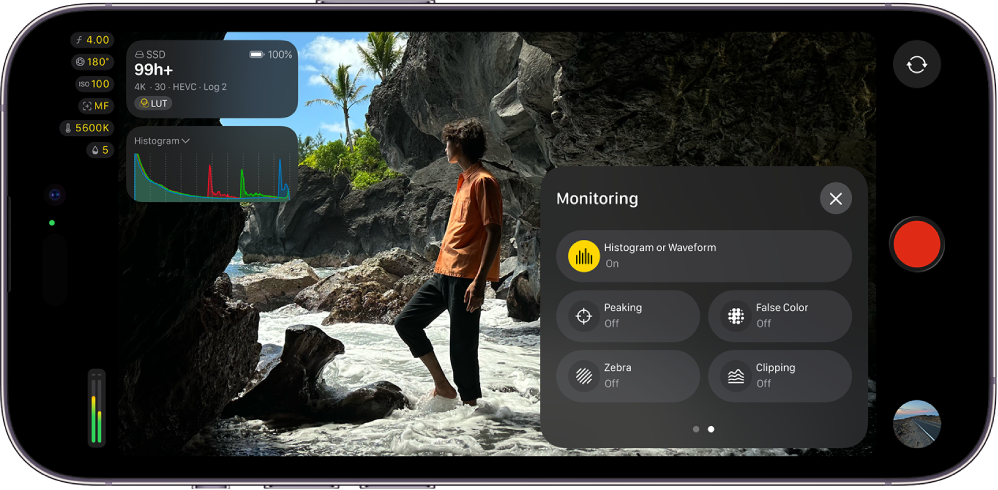
Final Cut Cameraでビデオスコープとオーバーレイをオンにして、録画の露出と色を完璧にすることができます。
ヒント: 露出オーバーのビデオはディテールが見えず、一般に純粋な白として表示されます。録画する前に露出を調整して、露出オーバーの領域にディテールを復元できます。
ビデオスコープをオンにする
ビデオスコープでは、Final Cut Cameraでの録画前および録画中に、クリップのルミナンスとクロマのレベルを測定できます。
注記: ビデオスコープにはiOS 27、iPadOS 27以降が必要です。
Final Cut Cameraには、以下の2つのビデオスコープが含まれています:
ヒストグラム: ヒストグラムでは、各ルミナンスまたはカラーのレベルに該当するピクセル数を計算し、それをグラフとして表示することで、イメージの統計解析を行います。左から右への目盛りはルミナンスまたは色の比率(パーセント)を表し、各セグメントの高さはその比率に対応するピクセル数を示します。ヒストグラムはデフォルトのビデオスコープです。
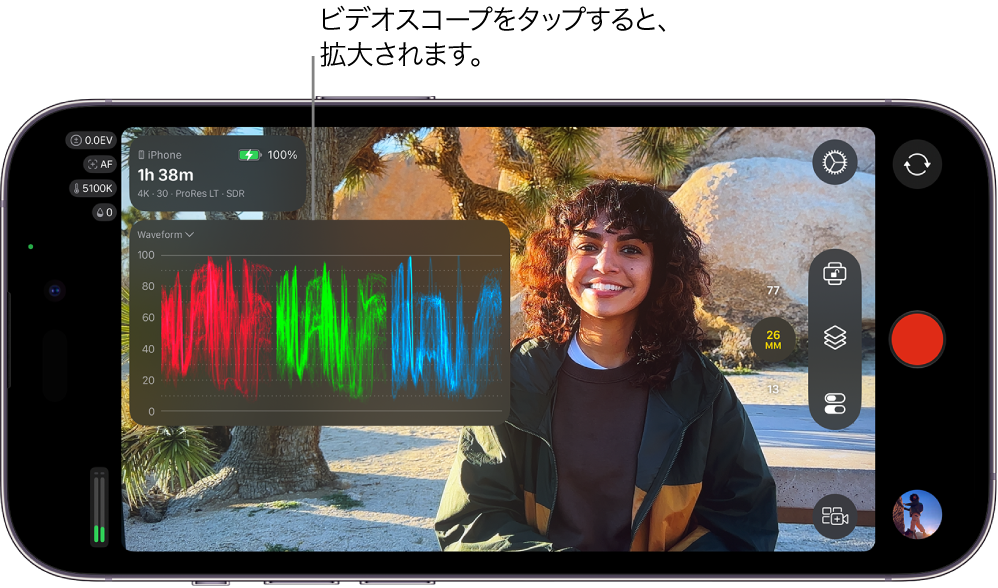
波形モニタ: 波形モニタでは、3つの波形が並び、ビデオが赤、緑、および青の別々の成分として表示されます。各波形内で、信号レベルは縦に表示され、横の位置はイメージ内の各ピクセルの横の位置に対応します。表示される波形のスパイクおよびくぼみは、それぞれイメージの明るい領域および暗い領域に相当します。
iPhoneまたはiPadでFinal Cut Cameraアプリ
 に移動します。
カメラ画面で、
 をタップし、左にスワイプしてさらにコントロールを表示してから、「ヒストグラム」または「波形」をタップします。
 をタップします。
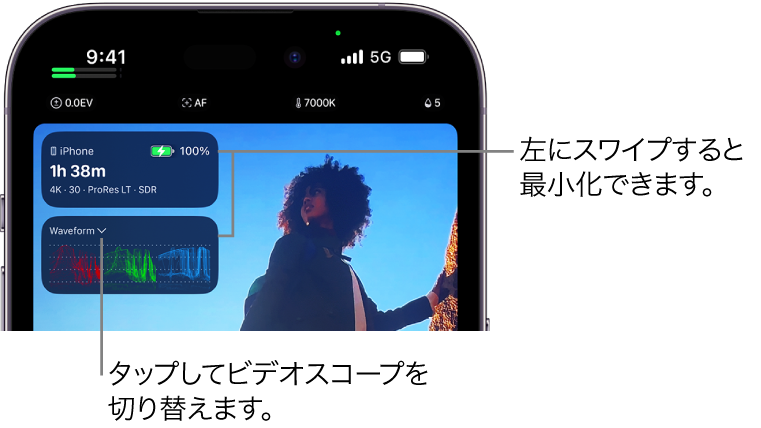
ビデオスコープをタップして展開し、詳細を表示したり、左にスワイプして一時的に非表示にしたりできます。
ヒストグラムと波形の表示を切り替えるには、カメラ画面の「ヒストグラム」または「波形」の横にある  をタップしてから、オプションをタップします。
ビデオスコープをオフにするには、カメラ画面で をタップし、左にスワイプしてさらにコントロールを表示してから、「ヒストグラム」または「波形」をタップします。
フォーカスピーキングのオーバーレイをオンにする
フォーカスピーキングでは、ファインダー内で焦点が合って鮮明になっている領域がカラーオーバーレイでハイライトされるため、録画中に画像のどの部分に焦点が合っているのかを正確に判断することができます。
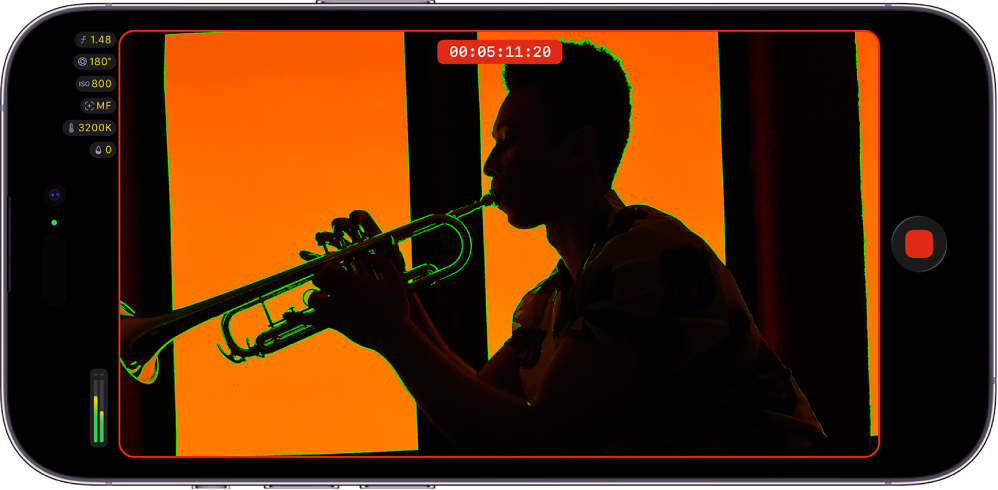
注記: フォーカスピーキングには、A13 Bionicチップ以降を搭載したiPhoneまたはiPadモデルが必要です。
iPhoneまたはiPadでFinal Cut Cameraアプリ
に移動します。カメラ画面で、
をタップし、左にスワイプしてさらにコントロールを表示してから、「ピーキング」をタップします。- をタップします。
フォーカスピーキングのオーバーレイのカラーまたは感度を変更するには、カメラ画面で  をタップし、「ツール」をタップして、「ピーキング」をタップしてから、「感度」または「カラー」をタップしてオプションをタップします。
ヒント: フォーカスピーキングをオンにしたら、焦点を手動で変更し、イメージのどの部分に焦点が合うのかを確認してください。
フォーカスピーキングのオーバーレイをオフにするには、カメラ画面で をタップし、左にスワイプしてさらにコントロールを表示してから、「ピーキング」をタップします。
偽色オーバーレイをオンにする
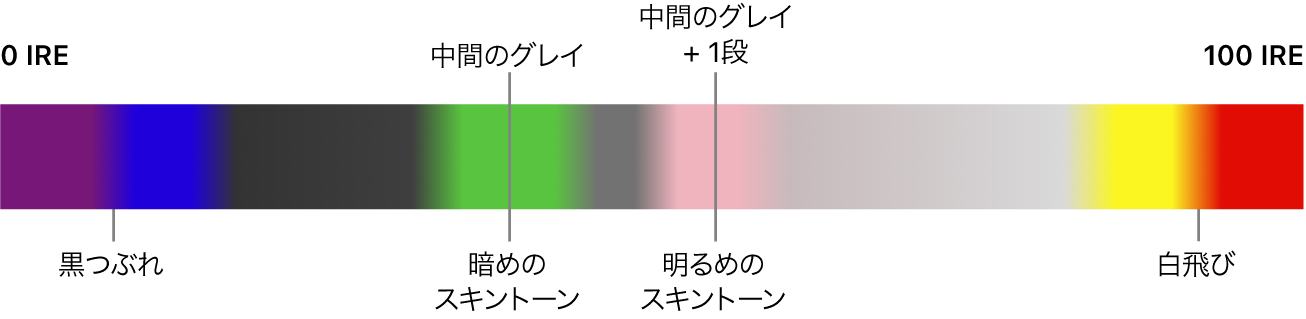
偽色は露出を確認するツールで、イメージの明るさをヒートマップ風のカラー表示に変換します。偽色オーバーレイでは、異なる輝度(明るさ)値を特定の色に置き換えるため、フレームのどの部分が明るすぎるか暗すぎるかをすぐに確認できます。
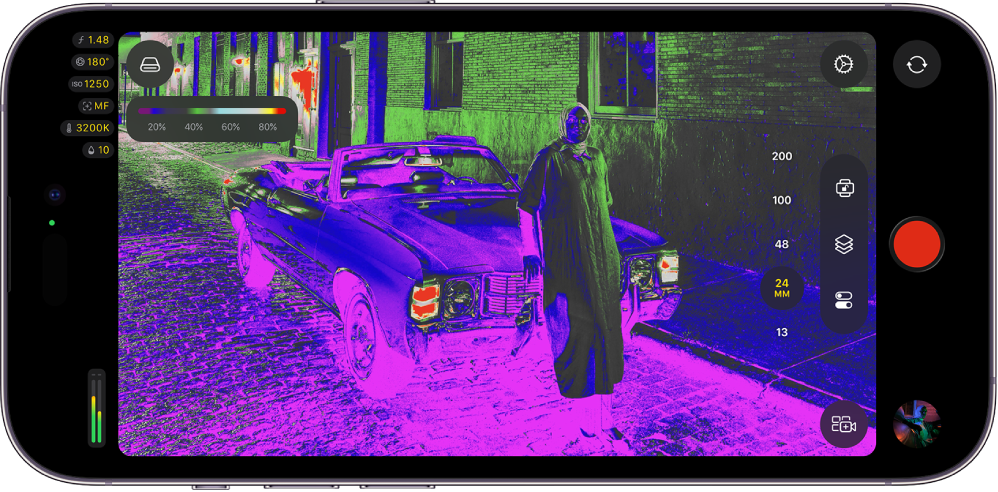
iPhoneまたはiPadでFinal Cut Cameraアプリ
に移動します。カメラ画面で、
をタップし、左にスワイプしてさらにコントロールを表示してから、「偽色」をタップします。- をタップします。
以下の図は、偽色オーバーレイの色がさまざまな輝度レベルにどのようにマッピングされるかを示しています。
偽色オーバーレイをオフにするには、カメラ画面で をタップし、左にスワイプしてさらにコントロールを表示してから、「偽色」をタップします。
ゼブラの露出オーバーのオーバーレイをオンにする
ゼブラオーバーレイを使うと、イメージの露出オーバーの部分が示されます。露出オーバーの領域が斜めの赤線(「ゼブラストライプ」とも呼ばれます)でマークされます。露出オーバーのビデオはディテールが見えず、一般に純粋な白として表示されます。録画する前に露出を調整して、露出オーバーの領域にディテールを復元できます。
注記: ゼブラオーバーレイを表示するには、A13 Bionicチップ以降を搭載したiPhoneまたはiPadモデルが必要です。
iPhoneまたはiPadでFinal Cut Cameraアプリ
に移動します。カメラ画面で、
をタップし、左にスワイプしてさらにコントロールを表示してから、「ゼブラ」をタップします。- をタップします。
ゼブラオーバーレイが表示される露出レベルを変更するには、カメラ画面で をタップし、「ツール」をタップして、「ゼブラ」をタップしてから、オプションをタップします。
ヒント: 露出を素早く補正するには、カメラのファインダーにゼブラ線が表示されたときに線をタップします。
ゼブラオーバーレイをオフにするには、カメラ画面で をタップし、左にスワイプしてさらにコントロールを表示してから、「ゼブラ」をタップします。
クリッピングの露出オーバーのオーバーレイをオンにする
ゼブラオーバーレイと同様に、クリッピングオーバーレイではイメージの露出オーバーの部分が示されます。ただし、クリッピングオーバーレイでは、露出オーバーの部分が特徴的な単色でマークされます。
注記: クリッピングオーバーレイを表示するには、A13 Bionicチップ以降を搭載したiPhoneまたはiPadモデルが必要です。
iPhoneまたはiPadでFinal Cut Cameraアプリ
に移動します。カメラ画面で、
をタップし、左にスワイプしてさらにコントロールを表示してから、「クリッピング」をタップします。- をタップします。
クリッピングオーバーレイが表示される露出レベルを変更するには、カメラ画面で をタップし、「ツール」をタップして、「クリッピング」をタップしてから、オプションをタップします。
クリッピングオーバーレイをオフにするには、カメラ画面で をタップし、左にスワイプしてさらにコントロールを表示してから、「クリッピング」をタップします。
このビデオスコープとオーバーレイは、前面カメラでの録画中も含め、オフにするまでオンのままになります。