
Rendere privata la cronologia di navigazione di Safari
Se hai il sospetto che qualcuno acceda al tuo dispositivo, è consigliabile rivedere e cancellare la cronologia di ricerca e le cache dei browser e delle altre app. Molte app salvano le informazioni relative alle ricerche che hai effettuato e agli elementi che hai visitato, in modo che sia facile ritrovarli in un secondo momento.
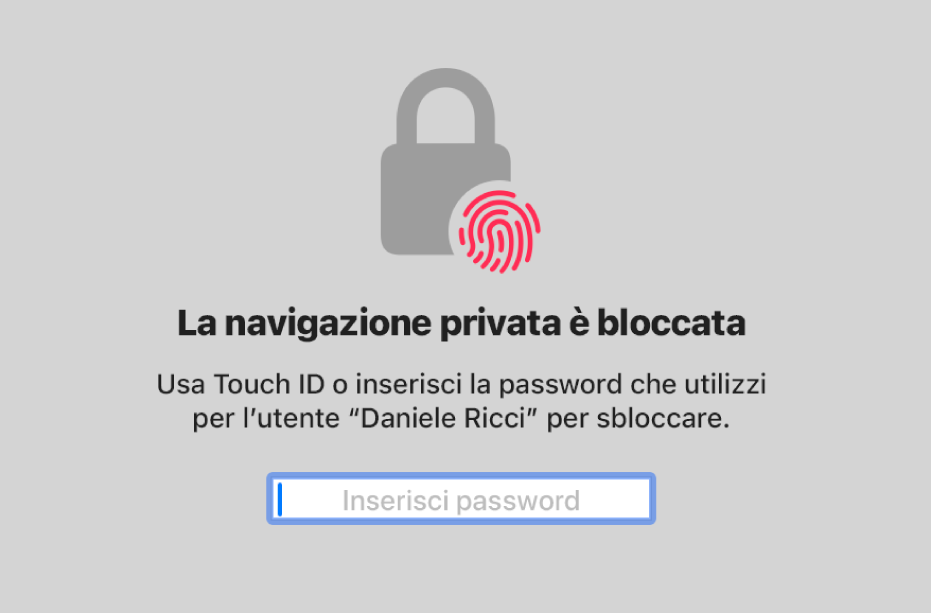
Se ti trovi in una situazione personale poco sicura e hai bisogno di cercare online delle strategie per la sicurezza, ma non vuoi che Safari tenga traccia di ciò che hai visualizzato, puoi aprire una finestra di navigazione privata su iPhone, iPad e sul Mac. Quando utilizzi la navigazione privata, i dettagli della tua navigazione non vengono salvati e non vengono condivisi tra i tuoi dispositivi. Inoltre, se hai aggiornato i tuoi dispositivi a iOS 17, iPadOS 17 o macOS 14 o versione successiva, Safari blocca i pannelli di “Navigazione privata” dopo un periodo di inattività, in modo che possano essere aperti solo con la password, il codice, Face ID o Touch ID, proteggendo la tua privacy quando non ti trovi nelle vicinanze del dispositivo. Puoi cancellare la cronologia di navigazione e aprire una finestra di navigazione privata su iPhone, iPad e sul Mac.
Scopri come: per visualizzare una delle opzioni di seguito, seleziona il pulsante con il simbolo  vicino al titolo corrispondente.
Cancellare la cronologia di navigazione in Safari
Se hai cercato informazioni sulle strategie di sicurezza online e temi che qualcuno possa visualizzare la tua cronologia di navigazione, puoi rimuovere tutte le tracce che Safari conserva della tua navigazione.
Su iPhone o iPad: vai in Impostazioni
 > App > Safari > Cancella dati siti web e cronologia.
Sul Mac: vai nell’app Safari
 , scegli Cronologia > Cancella cronologia, fai clic sul menu a comparsa, quindi scegli l’intervallo di tempo per il quale vuoi cancellare la cronologia.
Quando cancelli la cronologia, Safari rimuove i dati che salva come risultato della tua navigazione, tra cui:
Una cronologia delle pagine web visitate
L’elenco delle pagine precedenti e successive aperte
Un elenco di siti visitati spesso
Le ricerche recenti
Le icone delle pagine web
Le istantanee salvate per le pagine aperte
Un elenco degli elementi scaricati (i file scaricati non vengono rimossi)
I siti web che hai aggiunto per la ricerca rapida sui siti
I siti web che hanno richiesto l’accesso alla posizione
I siti web che hanno richiesto di inviarti notifiche
Aprire una finestra di navigazione privata su iPhone
Vai nell’app Safari
, quindi tocca Privata nella barra dei pannelli nella parte inferiore dello schermo, finché non si apre la finestra “Navigazione privata”.Il pannello viene aggiunto automaticamente a un gruppo di pannelli chiamato Privata. Puoi aprire più pannelli privati nel gruppo.
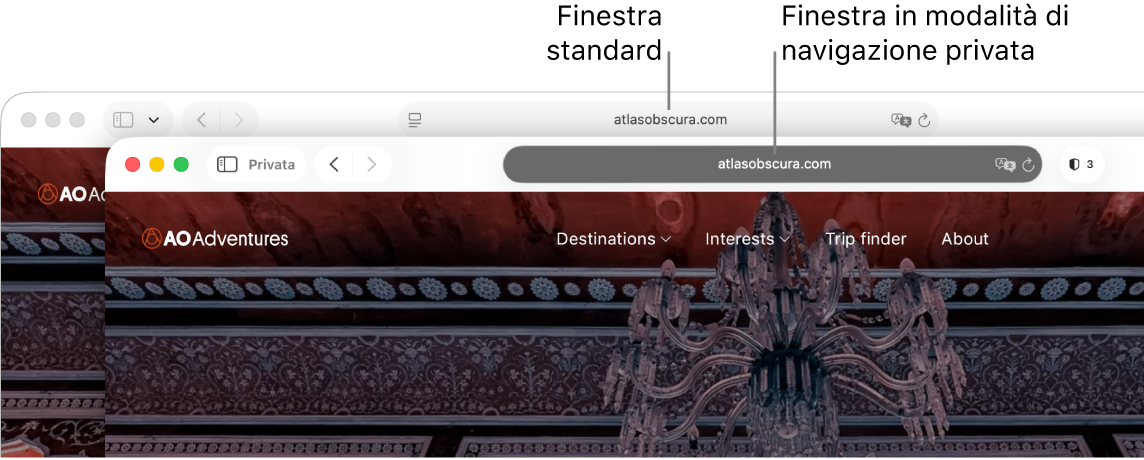
Puoi controllare di essere in modalità di navigazione privata verificando che il campo di ricerca sia grigio o mostri la parola Privata.
Per uscire dalla modalità di navigazione privata, tocca  , quindi scorri verso sinistra per aprire un gruppo di pannelli dal menu nella parte inferiore dello schermo. I siti web che hai già aperto in modalità di navigazione privata rimangono aperti e l’opzione “Navigazione privata” viene bloccata.
Per consentire il blocco di “Navigazione privata”, vai in Impostazioni > App > Safari, quindi attiva “Richiedi il codice per sbloccare la navigazione privata”, “Richiedi Face ID per sbloccare la navigazione privata” (sui modelli supportati) o “Richiedi Touch ID per sbloccare la navigazione privata” (sui modelli supportati).
Aprire una finestra di navigazione privata su iPad
Nell’app Safari, tocca
 , quindi tocca Privata.
Mentre la modalità di navigazione privata è attiva, lo sfondo del campo di ricerca è nero invece che bianco e i siti che visiti non compaiono in Cronologia su iPad o nell’elenco dei pannelli sui tuoi altri dispositivi. Puoi aprire più pannelli privati nel gruppo pannelli Privata.
Per nascondere i siti e uscire dalla modalità di navigazione privata, tocca
, quindi passa a un altro gruppo di pannelli. I pannelli compariranno di nuovo la prossima volta che utilizzerai la modalità di navigazione privata.
Aprire una finestra di navigazione privata sul Mac
Nell’app Safari
, scegli File > Nuova finestra privata oppure passa a una finestra di Safari che sta già utilizzando la navigazione privata.Una finestra che utilizza la navigazione privata ha un campo di ricerca smart scuro con testo bianco.
Naviga come navigheresti normalmente.
Nota: quando il tuo dispositivo è bloccato o in standby, oppure se non stai utilizzando attivamente Safari, le finestre private di Safari vengono bloccate. Quando sblocchi o riattivi il tuo dispositivo, oppure utilizzi Safari nuovamente, occorre solo sbloccare la finestra privata con Face ID, Touch ID o con il codice o la password del dispositivo.
Se vuoi aprire le finestre sempre in navigazione privata sul Mac
Nell’app Safari
, scegli Safari > Impostazioni, quindi fai clic su Generali.Fai clic sul menu a comparsa “Safari si apre con”, quindi scegli “Una nuova finestra privata”.
Se non vedi l’opzione, esegui una delle seguenti operazioni:
Su un Mac con macOS 13 o versione successiva: scegli menu Apple
 > Impostazioni di Sistema, fai clic su Scrivania e Dock
  nella barra laterale, quindi assicurati che l’opzione “Chiudi le finestre quando esci da un’applicazione” sia selezionata.
Su un Mac con macOS 12 o versioni precedenti: scegli menu Apple
> Preferenze di Sistema, fai clic su Generali  , quindi assicurati che l’opzione “Chiudi le finestre quando esci da un’applicazione” sia selezionata.
Migliorare ulteriormente la privacy di Safari
Nella cartella Download, elimina tutti gli elementi che sono stati scaricati mentre utilizzavi finestre di navigazione privata.
Chiudi qualsiasi altra finestra di navigazione privata ancora aperta, per impedire che qualcun altro utilizzi i pulsanti Avanti e Indietro per visualizzare le pagine che hai visitato.