
Mengurutkan email masuk secara otomatis di Mail di Mac
Anda dapat membuat Kotak Mail Cerdas yang secara otomatis mengatur pesan email ke dalam satu kotak mail, berdasarkan kriteria yang Anda tetapkan. Misal, Kotak Mail Cerdas dapat menampilkan semua email yang Anda terima mengenai proyek tertentu, terlepas dari kotak mail tempat email disimpan.
Kiat: Mail menyediakan Kotak Mail Cerdas default, bernama Hari Ini, yang menampilkan email yang dilihat selama hari ini. Jika tidak muncul di bar samping Mail, pindahkan penunjuk ke bagian Kotak Mail Cerdas, lalu klik  .
.
Membuat Kotak Mail Cerdas
Buka app Mail
di Mac Anda.Pilih Kotak Mail > Kotak Mail Cerdas Baru.
Masukkan nama untuk Kotak Mail Cerdas.
Tentukan kriteria.
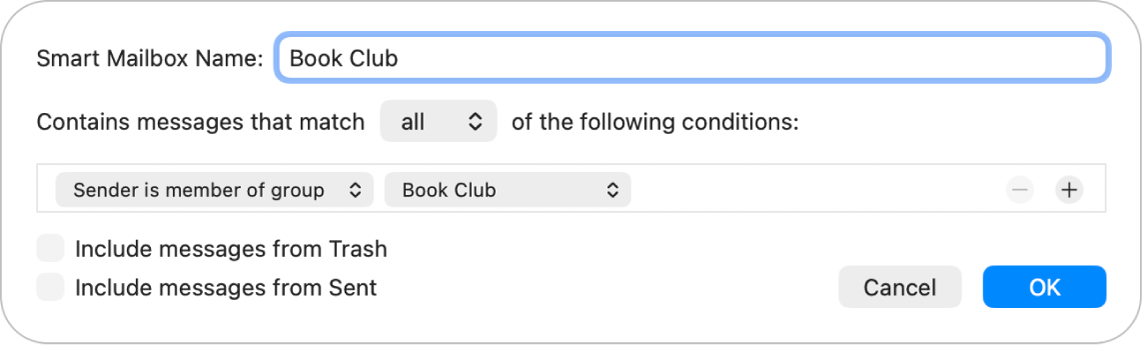
Mengatur kondisi pertama: Klik menu pop-up pertama, pilih opsi (seperti Dari, Subjek, atau “Pengirim adalah anggota grup”), lalu lengkapi kondisi menggunakan menu atau bidang lainnya yang ditampilkan (menu atau bidang beragam tergantung pada pilihan Anda di menu pop-up pertama).
Misalnya, jika Anda memilih Dari, Anda dapat memilih “berisi” atau “dimulai dengan” di menu pop-up kedua, lalu masukkan nama pengirim di bidang teks. Jika Anda memilih “Pengirim adalah anggota grup” di menu pop-up pertama, Anda dapat memilih nama grup di menu pop-up kedua.
Menambah atau menghapus kondisi: Untuk mengatur ketentuan tambahan, klik
 . Untuk menghapus kondisi, klik
  .
. Mengatur lingkup beberapa kondisi: Jika Anda memiliki setidaknya dua kondisi, menu pop-up muncul yang memungkinkan Anda untuk memilih apakah email harus memenuhi salah satu atau semua kondisi agar dapat disertakan di Kotak Mail Cerdas.
Menyertakan pesan dari kotak mail Tong Sampah atau Dikirim: Pilih kotak centang untuk menyertakan email yang ada di kotak mail tersebut di Kotak Mail Cerdas Anda.
Klik OKE.
Kapan pun Anda memilih Kotak Mail Cerdas Anda di bar samping, email yang cocok dengan kriteria akan dicantumkan.
Untuk menghapus Kotak Mail Cerdas, pilih, lalu pilih Kotak Mail > Hapus Kotak Mail. Email yang dicantumkan saat Anda melihat Kotak Mail Cerdas tidak dihapus.
Mengedit Kotak Mail Cerdas
Buka app Mail
di Mac Anda.Di bar samping Mail, klik dua kali Kotak Mail Cerdas (atau pilih kotak mail, lalu pilih Kotak Mail > Edit Kotak Mail Cerdas).
Ubah, tambahkan, atau hapus kondisi, atau ubah kriteria lainnya.
Klik OKE.
Mengubah kategori pengirim
App Mail secara otomatis mengurutkan pesan email Anda ke dalam kategori untuk membantu Anda menemukan dan mengelola pesan dengan lebih cepat (tidak tersedia di semua negara atau wilayah). Anda dapat mengubah kategori pengirim.
 Utama: Temukan pesan pribadi dan informasi sensitif waktu.
 Transaksi: Pantau konfirmasi, struk, dan pemberitahuan pengiriman Anda.
 Pembaruan: Baca berita, buletin, dan pembaruan sosial.
 Promosi: Jelajahi kupon dan email penjualan Anda.
Catatan: Jika pesan dalam kategori Transaksi, Pembaruan, atau Promosi menyertakan informasi yang sensitif waktu, pesan tersebut juga disertakan dalam daftar pesan Utama.
Buka app Mail
di Mac Anda.Control-klik pesan, pilih Kategori Pengirim, lalu pilih kategori.
Semua pesan saat ini dan mendatang dari pengirim tersebut akan muncul di kategori yang Anda pilih.
Menggunakan aturan untuk mengelola email yang Anda terima
Anda dapat membuat aturan yang membantu Anda mengelola pesan email yang masuk dan mengautomasi tugas, seperti membalas atau menghapus pesan. Misalnya, Anda dapat membuat aturan yang menyorot pesan dari orang tertentu, atau yang memindahkan pesan secara otomatis dari inbox ke kotak mail lainnya. Lihat Mengubah pengaturan Aturan.