
Mencari email di Mail di Mac
Anda dapat mencari, mengurutkan, atau memfilter email Anda untuk menemukan pesan dengan mudah.
Kiat: Untuk menemukan konfirmasi pemesanan perjalanan dengan cepat, masukkan kode bandara tiga digit dari suatu kota.

Mencari email
Anda dapat mencari pesan email di kotak mail mana pun atau semua kotak mail. Hasil Teratas dicantumkan pertama di hasil, dan mencerminkan pesan terbaru yang telah Anda baca dan balas, pengirim dan kontak VIP Anda, serta faktor lainnya.
Buka app Mail
di Mac Anda.Di bar alat Mail, masukkan frasa di bidang pencarian (jika tidak ditampilkan, klik
 di bar alat), lalu pilih saran Mail.
Mail membuat filter pencarian di bidang pencarian dan menampilkan pesan yang cocok yang ditemukan.
Jika tidak terdapat hasil di kotak mail saat ini, klik “Cari semua kotak mail” di bawah bidang pencarian.
Mempersempit hasil di salah satu cara berikut:
Mengubah filter pencarian: Jika filter pencarian menyertakan panah bawah, Anda dapat mengekliknya untuk mengubah filter. Misalnya, Anda dapat mengubah filter pencarian untuk mencari pesan ke atau dari orang tertentu, atau mencari baris subjek atau seluruh pesan.
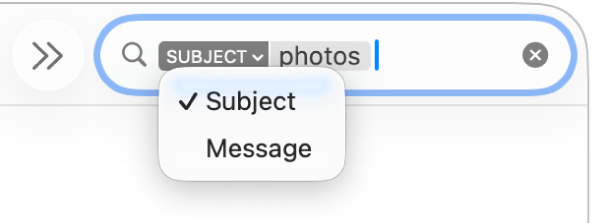
Menggunakan beberapa filter: Letakkan penunjuk setelah filter pencarian pertama, mulai ketik teks pencarian, lalu pilih saran. Ulangi seperlunya; bidang pencarian bergulir saat Anda menambahkan lebih banyak filter pencarian.
Mail mencari pesan yang cocok dengan semua filter pencarian. Semakin banyak filter yang digunakan, semakin sempit pencariannya. Jika Anda tidak mendapatkan hasil yang diharapkan, hapus beberapa filter pencarian.
Mencari header pesan: Ketik nama bidang header pesan, diikuti dengan titik dua dan nilai yang Anda cari—misal, “dari: Ashley Rico” atau “prioritas: tinggi"—lalu pilih saran.
Mencari kerangka waktu atau jarak tanggal: Ketik rentang tanggal, seperti “02/04/23 hingga 19/04/23”.
Mencari menurut atribut email: Ketik “bendera” dan pilih “Pesan dibenderai” untuk menemukan semua email yang dibenderai. Ketik “belum dibaca” dan pilih “Pesan belum dibaca” untuk menemukan semua email yang belum dibaca. Ketik “lampiran” dan pilih “Pesan dengan lampiran” untuk menemukan semua email dengan lampiran.
Mencari menggunakan AND, OR, NOT (operator Boolean): Ketik teks pencarian Anda menggunakan operator (gunakan huruf besar).
Misalnya, untuk mencari pesan yang berisi “yellowstone” dan “cascades”, tetapi tidak berisi “teton,” ketik “yellowstone AND cascades NOT teton” atau “cascade AND yellowstone -teton.”
Mencari kotak mail berbeda: Pilih satu atau beberapa kotak mail di bar samping Mail atau bar Favorit.
Setelah selesai, klik
 di bidang pencarian.
Mengurutkan email
Anda dapat mengurutkan pesan email di daftar pesan—misalnya, menurut orang atau tanggal—agar mudah menemukan pesan.
Buka app Mail
di Mac Anda.Pilih Lihat > Urutkan Menurut, lalu pilih atribut, seperti Dari atau Ukuran, dan urutan pengurutan.
Mengatur filter
Anda juga dapat menggunakan filter untuk hanya menampilkan pesan email tertentu di kotak mail, seperti pesan dengan lampiran.

Buka app Mail
di Mac Anda.Pilih Lihat > Filter, atau klik dan tahan
 .
.Lakukan salah satu hal berikut:
Mengatur filter: Pilih filter (seperti Hanya dari VIP) dari menu. Tanda centang muncul di samping filter.
Jika Anda menggunakan lebih dari satu akun email di Mail, Anda dapat memfilter kotak mail menurut akun—misalnya, Anda dapat memfilter Inbox hanya untuk akun iCloud Anda untuk menampilkan pesan yang belum dibaca.
Menghapus filter: Pilih filter aktif dari menu. Tanda centang di samping filter dihapus.
Menyalakan filter
Buka app Mail
di Mac Anda.Klik tombol Filter
di bagian atas daftar pesan, atau pilih Lihat > Filter > Aktifkan Filter Pesan. Anda juga dapat mengeklik dan menahan , lalu memilih Aktifkan Filter Pesan dari menu yang muncul.Tombol Filter berubah warna
 untuk menandakan bahwa filter default (Belum Dibaca) atau filter yang sebelumnya Anda atur diterapkan ke kotak mail saat ini. Filter ditampilkan di bar alat di atas daftar pesan.
Jika Apple Intelligence* dinyalakan, Anda dapat menggunakan Pesan Prioritas untuk melihat email paling mendesak Anda dengan cepat. Lihat Menggunakan Apple Intelligence di Mail.