
Menambahkan dan mengedit bentuk di Keynote di Mac
Perpustakaan bentuk berisi ratusan bentuk dalam berbagai kategori. Anda juga dapat membuat bentuk kustom dari deskripsi teks. Setelah Anda menambahkan bentuk ke slide, Anda dapat menyesuaikan bentuk dengan sejumlah cara. Misalnya, Anda dapat mengubah bintang lima titik standar menjadi bintang dua puluh titik dan menyesuaikan sudut bulat persegi. Anda juga dapat menambahkan teks di dalam bentuk dan mengisi bentuk dengan warna atau gambar.
Kiat: Anda dapat menambahkan gambar SVG ke pertunjukan slide Anda, lalu membongkarnya ke beberapa bentuk dan mengeditnya seperti bentuk lainnya. Untuk mempelajari lebih lanjut mengenai menambahkan gambar SVG, lihat Menambahkan gambar.
 | Tersedia dengan langganan: Beberapa fitur memerlukan langganan Apple Creator Studio. Untuk mempelajari lebih lanjut, lihat halaman web Apple Creator Studio dan artikel Dukungan Apple Mengenai Apple Creator Studio. | ||||||||||
Menambahkan bentuk
Anda dapat menambah bentuk di mana pun pada slide atau ruang kerja di sekitarnya, lalu menyesuaikannya seperti yang Anda suka.
Buka app Keynote
di Mac Anda.Buka presentasi, klik
 di bar alat, lalu klik
  .
.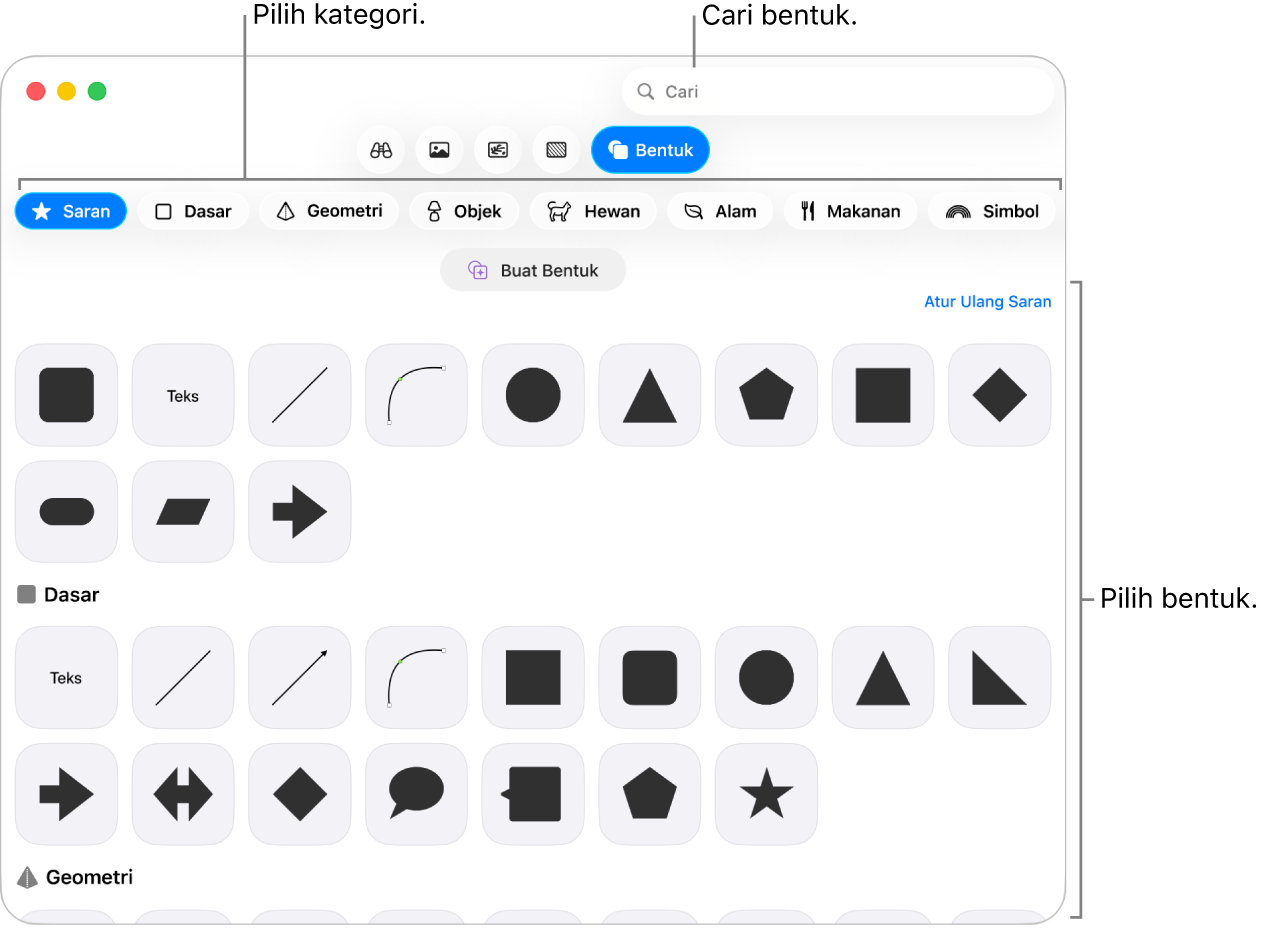
Pilih kategori di sebelah kiri, lalu klik bentuk atau seret bentuk ke slide (atau sekitar ruang kerja) untuk menambahkannya.
Untuk menelusuri semua bentuk, pindahkan penunjuk ke panel bentuk, lalu gulir ke bawah.
Untuk mencari bentuk, ketik namanya di bidang pencarian di bagian atas perpustakaan bentuk. Pindahkan penunjuk ke bentuk untuk melihat namanya.
Seret bentuk untuk mengubah posisinya di slide.

Kiat: Untuk melihat bentuk yang baru saja Anda gunakan, klik di bar alat.
Menyesuaikan kurva di sepanjang tepi bentuk
Buka app Keynote
di Mac Anda.Buka presentasi dengan bentuk, lalu klik bentuk untuk memilihnya.
Pilih Format > Bentuk dan Garis > Buat Agar Dapat Diedit (dari menu Format di bagian atas layar).
Klik dua kali pengendali berwarna putih untuk mengubah garis dari lengkung menjadi lurus.
Pengendali menunjukkan jenis garis yang berbeda:
Persegi dengan kerangka berwarna merah: Menunjukkan garis tajam. Garis yang terhubung ke titik ini adalah garis lurus.
Lingkaran dengan kerangka berwarna merah: Menunjukkan garis lengkung. Garis yang terhubung ke titik ini adalah garis lengkung.

Klik di luar bentuk jika sudah selesai mengeditnya.

Untuk mengubah kurva default ke Bézier, pilih Keynote > Pengaturan (dari menu Keynote di bagian atas layar), lalu di tab Umum, pilih “Default kurva ke Bézier”. Saat Anda mengedit bentuk yang menggunakan kurva Bézier, Anda akan menyesuaikan kurva menggunakan pengendali di titik.
Menyesuaikan fitur bentuk
Anda dapat mengubah fitur bentuk dasar apa pun (dari kategori Dasar di perpustakaan bentuk) yang memiliki titik berwarna hijau saat dipilih. Misalnya, Anda dapat menambahkan lebih banyak lengan ke bintang lima titik.

Buka app Keynote
di Mac Anda.Buka presentasi dengan bentuk dasar, lalu klik bentuk untuk memilihnya.
Lakukan salah satu hal berikut:
Mengubah bentuk pojok persegi panjang sudut bulat: Seret titik hijau mendekati pojok untuk mempertajam, atau menjauhi pojok untuk menjadikannya lebih bulat.
Mengubah jumlah titik pada bintang: Seret titik hijau luar searah jarum jam untuk menambahkan poin, atau berlawanan arah jarum jam untuk menghapusnya. Bintang dapat memiliki tiga hingga dua puluh titik.
Mengubah bentuk titik pada bintang: Seret titik dalam berwarna hijau mendekati pusat bintang untuk menjadikan titik lebih panjang dan lebih sempit, atau seret menjauhi pusat untuk menjadikan titik lebih pendek dan lebar.
Mengubah bentuk keterangan atau gelembung bicara: Seret titik hijau pada tubuh gelembung untuk mengubah bentuknya. Seret titik hijau pada ujung titik untuk mengubah panjang dan posisinya. Seret titik hijau pada dasar titik untuk mengubah lebarnya.
Mengubah jumlah sisi pada poligon: Seret titik hijau searah atau berlawanan arah jarum jam untuk menyesuaikan jumlah sisi.
Menyesuaikan proporsi panah: Seret titik hijau ke mata panah untuk membuat mata panah semakin dangkal, atau ke pangkal panah untuk membuat tubuh panah semakin tebal.
Melihat pengendali pilihan lainnya untuk membuat bentuk bebas atau abstrak: Pilih Format > Bentuk dan Garis > Buat Agar Dapat Diedit (dari menu Format di bagian atas layar). Pindahkan penunjuk Anda di antara dua titik yang sudah ada hingga Anda melihat pengendali, lalu seret. Seret pengendali sebanyak yang Anda inginkan, lalu klik menjauhi bentuk setelah selesai.
Membuat bentuk
Jika Anda berlangganan Apple Creator Studio, Anda dapat menggunakan Pembuatan Bentuk untuk membuat bentuk kustom dari deskripsi teks.
Fitur ini tidak tersedia di semua negara dan wilayah. Untuk mempelajari lebih lanjut, lihat Mengenai Apple Creator Studio.
Buka app Keynote
di Mac Anda.Buka presentasi, klik
di bar alat, lalu klik .Catatan: Jika ini adalah pertama kalinya Anda menggunakan Pembuatan Bentuk di Keynote, ikuti instruksi pada layar untuk membagikan rentang umur Anda dengan app. Pembuatan Bentuk tidak tersedia untuk semua umur, sehingga orang tua atau wali harus mengaktifkan fitur ini bagi anak dan remaja di grup keluarga mereka. Untuk mempelajari lebih lanjut, lihat artikel Dukungan Apple Cara mengatur Keluarga Berbagi di iPhone, iPad, atau Mac Anda.
Klik Buat Bentuk, lalu ketik deskripsi bentuk yang ingin Anda buat di bidang teks.
Maksimum empat pilihan bentuk berdasarkan deskripsi Anda akan dibuat. Bentuk yang dibuat disimpan secara otomatis dan dapat ditelusuri di Pusat Konten di dokumen dan app Anda.
Lakukan salah satu hal berikut:
Menyisipkan bentuk: Klik bentuk yang Anda inginkan, lalu klik Sisipkan untuk menambahkannya ke slide Anda.
Mencoba variasi baru: Klik tombol buat lagi untuk membuat empat pilihan bentuk baru, atau edit deskripsi teks Anda dan coba lagi.
Penting: Pembuatan Bentuk tunduk pada batasan penggunaan. Untuk memeriksa status penggunaan Anda, pilih Keynote > Fitur Kecerdasan > Tampilkan Status Penggunaan.
Untuk bekerja dengan beberapa bentuk sekaligus, Shift-klik bentuk.