
Mengelola akses ke iCloud.com
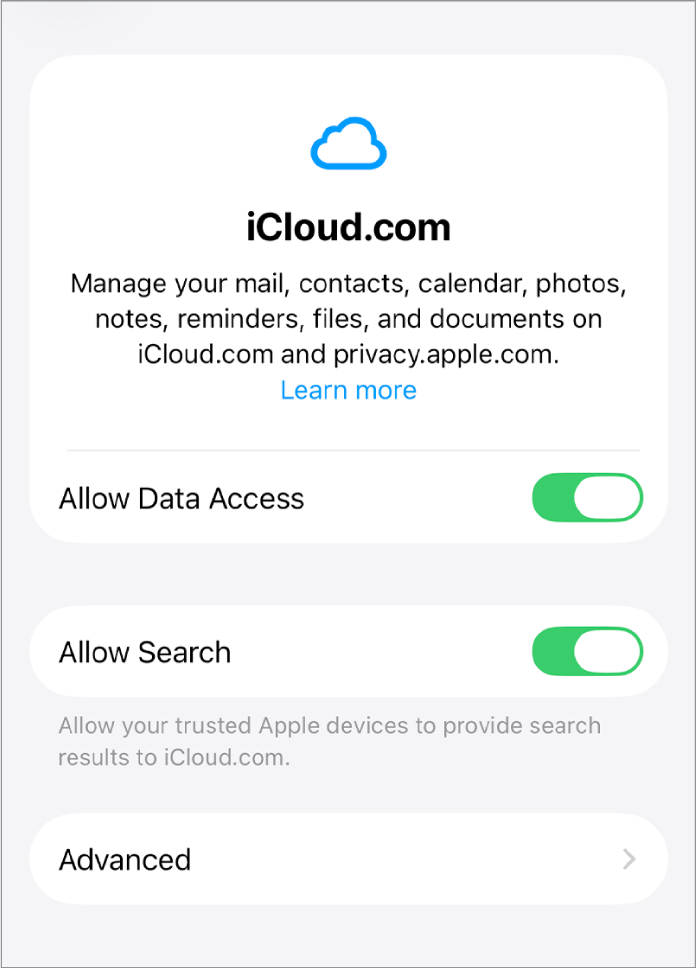
Anda dapat mengontrol akses web ke data iCloud Anda di pengaturan iCloud di iPhone, iPad, atau Mac Anda. Saat Anda mengizinkan akses ke data iCloud Anda di web, Anda dapat mengelola mail, kontak, kalender, foto, pengingat, file, dan dokumen Anda di iCloud.com dan privacy.apple.com. Anda juga dapat mengizinkan perangkat tepercaya Anda untuk memberikan hasil pencarian lokal ke Foto iCloud dan iCloud Drive di iCloud.com.
Perlindungan Data Lanjutan
Secara default, iCloud menjaga keamanan data Anda dengan mengenkripsinya saat sedang dalam perjalanan dan menyimpannya dalam format terenkripsi. Kunci enkripsi Anda diamankan di pusat data Apple, sehingga Apple dapat membantu Anda memulihkan data Anda jika Anda kehilangan akses ke akun Anda. Enkripsi ujung ke ujung digunakan pada 15 kategori data—seperti data Kesehatan dan Kata Sandi di Rantai Kunci iCloud Anda.
Perlindungan Data Lanjutan adalah pengaturan opsional yang menyediakan tingkat keamanan data awan Apple tertinggi. Dengan Perlindungan Data Lanjutan, data terlindungi Anda hanya dapat didekripsi di perangkat tepercaya Anda tempat Anda masuk ke Akun Apple Anda. Informasi Anda tetap aman bahkan jika terjadi kebocoran data di awan—bahkan Apple pun tidak dapat mengakses data terenkripsi Anda. Perlindungan Data Lanjutan juga menggunakan enkripsi ujung ke ujung pada 10 kategori data tambahan—termasuk Cadangan iCloud, Foto, Catatan, dan lainnya.
Catatan: Saat Anda menyalakan Perlindungan Data Lanjutan, akses ke data iCloud Anda di web di iCloud.com dinonaktifkan untuk memastikan data Anda hanya tersedia di perangkat tepercaya Anda. Anda dapat menyalakan kembali akses web dan menggunakan salah satu perangkat tepercaya Anda untuk mengizinkan akses sementara ke data Anda di web.
Untuk detail informasi mengenai Perlindungan Data Lanjutan, lihat artikel Dukungan Apple Cara menyalakan Perlindungan Data Lanjutan untuk iCloud.
Mengizinkan Akses Data dan Pencarian di iCloud.com
Lakukan salah satu hal berikut:
Di iPhone atau iPad Anda: Buka app Pengaturan
 , lalu ketuk nama Anda. Jika Anda tidak melihat nama Anda, ketuk Akun Apple, lalu masuk ke Akun Apple Anda. Ketuk iCloud, lalu ketuk iCloud.com.
Di Mac Anda: Pilih menu Apple
 > Pengaturan Sistem, lalu klik [nama Anda] di bagian atas bar samping. Jika Anda tidak melihat nama Anda, klik “Masuk”, lalu masuk ke Akun Apple Anda. Klik iCloud, lalu klik Akses Data di iCloud.com.
Lakukan salah satu langkah berikut:
Nyalakan Izinkan Akses Data.
Nyalakan Izinkan Pencarian.
Mengunduh dan menghapus laporan pencarian iCloud.com Anda
Saat Anda menggunakan perangkat tepercaya untuk menyediakan hasil pencarian untuk iCloud Drive dan Foto iCloud di iCloud.com, perangkat menyimpan laporan pencarian yang berisi permintaan pencarian dari 28 hari terakhir. Anda dapat mengekspor atau menghapus laporan pencarian di pengaturan iCloud.
Catatan: Fitur ini tersedia di iOS 26.4, iPadOS 26.4, macOS 26.4, atau lebih baru.
Lakukan salah satu hal berikut:
Di iPhone atau iPad Anda: Buka app Pengaturan
, lalu ketuk nama Anda. Jika Anda tidak melihat nama Anda, ketuk Akun Apple, lalu masuk ke Akun Apple Anda. Ketuk iCloud, lalu ketuk iCloud.com.Di Mac Anda: Pilih menu Apple
> Pengaturan Sistem, lalu klik [nama Anda] di bagian atas bar samping. Jika Anda tidak melihat nama Anda, klik “Masuk”, lalu masuk ke Akun Apple Anda. Klik iCloud, lalu klik Akses Data di iCloud.com.
Pilih Lanjutan, lalu lakukan salah satu hal berikut:
Mengekspor file CSV permintaan pencarian terbaru: Pilih Ekspor Pencarian Terbaru, lalu pilih cara Anda ingin mengekspor file.
Membersihkan pencarian terbaru yang disediakan oleh perangkat Anda untuk iCloud.com: Pilih Bersihkan Pencarian Terbaru, lalu pilih Bersihkan.