
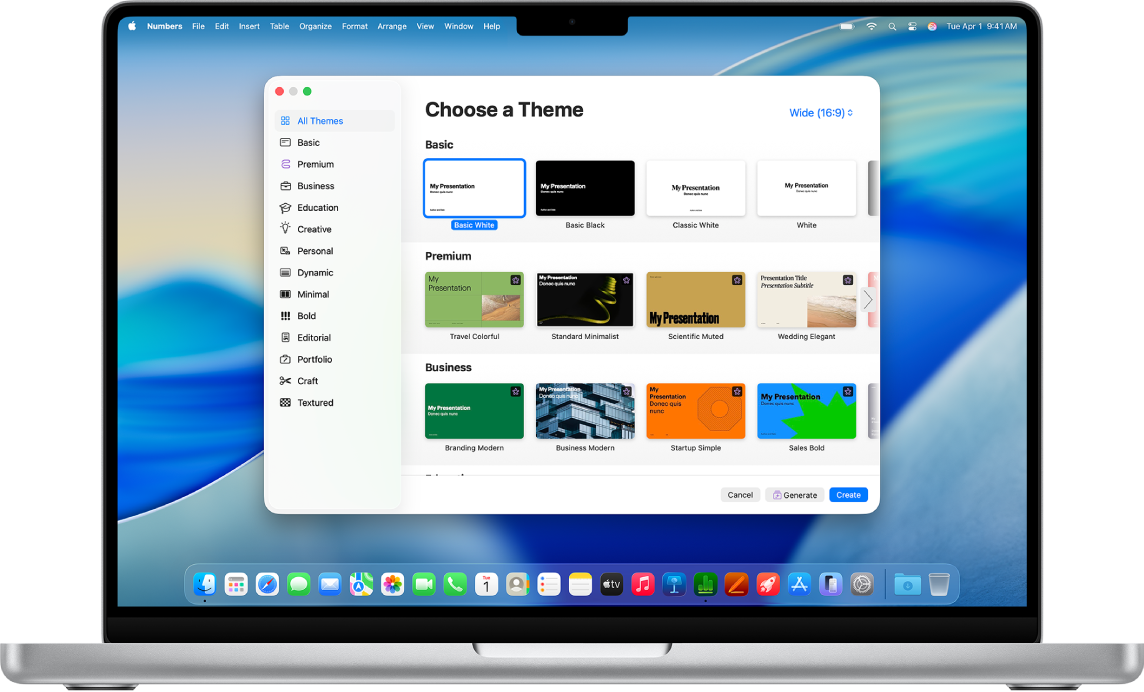
Kezdeti lépések a sablonokkal
Minden munkafüzet egy sablonnal kezdődik – ezt kiindulópontként használhatja. Lecserélheti a sablon diagramjait és adatait a saját tartalmával, valamint új táblázatokat, formulákat stb. adhat hozzá.
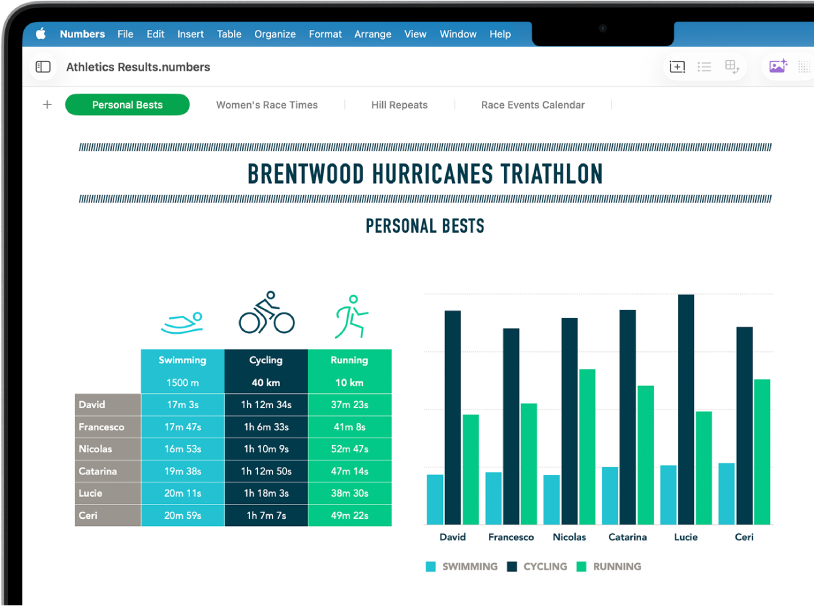
Adatok hozzáadása a táblázatokhoz
Adja meg a kívánt adatokat vagy importáljon adatokat egy másik fájlból. Igény szerint számos képletet is hozzáadhat (pl. ha összeget vagy átlagot szeretne számítani) bármelyik cellához. Az adatok rendezéséhez és a trendek azonosításához hozzáadhat szűrőket, kategóriákba csoportosíthatja az adatokat, létrehozhat kimutatásokat stb.
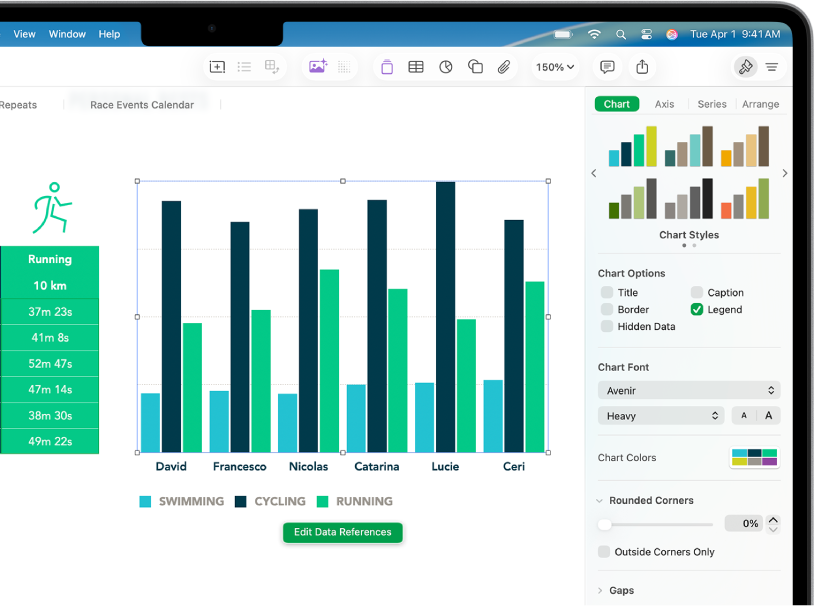
Diagram létrehozása
Adatait 2D-s vagy 3D-s vagy interaktív diagramokkal illusztrálhatja. Ha módosítja a táblázatban lévő adatokat, akkor a diagram automatikusan frissül.
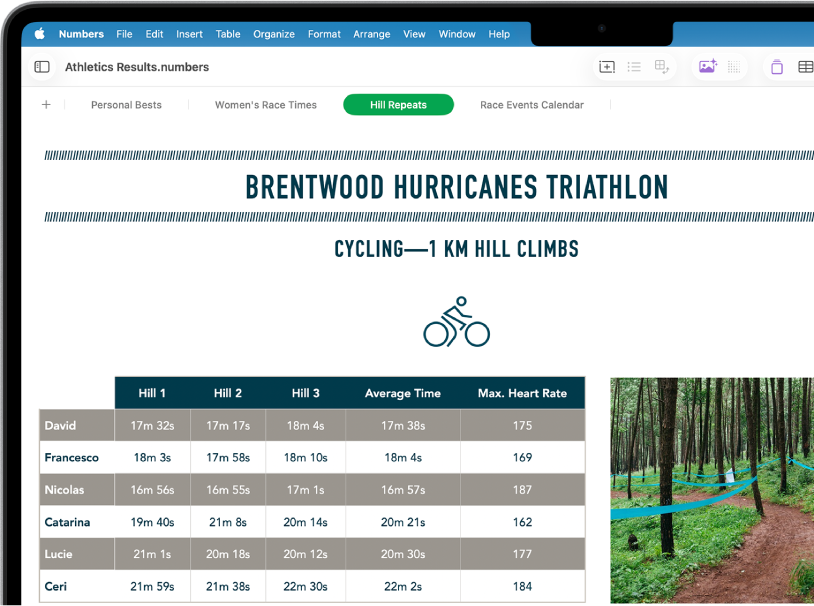
Rendszerezés munkalapok segítségével
A munkafüzet rendszerezése érdekében létrehozhat külön munkalapot minden olyan adattípushoz, amelyet nyomon szeretne követni (pl. bevételekhez, költségekhez stb.). Ezután a megtekinteni kívánt lapra váltáshoz egyszerűen kattintson a munkafüzet tetején látható egyik fülre.
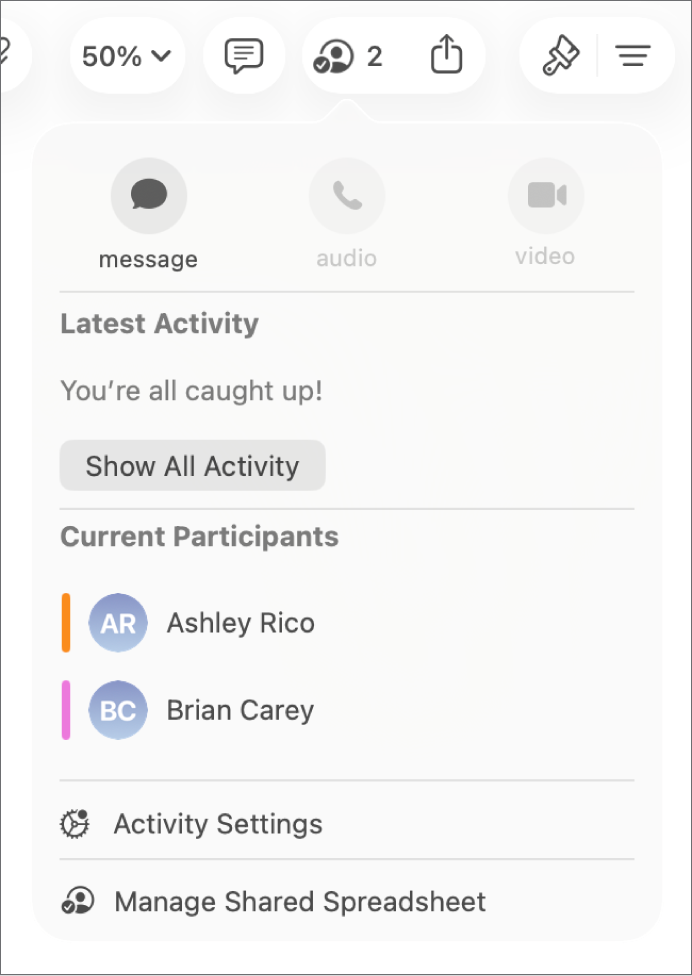
Valós idejű együttműködés
Meghívhat másokat, és együtt dolgozhatnak egy adott munkafüzeten. Minden meghívott személy láthatja a végrehajtott módosításokat, viszont Ön dönti el, hogy kik azok, akik szerkeszthetik is vagy csak megtekinthetik a munkafüzetet.
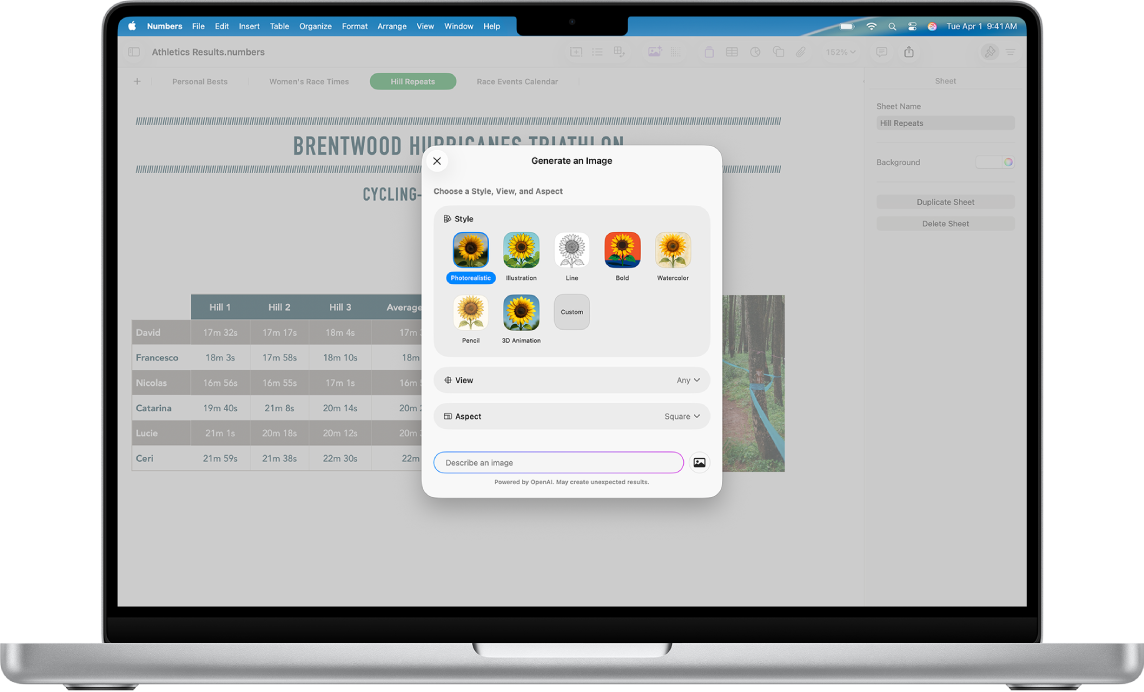
Minden, amire szüksége van, egyetlen helyen
Az Apple Creator Studio szolgáltatásra történő előfizetéssel prémium tartalmak gazdag könyvtárához, valamint különböző MI-alapú funkciókhoz (pl. Varázskitöltés és fotorealisztikus képek létrehozása) férhet hozzá.
Ez az útmutató segít elsajátítani a Numbers 15.1 használatának kezdeti lépéseit a Macjén. (Ha meg szeretné tekinteni, hogy a Numbers melyik verziójával rendelkezik, kattintson a Numbers elemre a menüsoron, majd válassza A Numbers névjegye lehetőséget.) A Numbers felhasználói útmutatójának felfedezéséhez kattintson az oldal tetejénél található Tartalomjegyzékre, vagy adjon meg egy szót vagy kifejezést a keresőmezőben.
Ha további segítségre van szüksége, látogasson el a Numbers támogatási weboldalára.