
A Varázskitöltés használata a Mac Numbers appjában
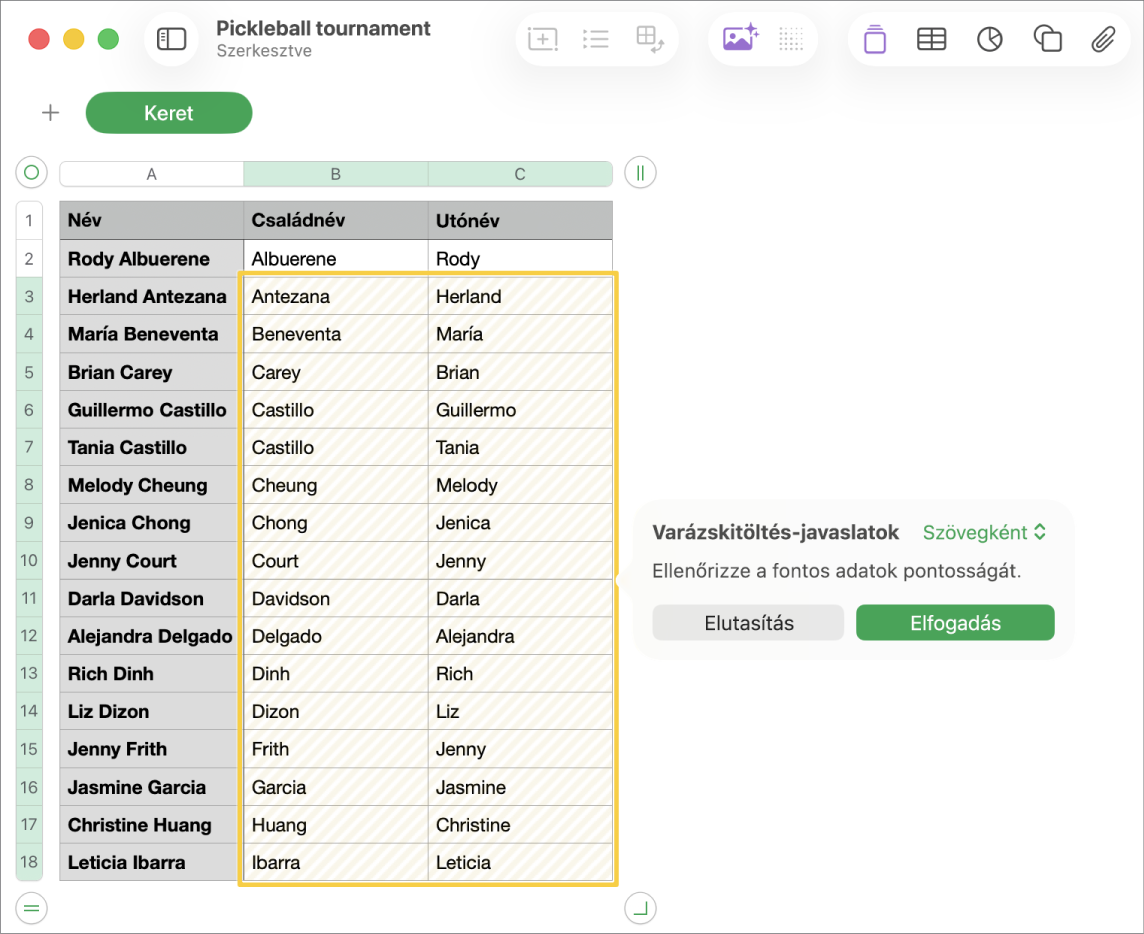
Apple Creator Studio-előfizetőként használhatja a Varázskitöltés funkciót minták felismerésére és teljes oszlopok azonnali kitöltésére. Ha például egy oszlopban teljes nevekkel rendelkezik, de az utó- és keresztneveket is meg szeretné jeleníteni különálló oszlopokban, akkor elkezdheti hozzáadni a neveket az adott oszlopokhoz, amíg a Numbers fel nem ismeri a mintát, majd a Varázskitöltés használatával befejezheti a kitöltést.
 | Előfizetéshez kötött: Ennek a funkciónak a használata Apple Creator Studio-előfizetéshez kötött. További információkért látogasson el az Apple Creator Studio webhelyére és tekintse meg az Apple Creator Studio bemutatása című Apple-támogatási cikket. | ||||||||||
Cellák kitöltése a Varázskitöltéssel
Nyissa meg a Numbers appot
a Macen.Nyisson meg egy táblázattal rendelkező munkafüzetet, adjon hozzá tartalmat legalább két cellához abban az oszlopban, amelyet ki szeretne tölteni (ezzel megállapíthatóvá válik egy felismerhető minta), majd tegye a következők egyikét a Varázskitöltés-javaslatok megtekintéséhez, és az oszlop további celláinak kitöltéséhez.
Cellakijelölés: Jelölje ki a megállapított mintával rendelkező cellákat és a kitölteni kívánt cellákat, kattintson a Táblázat elemre a menüsoron, majd válassza a Cellák varázskitöltése lehetőséget.
Varázskitöltés-javaslatok menü: Ha az adatok megadása közben a Numbers felismer egy mintát, az aktív cella alatt megjelenik a Varázskitöltés-javaslatok menü. Kattintson az Oszlop varázskitöltése lehetőségre az oszlop javasolt eredményekkel történő kitöltéséhez.
Tekintse át a kitöltött eredményeket. A munkafüzet mentéséhez és a javaslatok használatához válassza a Szövegként vagy a Képletekként lehetőséget a felugró menüben a cellaformátumhoz, majd kattintson az Elfogadás lehetőségre. A javaslatok eltávolításához kattintson az Elutasítás lehetőségre.
Fontos: Előfordulhat, hogy be kell kapcsolnia a javaslatokat, ha a Varázskitöltés-opciók nem jelennek meg. Válassza a Numbers > Beállítások > Általános menüpontot, majd kapcsolja be a „Javaslatok megjelenítése táblázatcellák szerkesztésekor” funkciót.