Uporaba AssistiveToucha na Apple Watchu (samo Apple Watch SE i Apple Watch Series 4 i noviji)
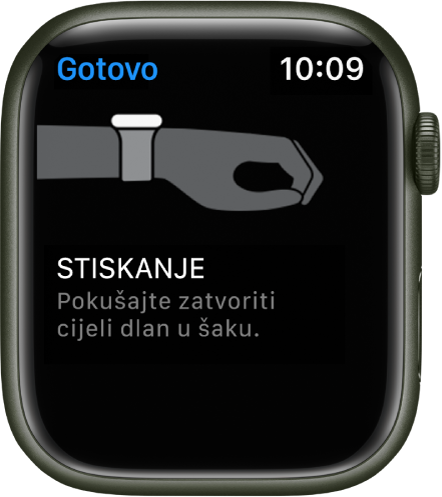
AssistiveTouch pomaže vam koristiti Apple Watch ako imate poteškoća s dodirivanjem zaslona ili pritiskanjem tipki. Ugrađeni senzor na Apple Watchu može vam pomoći s javljanjem na pozive, upravljanje pokazivačem na zaslonu ili pokretanjem izbornika postupaka – i to sve pomoću gesta rukom.
Kad koristite geste s AssistiveTouchem možete obavljati ove i druge postupke:
Dodirnuti zaslon
Pritisnuti i okretati Digital Crown
Listati između zaslona
Držati bočnu tipku
Pristupiti Centru za obavijesti, Kontrolnom centru i Docku
Prikazati aplikacije
Koristiti Apple Pay
Potvrditi dvostruko klikanje bočne tipke
Aktivirati Siri
Podešavanje AssistiveToucha
Otvorite aplikaciju Postavke
 na Apple Watchu.
Idite na Pristupačnost > AssistiveTouch, zatim uključite AssistiveTouch.
Dodirnite Geste rukom, zatim uključite Geste rukom.
Savjet: Za dodatne informacije o načinima uporabe gesti rukom dodirnite Saznajte više ispod prekidača Geste rukom, zatim dodirnite svaku gestu. Kad dodirnete gestu, interaktivna animacija prikazuje vam kako možete napraviti i usavršiti gestu.
Također možete otvoriti aplikaciju Apple Watch na iPhoneu, dodirnuti Moj sat, ići na Pristupačnost > AssistiveTouch, zatim uključiti AssistiveTouch.
Uporaba AssistiveToucha s uređajem Apple Watch
Kad su uključeni AssistiveTouch i Geste rukom, uređajem Apple Watch možete navigirati uporabom sljedećih standardnih gesti.
Štipanje: Naprijed
Dvostruko štipanje: Natrag
Stezanje: Dodir
Dvostruko stezanje: Prikaz izbornika postupaka
Primjerice, kad se prikazuje brojčanik Meridijan, možete koristiti AssistiveTouch s aplikacijom Vrijeme prateći ove korake:
Dvaput stegnite za aktiviranje AssistiveToucha.
Prikazuje se isticanje oko dodatka Kalendar.
Uštipnite za pomicanje na dodatak Temperatura, zatim stegnite kako biste ga odabrali.
Kad se otvori aplikacija Vrijeme, stegnite jedanput za pomicanje s temperature na vremenske uvjete.
Uštipnite jedanput za listanje prema dolje do Kvalitete zraka, zatim ponovno uštipnite za prikaz UV indeksa.
Dvaput uštipnite za pomicanje unatrag do Kvalitete zraka.
Dvaput stegnite za prikaz izbornika postupaka.
Uštipnite za pomicanje unaprijed kroz postupke; dvaput uštipnite za pomicanje unatrag.
Odaberite postupak Pritisak krune, zatim stegnite jedanput za povratak na brojčanik sata.
Uporaba pokazivača kretanja
Osim štipanja i stezanja možete koristiti pokazivač kretanja, koji vam omogućuje upravljanje uređajem Apple Watch tako što ga naginjete prema gore i dolje i s jedne na drugu stranu. Primjerice, upotrijebite pokazivač kretanja za navigiranje aplikacijom Aktivnost prateći ove korake:
Dok se prikazuje brojčanik sata i Apple Watch je u prikazu popisa, dvaput stegnite za aktiviranje AssistiveToucha.
Ponovno stegnite za prikazivanje izbornika postupaka, uštipnite za pomicanje na postupak Pritisni Crown, zatim stegnite kako biste ga dodirnuli.
Ako već nije odabrana, štipanjem ili dvostrukim štipanjem pomaknite unaprijed ili unatrag na aplikaciju Aktivnost, zatim stegnite kako biste je otvorili.
Dvaput stegnite za prikazivanje izbornika postupaka, nastavite štipati sve dok ne odaberete postupak Interakcija, zatim stegnite kako biste ga dodirnuli.
Pokazivač kretanja trebao bi biti odabran.
Stegnite za uključenje pokazivača kretanja.
Na zaslonu se prikazuje kursor.
Nagnite sat kako biste postavili kursor na donji rub zaslona radi listanja prema gore. Za listanje do zaslona Dijeljenje postavite kursor za desni rub.
Za dodirivanje tipke jednostavno držite kursor na kratko vrijeme iznad tipke.
Za povratak na brojčanik sata dvaput stegnite za prikazivanje izbornika postupaka, uštipnite za odabir postupka Pritisak krune, zatim stegnite kako biste ga dodirnuli.
Podešavanje postavki AssistiveToucha
Možete promijeniti postupke koji su dodijeljeni gestama štipanja, stezanja i pokazivača kretanja te podesiti osjetljivost pokazivača kretanja.
Otvorite aplikaciju Postavke na Apple Watchu, idite na Pristupačnost > AssistiveTouch, zatim napravite bilo što od navedenog:
Prilagođavanje gesti: Dodirnite Geste rukom, dodirnite gestu, zatim odaberite postupak.
Prilagođavanje pokazivača kretanja Dodirnite Pokazivač kretanja, zatim podesite postavke za osjetljivost, vrijeme aktivacije, toleranciju pokreta i aktivne rubove.
Stil skeniranja: Odaberite između automatskog skeniranja tijekom kojeg se postupci automatski ističu jedan nakon drugog ili ručnog skeniranja tijekom kojeg koristite geste za pomicanje između postupaka.
Izgled: Uključite Visoki kontrast kako bi isticanje bilo istaknutije. Dodirnite boju za odabir druge boje isticanja.
Prilagodi izbornik: Odaberite omiljene postupke, položaj i veličinu izbornika postupaka i njegovu brzinu automatskog listanja.
Potvrdi koristeći AssistiveTouch: Uključite za uporabu AssistiveToucha za potvrđivanje uplata šifrom ili svaki put kad se zahtijeva klikanje bočnom tipkom.
Aplikaciju Apple Watch možete otvoriti i na iPhoneu, tako da dodirnete Moj sat, zatim idete na Pristupačnost > AssistiveTouch.
Za dodatne informacije o značajci AssistiveTouch na Apple Watchu pogledajte članak Apple podrške Uporaba značajke AssistiveTouch na Apple Watch uređaju.
Preuzmite ove upute: Apple Books