Upute za uporabu aplikacije Pages za Mac
- Dobro došli
- Što je novo
-
- Promjena fonta ili veličine fonta
- Podešavanje standardnog fonta
- Podebljanje, kurziv, podcrtavanje i precrtavanje
- Promjena boje teksta
- Dodavanje sjene ili strukture tekstu
- Promjena veličine slova teksta
- Kopiranje i lijepljenje stilova teksta
- Dodavanje efekta označavanja teksta
- Formatiranje spojnica, crtica i navodnika
-
- Podešavanje proreda i paragrafa
- Podešavanje margina paragrafa
- Formatiranje popisa
- Podešavanje pomaka tabulatora
- Poravnanje teksta i poravnanje s obje strane
- Postavljanje numeriranja stranica i prijeloma redaka i stranica
- Formatiranje stupaca teksta
- Povezivanje tekstualnih okvira
- Dodavanje rubova i pravila (linija)
-
- Upotreba iCloud Drivea s aplikacijom Pages
- Eksportiranje u Word, PDF ili drugi format datoteke
- Otvaranje iBooks Author knjige u aplikaciji Pages
- Smanjenje veličine dokumenta
- Spremanje velikog dokumenta kao datoteke u paketu
- Vraćanje ranije verzije dokumenta
- Premještanje dokumenta
- Brisanje dokumenta
- Zaključavanje dokumenta
- Zaštita dokumenta lozinkom
- Izrada i upravljanje prilagođenim predlošcima
- Copyright

Automatska zamjena teksta u aplikaciji Pages na Macu
Možete podesiti da Pages automatski zamijeni određeni tekst tekstom kojeg vi odredite. Na primjer, u aplikaciji Pages može se zamijeniti vse sa sve ili (c) s © kako unosite tekst.
Također možete zamijeniti dijelove određenog teksta u dokumentu s drugim tekstom koji odredite.
Zamjena teksta kako unosite tekst
Odaberite Pages > Postavke (iz izbornika aplikacije Pages na vrhu zaslona).
Kliknite Automatsko ispravljanje na vrhu prozora postavki.
U odjeljku Zamjena, odaberite kućicu do "Simbol i zamjena teksta".
Kliknite na
 , zatim unesite tekst koji želite zamijeniti (kao što je "vse") u stupac Zamijeni.
U stupcu Sa unesite riječ kojom želite zamijeniti taj tekst (kao što je "sve").
Možete također koristiti emotikon i simbole kao zamjene.
Pritisnite Return za spremanje promjene.
Ove zamjene teksta primjenjuju se samo na Pages.
Zamjena postojećeg teksta u dokumentu
Ako želite zamijeniti određeni tekst koji se prikazuje na više mjesta u dokumentu, možete dodati zamjenski tekst u postavke Tipkovnice vašeg računala i zatim koristiti prozor Zamjene radi zamjene teksta gdje god se pojavi.
Kada je dokument otvoren, odaberite Uredi > Zamjene > Prikazi zamjene (iz izbornika Uredi na vrhu zaslona).
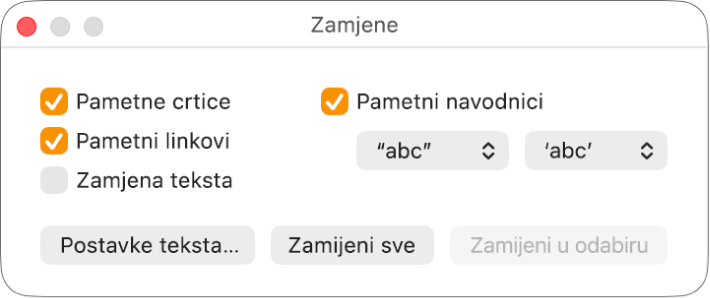
U prozoru Zamjene odaberite potvrdnu kućicu Zamjena teksta pa kliknite na Postavke teksta.
macOS Ventura 13 ili noviji: U prozoru postavki aplikacije Keyboard kliknite Unos teksta, zatim kliknite Zamjene teksta.
macOS 12 ili raniji: U postavkama Tipkovnice kliknite Tekst.
Kliknite na
, zatim unesite tekst koji želite zamijeniti (kao što je zamjena) u polju Zamijeni.Unesite riječ kojom želite zamijeniti taj tekst (kao što je zamijeni) u polje Sa.
Nakon zadnjeg unosa, kliknite Kraj, zatim zatvorite prozor s postavkama.
Učinite jedno od sljedećeg:
Zamjenjuje sve pojave teksta: U prozoru Zamjene kliknite Zamijeni sve. Ako imate druge zamjene u postavkama Tipkovnice, također se primjenjuju na vaš dokument.
Primijenite zamjene na određeni tekst: Odaberite tekst koji želite izmijeniti, zatim u prozoru Zamjene kliknite Zamijeni u odabiru.
Napomena: Opcije za zamjenu teksta u postavkama Tipkovnice primjenjuju se na druge aplikacije na vašem računalu, kao što je TextEdit, Numbers i Keynote, kada im je uključena opcija zamjene teksta.