
Formatiranje spojnica, crtica i navodnika u aplikaciji Pages na Macu
Standardno, aplikacija Pages pomiče na sljedeću liniju riječi koje ne stanu na liniju teksta. Umjesto toga, možete napraviti da aplikacija Pages te riječi spoji sa spojnicom dok tipkate. Ovu postavku možete prilagoditi za cijeli dokument ili za određene paragrafe. Možete također dodavati ili uklanjati spojnice za sav postojeći tekst u svom dokumentu ili samo u pojedinačnim paragrafima.
Možete upotrijebiti pametne crtice za automatsko konvertiranje dvostrukih spojnica (--) u crtice (–) u svom dokumentu.
Možete postaviti i stil navodnika (primjerice zaobljeni navodnici, zagrade ili dvostruke zagrade) i upotrijebiti pametne navodnike za automatsko pretvaranje ravnih navodnika u zaobljene navodnike.
Promjena automatskog rastavljanja riječi u dokumentu
Postavka rastavljanja riječi primjenjuje se na cijeli dokument, osim na paragrafe gdje ste posebno dodali ili uklonili spojnice (pogledati sljedeći zadatak). Postavka ima utjecaja samo na riječi koje se prelamaju na kraju reda, ne na riječi sa spojnicom koje sami unosite.
Idite u aplikaciju Pages
na Macu.Kliknite na
 u alatnoj traci.
Označite ili odznačite potvrdnu kućicu “Rastavi dokument na slogove”.
Dodavanje ili uklanjanje spojnica za specifične paragrafe
Ako uključite automatsko rastavljanje riječi za cijeli dokument, možete isključiti rastavljanje riječi za pojedinačne paragrafe. Postavka utječe samo na riječi koje se prelamaju na kraju reda, ne utječe na riječi sa spojnicom koje sami unosite.
Idite u aplikaciju Pages
na Macu.Otvorite dokument s tekstom, zatim kliknite na paragraf ili odaberite nekoliko paragrafa kojima želite dodati ili ukloniti spojnice.
U
 rubnom stupcu Formatiraj kliknite tipku Više blizu vrha.
Ako se tekst nalazi u tekstualnom okviru, tablici, ili obliku, prvo kliknite karticu Tekst na vrhu rubnog stupca, zatim kliknite tipku Više.
U odjeljku Rastavljanje riječi i ligature unutar rubnog stupca, označite ili odznačite potvrdnu kućicu “Rastavi paragraf na slogove”.
Ova je postavka dostupna ako je rastavljanje riječi uključeno za cijeli dokument. Pogledajte Promjena automatskog rastavljanja riječi u dokumentu.
Uključivanje ili isključivanje pametnih crtica
Uključivanje pametnih spojnica neće imati utjecaja na postojeće spojnice i crtice u vašem dokumentu, samo na novi tekst koji unosite.
Idite u aplikaciju Pages
na Macu.Odaberite Pages > Postavke (iz izbornika aplikacije Pages na vrhu zaslona).
Kliknite Automatsko ispravljanje na vrhu prozora postavki.
U odjeljku Formatiranje, odaberite ili odznačite kućicu "Koristi pametne navodnike i crtice".
Konvertirajte postojeće dvostruke spojnice u crtice
Ako dokument koristi dvostruke spojnice umjesto crtice, možete ih brzo zamijeniti s crticama, u cijelom dokumentu ili samo u određenom tekstu.
Idite u aplikaciju Pages
na Macu.Napomena: Za primjenu formatiranja samo na određeni dio teksta, a ne na cijeli dokument, označite tekst.
Odaberite Uredi > Zamjene > Prikaži zamjene (iz izbornika Uredi na vrhu zaslona).
U prozoru Zamjene odaberite potvrdnu kućicu Smart crtice.
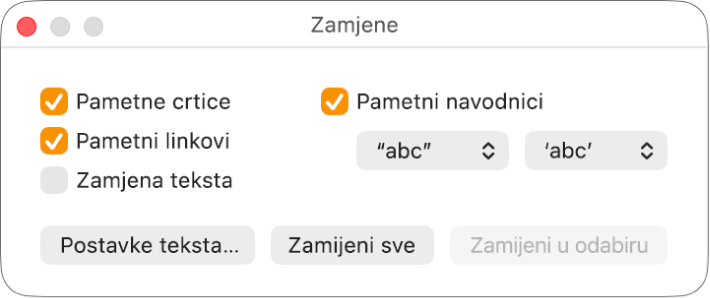
Učinite jedno od sljedećeg:
Zamijenite sve crtice u dokumentu: Kliknite Zamijeni sve.
Zamijenite crtice samo u odabranom tekstu: Kliknite Zamijeni u odabiru.
Odabir standardnog stila navodnika
Možete odrediti stil navodnika za korištenje jednostrukih i dvostrukih navodnika u svom dokumentu. Ova postavka se primjenjuje na sve vaše dokumente aplikacije Pages i samo za novi tekst koji unosite. Postojeći navodnici se ne mijenjaju.
Idite u aplikaciju Pages
na Macu.Odaberite Pages > Postavke (iz izbornika aplikacije Pages na vrhu zaslona).
Kliknite Automatsko ispravljanje na vrhu prozora postavki.
U odjeljku Formatiranje, odaberite kućicu “Koristi pametne navodnike i crtice”.
Kliknite skočne izbornike za dvostruke i jednostruke navodnike i odaberite stil za svaki.
Promjena stila postojećih navodnika
Možete brzo promijeniti stil navodnika za cijeli dokument ili u samo za određeni tekst.
Idite u aplikaciju Pages
na Macu.Napomena: Za primjenu formatiranja samo na određeni dio teksta, a ne na cijeli dokument, označite tekst.
Odaberite Uredi > Zamjene > Prikaži zamjene (iz izbornika Uredi na vrhu zaslona).
U prozoru Zamjene odaberite potvrdnu kućicu Smart navodnici.
Kliknite na skočne izbornike za dvostruke i jednostruke navodnike i odaberite stil za svaki.
Učinite jedno od sljedećeg:
Zamijenite sve navodnike u dokumentu: Kliknite Zamijeni sve.
Zamijenite navodnike samo u odabranom tekstu: Kliknite Zamijeni u odabiru.