
Ispunjavanje oblika i tekstualnih okvira bojom ili slikom u aplikaciji Numbers na iPhoneu
Možete ispuniti oblike i tekstualne okvire jednom bojom, gradijentom (dvije ili više boja koje se stapaju jedna s drugom) ili slikom.

Ispunjavanje bojom ili gradijentom
Odabiri ispune bojom sadrže set predefiniranih boja koje su odabrane da dopunjuju trenutačni predložak. Možete i izraditi vlastite ispune bojom koristeći cijeli kotačić s bojama i druge kontrole boja.
Idite u aplikaciju Numbers
 na iPhoneu.
Otvorite tablični dokument, zatim dodirnite oblik ili tekstualni okvir kako biste ga odabrali ili odaberite više objekata.
Dodirnite
 , dodirnite Stil, a zatim dodirnite Ispuna.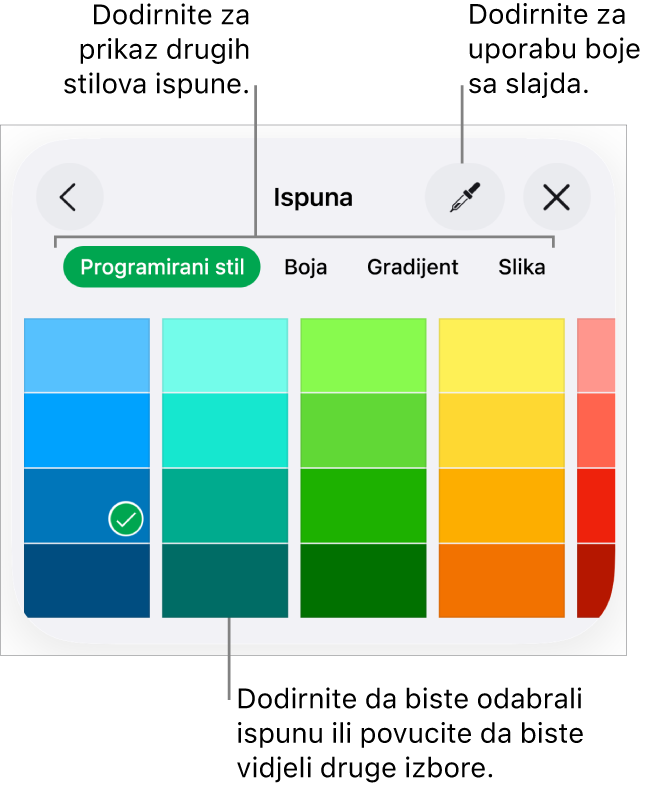
Odaberite jedno od navedenog:
Predefinirana boja ili gradijent: Dodirnite Prethodno podešeno, povucite ulijevo ili udesno da biste vidjeli sve mogućnosti, pa dodirnite boju.
Bilo koja boja: Dodirnite Boja, povucite prema gore ili prema dolje da biste vidjeli sve mogućnosti, pa dodirnite boju. Za pretpregled boja u objektu dodirnite i zadržite boju, a zatim povucite rešetkom. Oznaka boje pojavljuje se u svakom pretpregledu boje da bi vam pomogla reproducirati točno podudaranje. Otpustite prst da biste odabrali boju.
Ispuna gradijentom s dvije boje: Dodirnite Gradijent, dodirnite Početna boja ili Završna boja, pa dodirnite boju. Za promjenu smjera gradijenta dodirnite Okretanje boje. Za promjenu kuta gradijenta povucite kliznik Kut.
Boja s drugog mjesta na tabličnom dokumentu: Dodirnite
 , pa dodirnite bilo koju boju izvan odabranog objekta. Za pretpregled boja u objektu dodirnite i zadržite boju u tabličnom dokumentu, a zatim povucite preko drugih boja u tabličnom dokumentu. Otpustite prst da biste odabrali boju.
Dodirnite
 za zatvaranje kontrola.
Ispunjavanje slikom
Idite u aplikaciju Numbers
na iPhoneu.Otvorite tablični dokument, zatim dodirnite oblik ili tekstualni okvir kako biste ga odabrali ili odaberite više objekata.
Dodirnite
, dodirnite Stil, a zatim dodirnite Ispuna.Dodirnite Slika, dodirnite Zamijeni, zatim odaberite opciju.
Ako slika ne izgleda kako ste očekivali ili kako želite, da biste promijenili način na koji slika ispunjava objekt, dodirnite opciju:
Originalna veličina: Smješta sliku unutar objekta bez promjene originalnih dimenzija slike. Za promjenu veličine slike povucite kliznik Skala.
Rastegni: Mijenja veličinu slike da stane u dimenzije objekta, što može promijeniti proporcije slike.
Ispuni pločicama: Ponavlja sliku unutar objekta. Za promjenu veličine slike povucite kliznik Skala.
Podesi kako bi ispunio: Čini sliku većom ili manjom kako se ne bi ostavilo prostora na objektu.
Podesi odgovarajuću veličinu: Mijenja veličinu slike da stane u dimenzije objekta, ali zadržava proporcije slike.
Za izradu slike s nijansama uključite Preklapanje boja i dodirnite Ispuna za odabir boje nijanse.
Povucite kliznik Neprozirnost kako biste povećali ili smanjili prozirnost nijanse.
Dodirnite
za zatvaranje kontrola.
Uklanjanje ispune
Idite u aplikaciju Numbers
na iPhoneu.Otvorite tablični dokument, zatim dodirnite oblik ili tekstualni okvir kako biste ga odabrali ili odaberite više objekata.
Dodirnite
, dodirnite Stil, a zatim dodirnite Ispuna.Dodirnite Prethodno podešeno, povucite ulijevo do opcija crna i bijela, a zatim dodirnite Bez ispune.
Dodirnite
za zatvaranje kontrola.