
Dodavanje stupčastih, trakastih, linijskih, grafikona područja, tortnih, prstenastih ili radar grafikona u aplikaciji Numbers na iPhoneu
Za izradu bilo koje vrste grafikona možete prvo listu dodati grafikon, zatim odabrati ćelije tablice s podacima koje želite upotrijebiti. Ili možete najprije odabrati podatke pa zatim izraditi grafikon koji prikazuje podatke. U svakom slučaju, kada promijenite podatke u tablici, grafikon se automatski ažurira.
Možete importirati tablični dokument s grafikonima iz programa Microsoft Excel ili aplikacije Numbers za Mac. Importirani tablični dokumenti mogu se razlikovati od izvornika. Primjerice, ako importirani tablični dokument ima grafikon s linijama trenda ili trakama grešaka, nećete ih moći uređivati ili dodavati nove.
Savjet: O različitim vrstama grafikona možete saznati više u predlošku Osnove rada s grafikonima. U upravitelju dokumentima u prikazu preglednika dodirnite Odabir predloška, dodirnite Osnovno, zatim dodirnite Osnove rada s grafikonima. Dodirnite kartice pri vrhu predloška (Stupčasti i Trakasti grafikoni, Interaktivni grafikon itd.) za prikaz drugih listova; svaki nudi objašnjenje za drugu vrstu grafikona.
Izrada trakastog, linijskog, grafikona područja, tortnog, prstenastog ili radar grafikona
Idite u aplikaciju Numbers
 na iPhoneu.
Otvorite tablični dokument, dodirnite
 u alatnoj traci, zatim dodirnite
  .
.Dodirnite 2D grafikoni, 3D grafikoni ili Interaktivno za prikaz vrsta grafikona koje možete dodati, zatim povucite ulijevo ili udesno za prikaz više opcija za svaku vrstu grafikona.
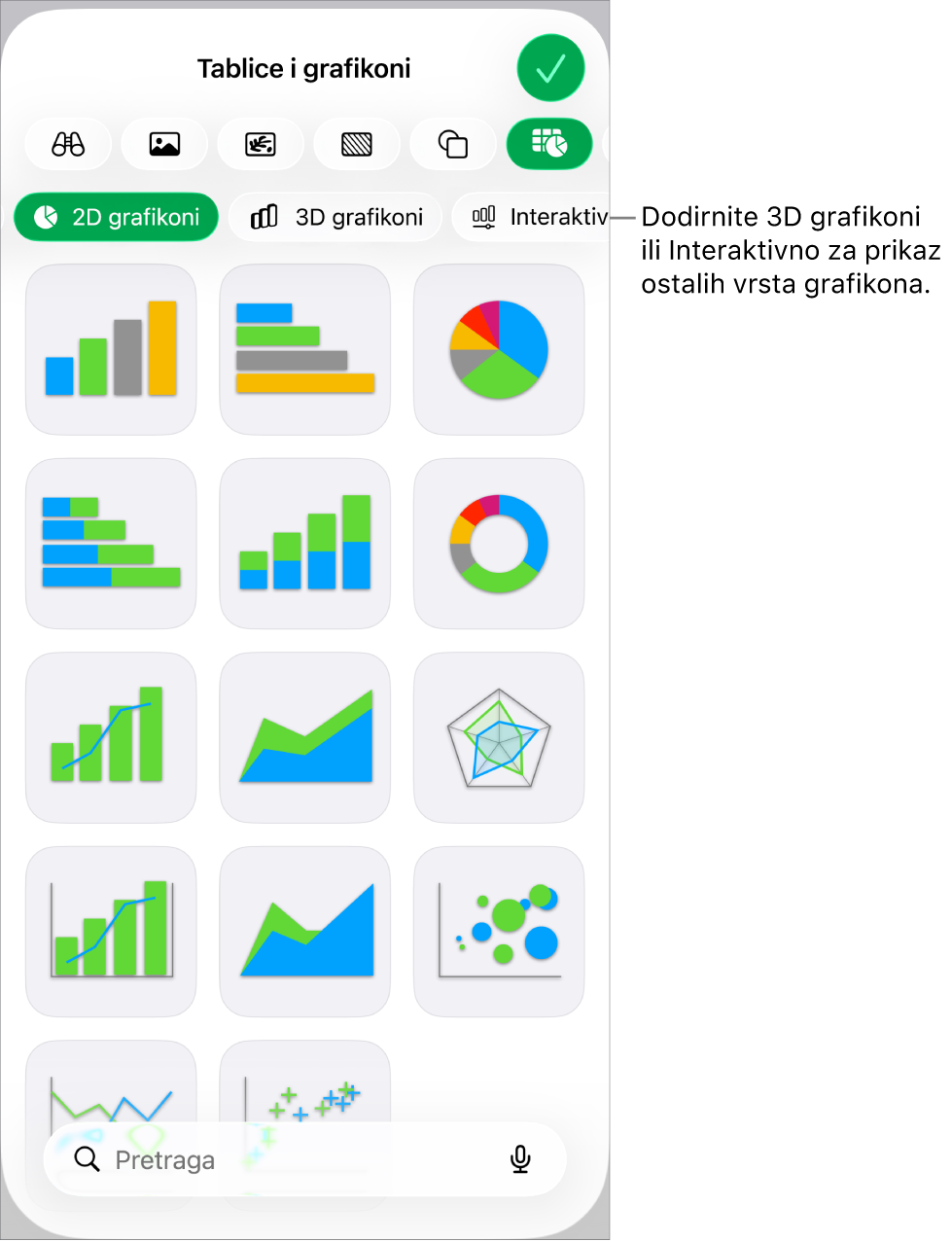
Napomena: Površinski trakasti, stupčasti i grafikon područja prikazuju dvije ili više serija podataka koje su složene jedna na drugu.
Dodirnite grafikon kako biste ga dodali na list, zatim ga povucite na željeno mjesto.
Odaberite Dodirnite za dodavanje podataka, zatim odaberite ćelije tablica s podacima koje želite koristiti.
Možete odabrati ćelije u jednoj ili više tablica, uključujući tablice koje se nalaze na različitim listovima. Tijekom uređivanja referenci podataka na grafikonu prikazat će se ikona na kartici listova koji sadrže podatke korištene u grafikonu.
Da biste promijenili prikazuju li se redci i stupci kao serije podataka, dodirnite grafikon, dodirnite
 , dodirniteUredi reference, dodirnite
  u alatnoj traci, dodirnite opciju, zatim dodirnite
  .
.Ako dodate 3D grafikon, u njegovoj sredini vidjet ćete
 . Povucite ovu naredbu kako biste prilagodili orijentaciju grafikona.
U bilo kojem trenutku možete promijeniti podatke prikazane u grafikonu. Da biste saznali kako, pogledajte članak Izmjena podataka grafikona.