
Dodavanje interaktivnih grafikona u aplikaciji Numbers na iPhoneu
Interaktivni grafikon podatke prikazuje u etapama tako da možete naglasiti odnos između skupina podataka. Interaktivni grafikon možete koristiti za prikaz podataka kao što su prodaja po grupama tijekom vremena, troškovi po odjelima i promjene populacije u regijama po kontinentima.
Interaktivni grafikon u nastavku prikazuje rast triju vrsta tijekom trogodišnjeg razdoblja.
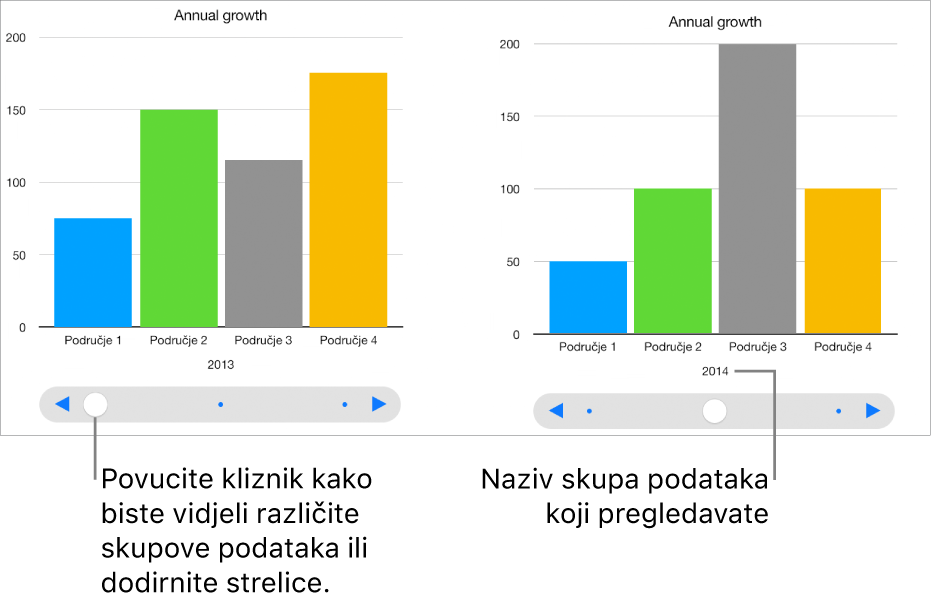
Možete stupiti u interakciju s grafikonom koristeći kliznik i tipke ili samo tipke.
Za izradu ovih grafikona možete listu dodati prazni grafikon, zatim odabrati ćelije tablice s podacima koje želite upotrijebiti. Ili možete najprije odabrati ćelije pa zatim izraditi grafikon koji prikazuje podatke. U svakom slučaju, kada promijenite podatke u tablici, grafikon se automatski ažurira.
Savjet: O različitim vrstama grafikona možete saznati više u predlošku Osnove rada s grafikonima. U upravitelju dokumentima u prikazu preglednika dodirnite Odabir predloška, dodirnite Osnovno, zatim dodirnite Osnove rada s grafikonima. Dodirnite kartice pri vrhu predloška (Stupčasti i Trakasti grafikoni, Interaktivni grafikon itd.) za prikaz drugih listova; svaki nudi objašnjenje za drugu vrstu grafikona.
Izrada interaktivnog grafikona
Ovaj zadatak opisuje kako prvo dodati grafikon pa dodati podatke. Možete i odabrati podatke prije izrade svojeg grafikona.
Idite u aplikaciju Numbers
 na iPhoneu.
Otvorite tablični dokument, dodirnite
 u alatnoj traci, zatim dodirnite
  .
.Dodirnite Interaktivno. Ako ne vidite Interaktivno, povucite 3D grafikone ulijevo.
Dodirnite grafikon kako biste ga dodali na list, zatim ga povucite na željeno mjesto.
Odaberite Dodirnite za dodavanje podataka, zatim odaberite ćelije tablica s podacima koje želite koristiti. Ili, za dodavanje podataka iz cijelog retka ili stupca dodirnite tablicu, a zatim dodirnite broj ili slovo za taj redak ili stupac.
Možete odabrati ćelije u jednoj ili više tablica, uključujući tablice koje se nalaze na različitim listovima. Kad uređujete reference podataka na grafikonu prikazat će se točka na kartici listova koji sadrže podatke korištene u grafikonu.
Da biste promijenili prikazuju li se redci ili stupci kao serije podataka, dodirnite
 na alatnoj traci, a zatim dodirnite opciju.
Serije podataka uvijek se ucrtavaju u interaktivni grafikon, ali svaki skup podataka prikazuje se zasebno.
Za promjenu kontrole za interakciju s grafikonom, dodirnite grafikon, dodirnite
 , dodirnite Grafikon, zatim dodirnite Samo tipke.
Ako ne vidite Interaktivni grafikon, povucite prema gore s dna kontrola.