
Mac पर संदेश ऐप में टेक्स्ट फ़ॉर्मैटिंग या ऐनिमेशन जोड़ें
अपने संदेशों में टेक्स्ट को फ़ॉर्मैट करें या किसी भी टेक्स्ट, बबल या ट्रांसक्रिप्ट में मज़ेदार, ऐनिमेटेड प्रभाव जोड़ें।
नोट : टेक्स्ट फ़ॉर्मैटिंग या टेक्स्ट प्रभाव वाले संदेश भेजने और प्राप्त करने के लिए, आप और आपके प्राप्तकर्ता को macOS 15, iOS 18, iPadOS 18, watchOS 11, visionOS 2 या बाद के संस्करण वाले iMessage का इस्तेमाल करना चाहिए। पिछले (या अन्य) ऑपरेटिंग सिस्टम वाले डिवाइस पर भेजने पर संदेश सादे टेक्स्ट में दिखाई देते हैं।
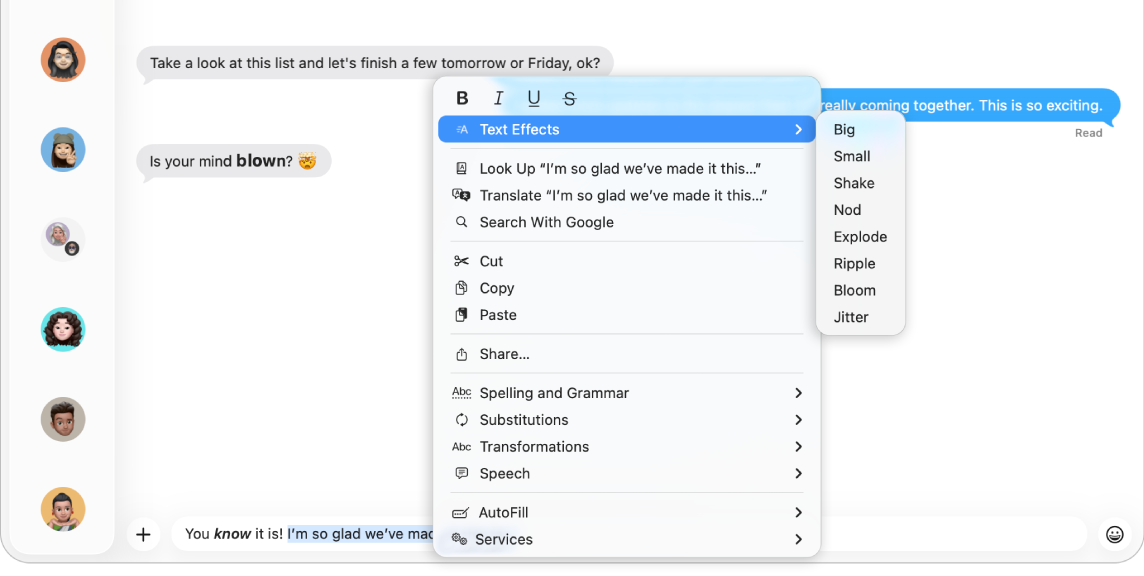
शब्दों को फ़ॉर्मैट और ऐनिमेट करें
iMessage का इस्तेमाल करके अपने संदेशों में टेक्स्ट को बोल्ड, इटैलिक और अंडरलाइन से फ़ॉर्मैट करें या किसी भी अक्षर, शब्द, वाक्य में फूटने या हिलने जैसे मज़ेदार, ऐनिमेटेड प्रभाव और ईमोजी भी जोड़ें।
अपने Mac पर संदेश ऐप
पर जाएँ।नए या वर्तमान वार्तालाप में नया संदेश दर्ज करें, फिर वह टेक्स्ट चुनें जिसे आप फ़ॉर्मैट या ऐनिमेट करना चाहते हैं।
इनमें से कोई एक कार्य करें :
अपनी स्क्रीन के शीर्ष के नज़दीक फ़ॉर्मैट करें चुनें।
चुने गए टेक्स्ट पर कंट्रोल-क्लिक करें।
अपनी पसंदीदा फ़ॉर्मैटिंग (बोल्ड, इटैलिक, अंडरलाइन या स्ट्राइथ्रू) या ऐनिमेटेड प्रभाव (बड़ा, छोटा, शेक, नॉड, एक्सप्लोड, रिपल, ब्लूम या जिटर) चुनें।
अपना संदेश फ़ॉर्मैट या ऐनिमेशन के साथ भेजने के लिए अपने कीबोर्ड पर रिटर्न दबाएँ।
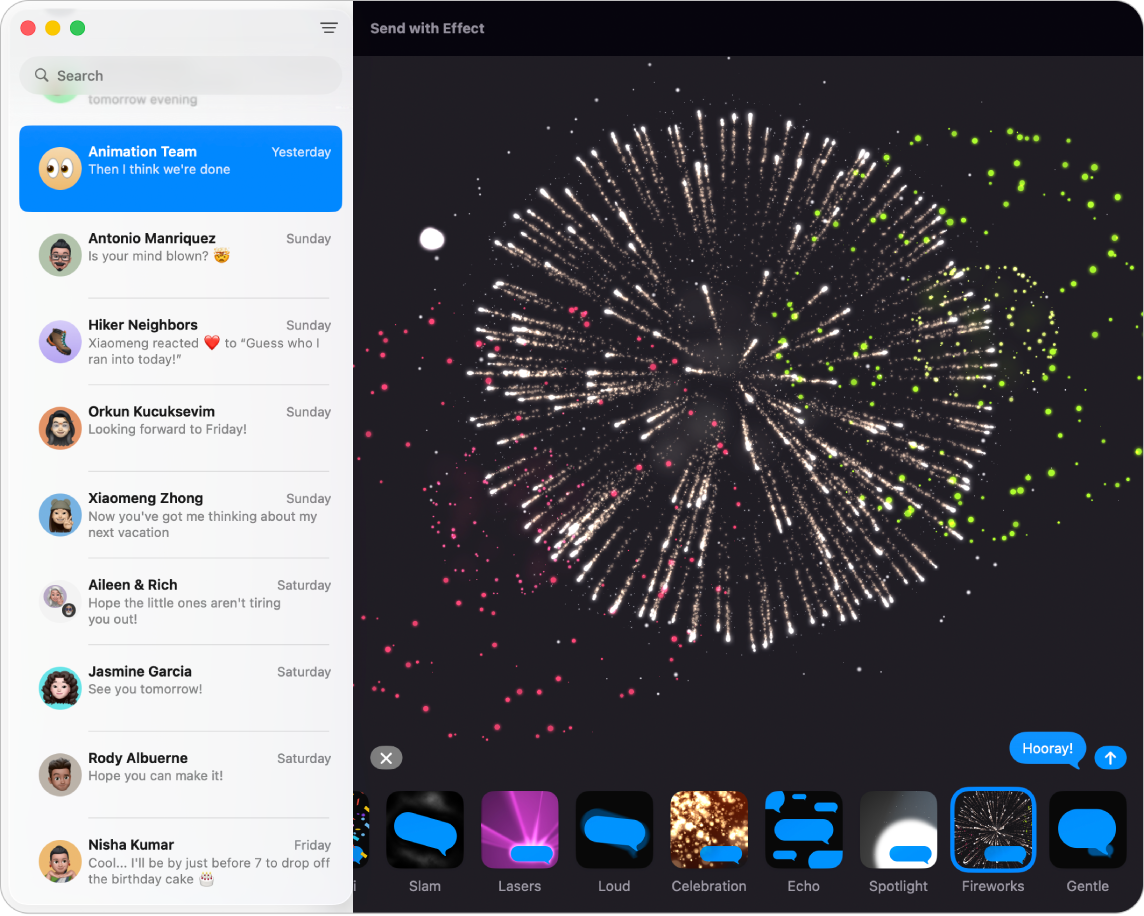
फ़ुल-स्क्रीन और बबल प्रभाव जोड़ें
आप अपने संदेशों में विशेष प्रभाव जोड़ सकते हैं जैसे कि निम्नलिखित :
फ़ुल-स्क्रीन ऐनिमेशन जैसे आतिशबाज़ी, ग़ुब्बारे या कन्फ़ेटी जो ट्रांसक्रिप्ट में ऐनिमेट होते हैं
बबल प्रभाव जैसे स्लैम या एको
इंटरऐक्टिव प्रभाव जो यह बदलते हैं कि कोई संदेश कैसा दिखाई देता है, जैसे अदृश्य इंक जिसे आपके दोस्तों को आपका टेक्स्ट पढ़ने के लिए स्वाइप करना होता है
अपने Mac पर संदेश ऐप
पर जाएँ।वार्तालाप चुनें।
अपने संदेश को विंडो के नीचे स्थित फील्ड में दर्ज करें।
संदेश फ़ील्ड (निचले किनारे के निकट) की बाईं ओर
 पर क्लिक करें, संदेश प्रभाव पर क्लिक करें, फिर किसी प्रभाव पर क्लिक करें।
जब आप कोई प्रभाव चुनते हैं, तो आप इसका एक प्रीव्यू देखते हैं।
इसे भेजने के लिए, अपने कीबोर्ड पर “वापस जाएँ” दबाएँ या
 पर क्लिक करें।
अदृश्य इंक या अन्य विशेष संदेश प्रभाव के साथ आइटम देखें
अपने Mac पर संदेश ऐप
पर जाएँ।वार्तालाप चुनें।
इसे “स्वाइप” करने के लिए अदृश्य इंक के साथ भेजे गए आइटम पर पॉइंटर को रखें और आइटम देखें। जब आप अपने पॉइंटर को मूव करते हैं, तो यह फिर से धुंधला हो जाता है।
संदेश के अन्य प्रभाव ऑटोमैटिक दिखाई देते हैं। प्रभाव को दोबारा देखने के लिए संदेश के नीचे “फिर से चलाएँ” बटन पर क्लिक करें। यह पक्का करने के लिए कि आपको इन प्रभावों के साथ संदेश प्राप्त हों, संदेश > सेटिंग चुनें, सामान्य पर क्लिक करें, फिर “संदेश प्रभाव ऑटोप्ले करें” चुनें। स्क्रीन पर मोशन रोकें या कम करें देखें।
यदि आप संदेश प्रभाव के साथ कोई आइटम भेजते हैं जिसका डिवाइस उसका समर्थन नहीं करता है, तो प्राप्तकर्ता को विवरणात्मक टेक्स्ट जैसे कि “स्लैम प्रभाव के साथ भेजें” दिखाई देता है।
हस्तलिखित संदेश देखें
कुछ iPhone और iPad मॉडल पर, लोग आपको हस्तलिखित संदेश और Digital Touch एलिमेंट (जैसे स्केच या धड़कन) भेज सकते हैं।
अपने Mac पर संदेश ऐप
पर जाएँ।वार्तालाप चुनें।
हस्तलिखित संदेश और Digital Touch तत्वों को देखने के लिए, वार्तालाप में आइटम पर डबल-क्लिक करें।
एक त्वरित अवलोकन विंडो खुलती है।
आइटम को तस्वीर फ़ाइल के रूप में सहेजने के लिए इसे अपने डेस्कटॉप या किसी दस्तावेज़ में ड्रैग करें।
हस्तलिखित संदेश भेजने के लिए iPhone यूज़र गाइड में संदेशों को ड्रॉ करें और हाथ से लिखें देखें।