Final Cut Camera में कैमरा सेटिंग बदलें
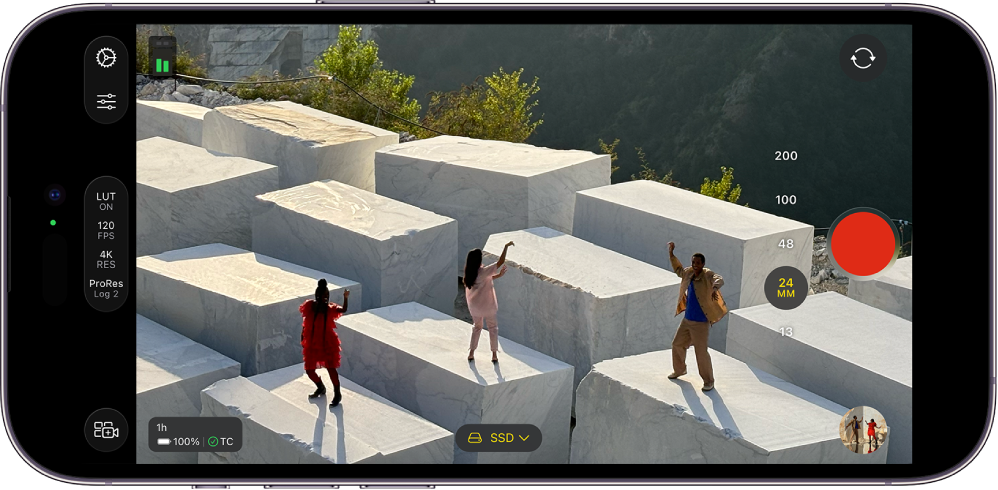
जब आप Final Cut Camera से वीडियो रिकॉर्ड करते हैं, तो फ़ोकस, ज़ूम, ह्वाइट बैलेंस, एक्सपोज़र, स्थिरीकरण आदि को नियंत्रित कर सकते हैं।
ज़ूम स्तर बदलें
Final Cut Camera में वर्तमान ज़ूम स्तर लेंस फ़ोकल लेंथ बटन द्वारा दर्शाया जाता है। प्रत्येक बटन आपके विशेष डिवाइस मॉडल पर अलग-अलग लेंस को दर्शाता है (उदाहरण के लिए 13 मि॰मी॰, 24 मि॰मी॰, 48 मि॰मी॰, 100 मि॰मी॰ या 200 मि॰मी॰)।
अपने iPhone या iPad पर Final Cut Camera ऐप
 पर जाएँ।
कैमरा स्क्रीन पर इनमें से कोई एक काम करें :
लेंस के बीच स्विच करें : लेंस के बीच स्विच करने के लिए किसी लेंस बटन पर टैप करें (उदाहरण के लिए 24 मि॰मी॰ से 13 मि॰मी॰)। रिकॉर्डिंग के दौरान आप लेंस के बीच स्विच नहीं कर सकते हैं।
कंटिन्युअस ज़ूम स्लाइडर ड्रैग करें : कैमरा स्क्रीन पर
 पर टैप करें,
  पर टैप करें, फिर ज़ूम स्तर बदलने के लिए स्लाइडर को ड्रैग करें। आप ड्रैग करने की दूरी के अनुसार ज़ूम की दर को नियंत्रित कर सकते हैं।
iPhone या iPad पर कैमरा में ज़ूम कंट्रोल के उलट Final Cut Camera में कंटिन्युअस ज़ूम स्लाइडर को एक बार में एक लेंस तक सीमित रखा गया है ताकि स्मूद ज़ूमिंग की जा सके।
पिंच जेस्चर का इस्तेमाल करें : व्यूफ़ाइंडर में ज़ूम इन करने के लिए पिंच ओपन या ज़ूम आउट करने के लिए पिंच क्लोज़ करें।
कैमरा उस समय तक ज़ूम स्तर बनाए रखता है जब तक आप इसे बदलते नहीं हैं या कैमरा बंद नहीं करते हैं।
एक्सपोज़र ऐडजस्ट करें
डिफ़ॉल्ट रूप से Final Cut Camera एक्सपोज़र ऑटोमैटिकली सेट करता है, लेकिन आप अपनी इमेज का एक्सपोज़र मैनुअली ऐडजस्ट कर सकते हैं। उदाहरण के लिए अगर आप घर के अंदर (कम रोशनी में) शूटिंग कर रहे हैं और खिड़की (जिसमें ज़्यादा रोशनी है) के ज़रिए सब्जेक्ट का विवरण दिखाना चाहते हैं, तो आप खिड़की के बाहर सब्जेक्ट दिखाने के लिए एक्सपोज़र ऐडजस्ट कर सकते हैं।
इमेज को जान-बूझकर अंडरएक्सपोज़ या ओवरएक्सपोज़ करने से शॉट में कोई ख़ास मूड या भावना भी जोड़ी जा सकती है।
अपने iPhone या iPad पर Final Cut Camera ऐप
पर जाएँ।कैमरा स्क्रीन पर इनमें से कोई एक काम करें :
विषय के लिए एक्सपोज़र सेट करें : विषय पर टैप करें।
नोट : यह तरीक़ा विषय पर फ़ोकस भी सेट करता है।
ऑटोमैटिक एक्सपोज़र सेटिंग ऐडजस्ट करें :
पर टैप करें,  पर टैप करें, फिर डायल ड्रैग करें। इस तरीक़े से ऑटो-एक्सपोज़र पूरी तरह से बंद नहीं होता है। इसके बजाए, यह ऑटोमैटिक एक्सपोज़र सेटिंग को हल्का या गहरा करने के लिए ऐडजस्ट करता है।
एक्सपोज़र को मैनुअली सेट करें :
पर टैप करें, पर टैप करें,  पर टैप करें, फिर इनमें से कोई एक काम करें :
शटर पर टैप करें, फिर एक्सपोज़र अवधि ऐडजस्ट करने के लिए डायल ड्रैग करें।
ISO पर टैप करें, फिर ISO रेटिंग सेट करने के लिए डायल ड्रैग करें।
एक्सपोज़र रीसेट करने के लिए डायल पर डबल टैप करें।
एक्सपोज़र कंट्रोल बंद करने के लिए
पर टैप करें।
आपकी एक्सपोज़र सेटिंग तब तक बनी रहती है जब तक आप उसे नहीं बदलते या कैमरा बंद नहीं कर देते।
नुस्ख़ा : अगर आप 24 fps पर रिकॉर्डिंग कर रहे हैं, तो आप शटर को 1/48 सेकंड पर सेट करके नैचुरल मोशन ब्लर हासिल कर सकते हैं।
फ़ोकस बदलें
अपने डिवाइस पर रियर कैमरे से रिकॉर्डिंग करते समय आप ख़ास विषयों पर मैनुअली फ़ोकस कर सकते हैं।
आप फ़्रंट फ़ेसिंग कैमरा का फ़ोकस नहीं बदल सकते हैं।
नुस्ख़ा : अपने फ़ोकस ऐडजस्टमेंट में अधिकतम सटीकता के लिए फ़ोकस पीकिंग चालू करें। फ़ोकस पीकिंग ओवरले चालू करें देखें।
अपने iPhone या iPad पर Final Cut Camera ऐप
पर जाएँ।डिफ़ॉल्ट रूप से, कैमरा ऑटो-फ़ोकस पर सेट होता है और निकटतम विषय पर फ़ोकस करता है। कैमरा लोगों, जानवरों और कई सामान्य वस्तुओं की पहचान करता है।
इनमें से कोई एक कार्य करें :
विषय का इस्तेमाल करके फ़ोकस करें : कैमरे के व्यूफ़ाइंडर में विषय पर टैप करें। कैमरा उस विषय के वर्तमान स्थान के आधार पर फ़ोकस करता है (और एक्सपोज़र सेट करता है)। अगर कैमरा फ़ोकस खो देता है, तो यह व्यूफ़ाइंडर के केंद्र में डिफ़ॉल्ट ऑटो-फ़ोकस (और ऑटो-एक्सपोज़र) पर वापस आ जाता है।
फ़ोकस और एक्सपोज़र लॉक करें : फ़ोकस और एक्सपोज़र को लॉक करने के लिए कैमरे के व्यूफ़ाइंडर में विषय को टच और होल्ड करके रखें। स्क्रीन के शीर्ष पर पीले रंग का AE/AF लॉक इंडिकेटर दिखाई देता है। अनलॉक करने के लिए स्क्रीन पर कहीं भी टैप करें।
मैनुअली फ़ोकस करें :
पर टैप करें,  पर टैप करें, पर टैप करें, फिर फ़ोकल लंबाई सेट करने के लिए डायल को ड्रैग करें। फ़ोकस रीसेट करने के लिए डायल पर डबल-टैप करें। ऑटो-फ़ोकस पर वापस जाने के लिए
  पर टैप करें।
जब आप मैनुअली फ़ोकस करते हैं, तो कैमरा आपकी मैनुअली फ़ोकस सेटिंग को तब तक बनाए रखता है जब तक आप ऑटो-फ़ोकस पर स्विच नहीं करते या कैमरा बंद नहीं करते। अगर आप मैनुअल फ़ोकस सेटिंग सक्रिय रहने के दौरान किसी अन्य विषय को टच और होल्ड करके रखते हैं, तो कैमरा एक्सपोज़र को नए विषय पर लॉक कर देता है और स्क्रीन के शीर्ष पर पीले रंग का AE लॉक इंडिकेटर दिखाई देता है।
ह्वाइट बैलेंस सेट करें
इमेज को ह्वाइट बैलेंस करने से कलर कास्ट हट जाते हैं और यह सुनिश्चित होता है कि इमेज में मौजूद सफ़ेद ऑब्जेक्ट सफ़ेद दिखाई दें।
शॉट के लिए मूड सेट करना है, तो आप ह्वाइट बैलेंस को मैनुअली ऐडजस्ट भी कर सकते हैं। उदाहरण के लिए ह्वाइट बैलेंस को कूलर (निम्न) पर सेट करने से दृश्य अधिक ठंडा या कठोर महसूस हो सकता है। ह्वाइट बैलेंस को ज़्यादा वॉर्म (उच्च) पर सेट करने से दृश्य ज़्यादा आकर्षक महसूस किया जा सकता है।
नोट : Apple ProRes RAW रिकॉर्ड करते समय ह्वाइट बैलेंस ऐडजस्टमेंट उपलब्ध नहीं होते हैं। आप Final Cut Pro और अन्य पोस्ट-प्रोडक्शन सॉफ़्टवेयर का इस्तेमाल करके Apple ProRes RAW फ़ाइलों में ह्वाइट बैलेंस ऐडजस्ट कर सकते हैं।
अपने iPhone या iPad पर Final Cut Camera ऐप
पर जाएँ।कैमरा स्क्रीन पर
पर टैप करें, फिर  पर टैप करें।
डिफ़ॉल्ट रूप से, दृश्य के लिए न्यूट्रल ह्वाइट बैलेंस बनाने के लिए ह्वाइट बैलेंस ऑटोमैटिकली सेट किया जाता है।
इनमें से कोई एक कार्य करें :
विषय का इस्तेमाल करके ह्वाइट बैलेंस सेट करें : विषय के लिए न्यूट्रल ह्वाइट बैलेंस बनाना है, तो कैमरे के व्यूफ़ाइंडर में उस विषय पर टैप करें।
ह्वाइट बैलेंस को वर्तमान स्तर पर लॉक करें : ह्वाइट बैलेंस डायल के अंत में बटन पर टैप करें, फिर फ़िक्स्ड पर टैप करें। डिफ़ॉल्ट रूप से, डायल के अंत में मौजूद बटन ऑटोमैटिक
पर सेट होता है।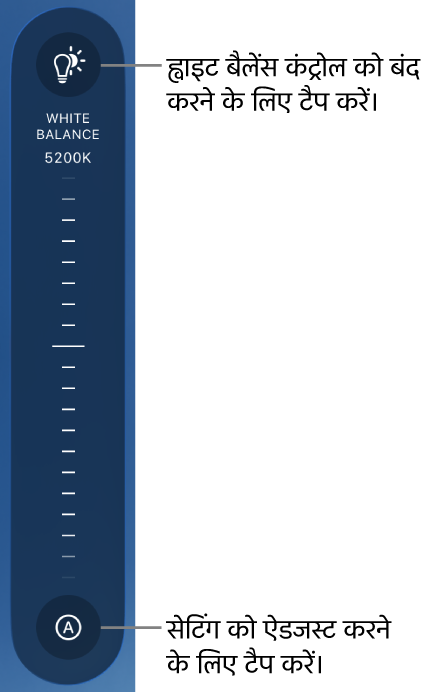
ह्वाइट बैलेंस को कस्टम स्तर पर सेट करें : डायल ड्रैग करें। ह्वाइट बैलेंस रीसेट करने के लिए डायल पर डबल-टैप करें।
ह्वाइट बैलेंस ऑटोमैटिकली सेट करें : ह्वाइट बैलेंस डायल के अंत में बटन पर टैप करें, फिर ऑटोमैटिक पर टैप करें।
ह्वाइट बैलेंस प्रीसेट का इस्तेमाल करें : ह्वाइट बैलेंस डायल के अंत में बटन पर टैप करें, फिर प्रीसेट पर टैप करें।
ह्वाइट बैलेंस प्रीसेट में निम्नलिखित शामिल हैं :
डेलाइट (5600K)
शैडो (7000K)
बादल (6000K)
टंगस्टन (3200K)
चमकीला (4000K)
फ़्लैश (5500K)
ह्वाइट बैलेंस कंट्रोल बंद करने के लिए
पर फिर से टैप करें।
कैमरा आपकी ह्वाइट बैलेंस सेटिंग तब तक बनाए रखता है जब तक आप ह्वाइट बैलेंस को ऑटोमैटिक पर सेट नहीं करते हैं।
स्क्रीन ओरिएंटेशन लॉक या अनलॉक करें
आप Final Cut Camera स्क्रीन ओरिएंटेशन लॉक कर सकते हैं ताकि जब आप अपना डिवाइस घुमाएँ, तो वह न बदले।
अपने iPhone या iPad पर Final Cut Camera ऐप
पर जाएँ।कैमरा स्क्रीन पर
पर टैप करें। पर टैप करें, फिर किसी विकल्प पर टैप करें।
कैमरा स्थिरीकरण चालू करें
Final Cut Camera वीडियो रिकॉर्ड करते समय किसी भी तरह के झटके और धक्कों को स्थिर कर सकता है।
अपने iPhone या iPad पर Final Cut Camera ऐप
पर जाएँ।कैमरा स्क्रीन पर
 पर टैप करें, प्राथमिकता पर टैप करें, फिर स्थिरीकरण चालू करें।
 पर टैप करें।
टाइमकोड सेट करें
Final Cut Camera में, आप अपने वीडियो में रिकॉर्ड होने वाले टाइमकोड का प्रकार या सोर्स सेट कर सकते हैं।
अपने iPhone या iPad पर Final Cut Camera ऐप
पर जाएँ।कैमरा स्क्रीन पर
पर टैप करें, प्राथमिकता पर टैप करें, फिर टाइमकोड पर टैप करें।किसी विकल्प पर टैप करें :
रन रिकॉर्ड करें : कैमरे के सक्रिय रूप से रिकॉर्डिंग करते समय आरंभिक बिंदु (00:00:00:00) से ऊपर की ओर गिनती की जाती है और रिकॉर्डिंग न होने पर गिनती पॉज़ हो जाती है। यह टाइमकोड विकल्प कुल रिकॉर्ड की गई अवधि दिखाता है।
दिन का समय : रिकॉर्डिंग की जा रही हो या नहीं, यह घड़ी की तरह लगातार चलता रहता है। यह टाइमकोड विकल्प वह वास्तविक समय दिखाता है जिस समय प्रत्येक फ़्रेम कैप्चर किया गया था, जिससे सभी डिवाइस पर टाइमकोड सिंक करना आसान हो जाता है।
बाहरी सोर्स : बाहरी जनरेटर या केंद्रीय डिवाइस से टाइमकोड प्राप्त करता है जिससे कई डिवाइस एक ही रेफ़्रेंस सिग्नल पर लॉक हो सकते हैं। यह विकल्प तब उपलब्ध होता है जब आप बाहरी टाइमकोड जनरेटर को अपने iPhone से USB-C केबल के ज़रिए कनेक्ट करते हैं। सोर्स के आगे
 पर टैप करें, फिर डिवाइस के नाम पर टैप करें।
डिवाइस के नाम के आगे मौजूद आइकॉन का रंग उसके वर्तमान स्टेटस को दर्शाता है : कनेक्टेड, सिंक्रोनाइज़ या सिग्नल लॉस।
- पर टैप करें।
जेनलॉक सोर्स सेट करें
Final Cut Camera और iPhone 17 Pro या बाद के संस्करण के साथ आप बाहरी जेनलॉक सिग्नल का सोर्स सेट कर सकते हैं ताकि कई कैमरों के बीच सही सिंक पक्का किया जा सके।
अपने iPhone पर Final Cut Camera ऐप
पर जाएँ।कैमरा स्क्रीन पर
पर टैप करें, फिर प्राथमिकता पर टैप करें।अपने iPhone से संगत सिंक जनरेटर डिवाइस कनेक्ट करें।
जेनलॉक डिवाइस का नाम जेनलॉक के नीचे दिखाई देता है।
कनेक्शन का स्टेटस देखने के लिए जेनलॉक पर टैप करें।
डिवाइस के नाम के आगे मौजूद आइकॉन का रंग उसके वर्तमान स्टेटस को दर्शाता है : कनेक्टेड, सिंक्रोनाइज़ या सिग्नल लॉस।
- पर टैप करें।