
עריכת תמונה ב‑Keynote ב‑Mac
לאחר שהוספת תמונה או גרפיקה למצגת, ניתן לחתוך אותה, להגדיל את הרזולוציה, להסיר חלקים שאינך רוצה שיישארו ולבצע שינויי ברקע ובחשיפה. ניתן להשתמש במאפיין ״יצירת תמונה״ גם כדי לערוך תמונה בצורה חכמה, או לפתוח תמונה ב-Pixelmator Pro לצורך עריכה מתקדמת.
 | זמין ברכישת מינוי: עבור חלק מהמאפיינים נדרש מינוי ל-Apple Creator Studio. ניתן למצוא מידע נוסף בעמוד האינטרנט של Apple Creator Studio ובמאמר התמיכה של Apple שנקרא מידע על Apple Creator Studio. | ||||||||||
מיסוך (חיתוך) של תמונה
ניתן להסתיר חלקי תמונה שאינך רוצה שיוצגו, מבלי לשנות את קובץ התמונה.
לעבור אל היישום Keynote
ב-Mac.לפתוח מצגת שמכילה תמונה, ואז ללחוץ פעמיים על התמונה.
כלי הבקרה של מיסוך מופיעים. הגודל של מסיכת ברירת-המחדל זהה לזה של התמונה.
טיפ: להצגת כלי הבקרה של מיסוך ב‑Mac בעל משטח מגע מסוג Force Touch, לחץ/י בחוזקה על התמונה (לחץ/י בחוזקה על משטח המגע עד שתרגיש לחיצה עמוקה יותר).
השתמש/י בפקדים כדי למסגר את אותם חלקים מהתמונה שברצונך שיהיו גלויים.
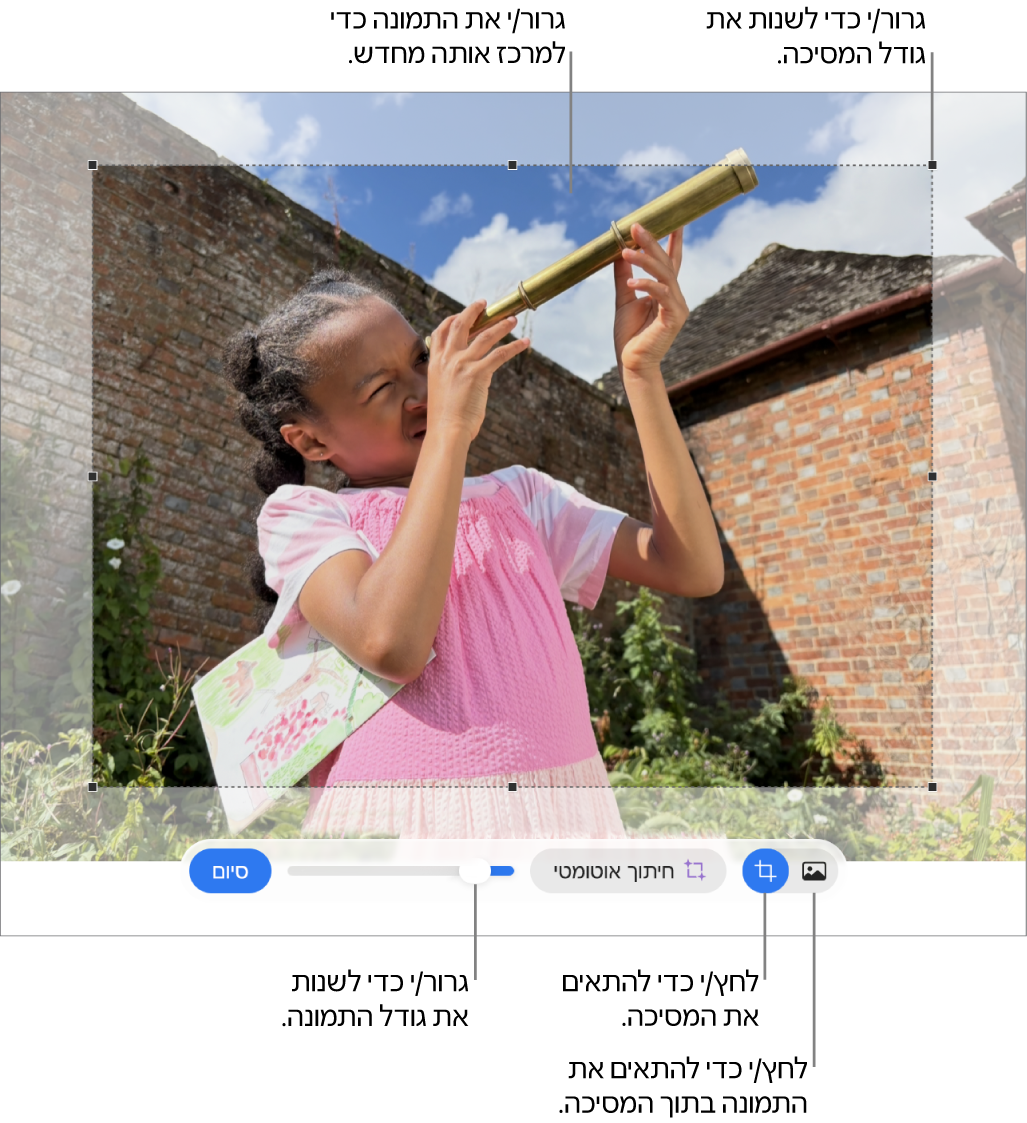
לחץ/י על ״סיום״.

כדי למסך תמונה עם צורה, לחץ/י על התמונה כדי לבחור אותה, בחר/י ״עיצוב״ > ״תמונה״ > ״מיסוך עם צורה״ ולאחר מכן בחר/י צורה. גרור/י את ידיות האחיזה על הצורה כדי להתאים את הגודל שלה.
ניתן גם למסך תמונה באמצעות צורה מצוירת משלך. לחיצה תוך לחיצה על Shift הציור ועל התמונה, לבחור ״עיצוב״ > ״תמונה״ > ״מיסוך בעזרת הבחירה״, ואז לגרור את הידיות בציור כדי להתאים את ממדיו.
חיתוך אוטומטי של תמונה
אם יש לך מינוי ל‑Apple Creator Studio, תהיה לך אפשרות להשתמש ב״חיתוך אוטומטי״ ליצירת הצעות חכמות לשיפור הקומפוזיציה של התמונה.
לעבור אל היישום Keynote
ב-Mac.לפתוח מצגת עם תמונה, ללחוץ פעמיים על התמונה כדי לראות את פקדי השליטה של מסכת החיתוך, ואז ללחוץ על ״חיתוך אוטומטי״ לקבלת תצוגה מקדימה של הצעות החיתוך לתמונה.
ללחוץ על הצעה כדי לשדרג את התמונה ואז ללחוץ על ״סיום״.
הסרת הרקע או צבע מסוים מתמונה
ניתן להסיר מתמונה את הרקע או צבע בעזרת הכלי ״הסרת הרקע״.
לעבור אל היישום Keynote
ב-Mac.לפתוח מצגת שמכילה תמונה, ואז ללחוץ פעמיים על התמונה כדי לבחור בה.
לחץ/י על הכרטיסיה ״תמונה״ בראש סרגל הצד ״עיצוב״
 ולאחר מכן לחץ/י על ״הסרת הרקע״.
אם יש אפשרות לעשות זאת, הרקע יוסר אוטומטית.
בצע/י פעולה כלשהי מהפעולות הבאות:
הסרה של צבע אחר: יש לגרור לאט מעל הצבע.
במהלך הגרירה, הקטע הנבחר הממוסך גדל כי הכלי מוסיף אזורים נוספים שנעשה בהם שימוש בצבעים דומים.
הסרת מופעים של צבע מסוים מכל מקום בתמונה: יש לגרור מעל לצבע תוך כדי החזקה של מקש Option.
החזרת צבעים לתמונה: יש לגרור מעל לאזור ללא צבע תוך כדי החזקה של מקש Shift.
ביטול כל השינויים: לחץ/י על הכפתור ״איפוס״ בכלי הבקרה.
לחץ/י על ״סיום״.
שינוי חשיפה, רוויה והגדרות תמונה נוספות
לעבור אל היישום Keynote
ב-Mac.לפתוח מצגת שמכילה תמונה, ואז ללחוץ פעמיים על התמונה כדי לבחור בה.
יש ללחוץ על הכרטיסיה ״תמונה״ בסרגל הצד ״עיצוב״
.השתמש/י בכלי הבקרה על‑מנת לבצע התאמות.
חשיפה: שינוי מידת הבהירות או הכהות הכללית של התמונה.
רוויה: שינוי חוזק הצבעים בתמונה. גרירה לימין מחזקת את הצבעים והופכת אותם לעשירים יותר.
שיפור: שינוי אוטומטי של התמונה על‑ידי התאמה שווה של צבעי האדום, ירוק וכחול על‑פני ההיסטוגרמה של התמונה.
לביטול השינויים שלך, לחץ/י על ״איפוס״, או לחץ/י על ״אפס תמונה״ בחלון ״התאם תמונה״.
על‑מנת לראות את ההיסטוגרמה של התמונה ולהתאים מאפיינים מתקדמים יותר כגון ניגודיות, הדגשות, הצללות, חדות, ביטול רעשים, טמפרטורת צבע וגוון, לחץ/י על
 .
.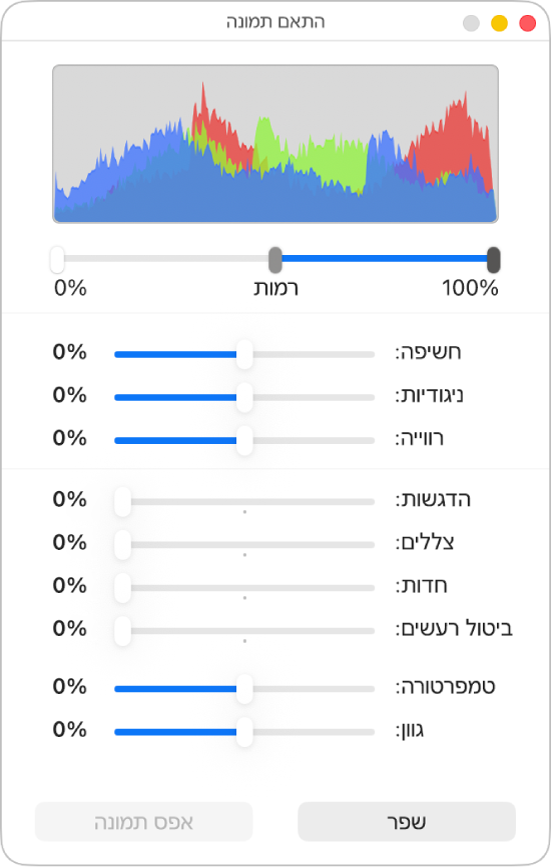
ניתן לפתוח את כלי הבקרה של ״התאם תמונה״ בחלון נפרד שאותו ניתן להזיז לכל מקום. בחר/י ״תצוגה״ > ״התאם תמונה״ (בתפריט ״תצוגה״ בראש המסך).
לשחזור ההגדרות המקוריות של התמונה, לחץ/י על ״איפוס״, או לחץ/י על ״אפס תמונה״ בחלון ״התאם תמונה״.
עריכת תמונה עם Pixelmator Pro
אם Pixelmator Pro מותקן ב-Mac, תהיה לך אפשרות לפתוח תמונה ב-Pixelmator Pro לצורך עריכה מתקדמת. כששומרים את השינויים, התמונה מתעדכנת במצגת.
לעבור אל היישום Keynote
ב-Mac.לפתוח מצגת שמכילה תמונה, ואז ללחוץ פעמיים על התמונה כדי לבחור בה.
יש ללחוץ על הכרטיסייה ״תמונה״ בסרגל הצד ״עיצוב״
ולאחר מכן ללחוץ על ״עריכה ב-Pixelmator Pro״.התמונה נפתחת ב-Pixelmator Pro.
ניתן לערוך את התמונה בעזרת הכלים של Pixelmator Pro ואז ללחוץ על הכפתור ״שמירה ב-Keynote״ (או ללחוץ על Command-S).
התמונה הערוכה מ-Pixelmator מתעדכנת במצגת.
הערה: חלק מפעולות העריכה ב-Keynote (כגון ״רזולוציה גבוהה במיוחד״) דורשות המרה של תמונה מ-Pixelmator לתמונה רגילה, דבר שמשטח את נתוני השכבות מ-Pixelmator. כאשר ממירים תמונה, המקטע ״תיקונים״ בחלונית הסוקר ״תמונה״ הופך זמין. כדי להמיר, יש ללחוץ על ״המרת התמונה״.
עריכת תמונה באמצעות תיאור מילולי
אם יש לך מינוי ל‑Apple Creator Studio, תהיה לך אפשרות להשתמש ב״יצירת תמונה״ לעריכה של תמונות בעזרת בינה מלאכותית.
המאפיין הזה אינו זמין בכל הארצות או האזורים. לפרטים נוספים, ניתן לעיין ב‑Apple Creator Studio.
לעבור אל היישום Keynote
ב-Mac.לפתוח מצגת ואז להקיש על
 בסרגל הכלים.
הערה: אם זו הפעם הראשונה שבה נעשה שימוש ב״יצירת תמונה״ ב- Keynote, יש לפעול לפי ההוראות שעל המסך כדי לשתף את טווח הגילאים עם היישום. ״יצירת תמונה״ אינה זמינה לכל הגילאים, ולכן על הורה או אפוטרופוס להפעיל מאפיין זה עבור ילדים ונוער בקבוצת המשפחה שלהם. למידע נוסף, ניתן לעיין במאמר התמיכה של Apple בשם How to set up Family Sharing on your iPhone, iPad, or Mac.
בחלון של ״יצירת תמונה״, יש ללחוץ על
 , ואז לבחור את התמונה שברצונך לערוך.
אם מופיעה בקשה לשלוח את הנתונים, יש לבחור ״פעם אחת״ או ״הרשאה קבועה״.
בשדה המלל, יש לתאר את השינויים הרצויים ואז ללחוץ על
 .
.על סמך התיאור שלך נוצרת תמונה.
לעריכת התמונה, ניתן להשתמש בשדה המלל לתיאור השינויים הרצויים, או לבחור משתנה כמו ״מצב רוח״, ״סגנון״ או ״איחוד״, ואז ללחוץ על
.כדי להתחיל מחדש, יש ללחוץ על
 .
.יש לבצע אחת מהפעולות הבאות:
שמירת התמונה: יש ללחוץ על
 , ואז לבחור איפה ברצונך לשמור את התמונה.
הוספת התמונה לשקף: יש ללחוץ על הכפתור ״הוספה״.
חשוב: מאפיין יצירת התמונה כפוף למגבלות שימוש. כדי לבדוק את מצב השימוש שלך, ניתן לבחור Keynote > ״מאפייני בינה מלאכותית״ > ״הצגת מצב השימוש״.
הגדלת הרזולוציה עם ״רזולוציה גבוהה במיוחד״
אם יש לך מינוי ל‑Apple Creator Studio, תהיה לך אפשרות להשתמש ב״רזולוציה גבוהה במיוחד״ כדי להגדיל את הרזולוציה של התמונות, מה שיהפוך אותן לברורות יותר.
מאפיין זה דורש מכשיר התומך ב-Apple Intelligence, ואינו זמין בכל המדינות והאזורים. לפרטים נוספים, ניתן לעיין ב‑Apple Creator Studio.
לעבור אל היישום Keynote
ב-Mac.יש לפתוח מצגת שמכילה תמונה, ללחוץ על התמונה ואז להקיש על
 בסרגל הכלים.
כדי לעבוד עם כמה תמונות בו‑זמנית, יש ללחוץ על מקש Shift תוך כדי לחיצה על התמונות.
טיפ: ניתן גם להוסיף כפתורים אלה לסרגל הכלים: ״התאם תמונה״, ״הסרת הרקע״ ו״מיסוך״.