התאמת החשיפה ואיזון הלבן ב-Final Cut Camera
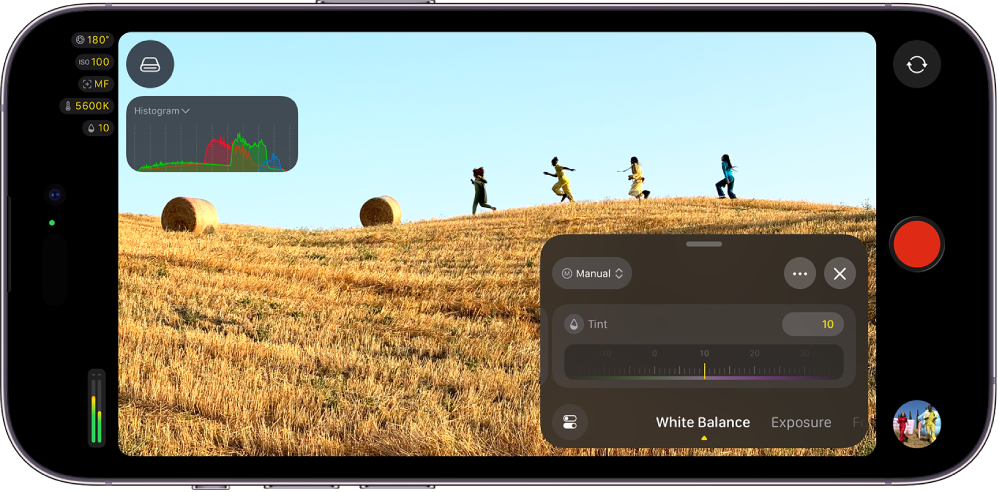
ביישום Final Cut Camera, ניתן לכוונן את רמת החשיפה באופן אוטומטי או ידני, כולל התאמות לזווית התריס, למהירות הצמצם ולערך ה-ISO. בדגמי iPhone נתמכים, ניתן להשתמש בהגדרות צמצם ידניות, וכן במצבי העדפת הצמצם והעדפת התריס. בנוסף, ניתן לבצע התאמות אוטומטיות או ידניות לאיזון הלבן.
התאמת החשיפה באופן אוטומטי
כברירת מחדל, היישום Final Cut Camera מגדיר את החשיפה באופן אוטומטי. ניתן להגדיר ב-Final Cut Camera את החשיפה עבור מושא צילום מסוים, וכן להתאים את החשיפה האוטומטית לבהירה יותר או כהה יותר.
יש לעבור ליישום Final Cut Camera
 ב-iPhone או ב-iPad.
במסך המצלמה, יש לבצע אחת מהפעולות הבאות:
הגדרת החשיפה עבור מושא צילום: יש להקיש על מושא הצילום.
הערה: שיטה זו גם מגדירה את הפוקוס במושא הצילום.
כוונון הגדרת החשיפה האוטומטית: יש להקיש על
 , להחליק על החלק התחתון של הפקדים עד להופעת הפקדים של ״חשיפה״, ואז לגרור את החוגה של ״פיצוי EV״ כדי להתאים את ההגדרה האוטומטית כך שתהיה בהירה או כהה יותר. גרירת החוגה אל +1 גורמת לתמונה להיות בהירה יותר בדרגה אחת מההגדרה האוטומטית, וגרירת החוגה אל -1 גורמת לתמונה להיות כהה יותר בדרגה אחת.
כדי לאפס את החוגה של ״פיצוי EV״, יש להקיש פעמיים על החוגה.
בסיום, יש להקיש על
 או להחליק כלפי מטה כדי לסגור את הפקדים.
המצלמה שומרת על הגדרת החשיפה שלך עד לשינוי ההגדרה או סגירת המצלמה.
התאמת החשיפה באופן ידני
ניתן להתאים באופן ידני את החשיפה של התמונה. ניתן להגדיר את החשיפה באמצעות פקדי ISO, מהירות תריס וזווית תריס.
יש לעבור ליישום Final Cut Camera
ב-iPhone או ב-iPad.יש להקיש על
, להחליק על החלק התחתון של הפקדים עד להופעת הפקדים של ״חשיפה״, להקיש על ״אוטומטי״ ואז להקיש על ״ידני״.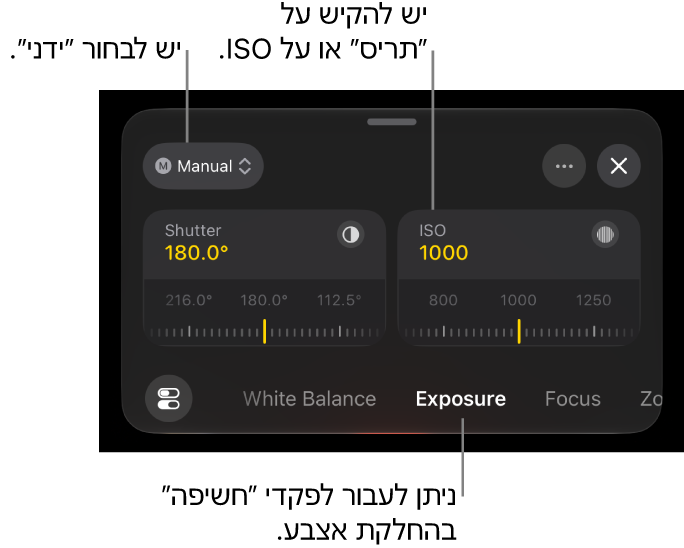
יש לבצע אחת מהפעולות הבאות:
התאמת זווית התריס: יש להקיש על ״תריס״ ואז לגרור את החוגה.
כדי לשנות את מהירות התריס, יש להקיש על
 , להקיש על ״אפשרות תריס״, להקיש על ״מהירות״ ואז לגרור את החוגה.
כוונון זווית התריס (או מהירות התריס) מאפשר לך לשלוט באופן שבו התנועה מוצגת בסרטון. במקום להסתמך על חשיפה אוטומטית, ניתן לבחור את כמות הטשטוש בתנועה - מתנועה חלקה וטבעית ועד לפעולה חדה וברורה. שמירה על הגדרת צמצם קבועה גם מבטיחה תנועה עקבית לאורך הצילום.
התאמת הגדרת ה-ISO: יש להקיש על ISO ואז לגרור את החוגה.
התאמת הגדרת ה-ISO מאפשרת לך לשלוט ברגישות של המצלמה לאור, ולבצע איזון בין בהירות לאיכות התמונה. שימוש בהגדרת ה-ISO הנמוכה ביותר האפשרית מפחיתה רעש, בעוד ערכים גבוהים יותר מאירים סצנות כהות יותר בעת הצורך. נעילת ה-ISO גם מונעת שינויים לא רצויים בחשיפה במהלך הצילום.
הערה: ב-iPhone 18 Pro ואילך וב-iOS 27 ואילך, ניתן גם להתאים את הגדרת הצמצם. למידע נוסף: התאמת הגדרת הצמצם והחשיפה ב-iPhone 18 Pro ואילך ושימוש במצב עדיפות הצמצם או במצב עדיפות התריס ב-iPhone 18 Pro ואילך, למטה.
בסיום, יש להקיש על
או להחליק כלפי מטה כדי לסגור את הפקדים.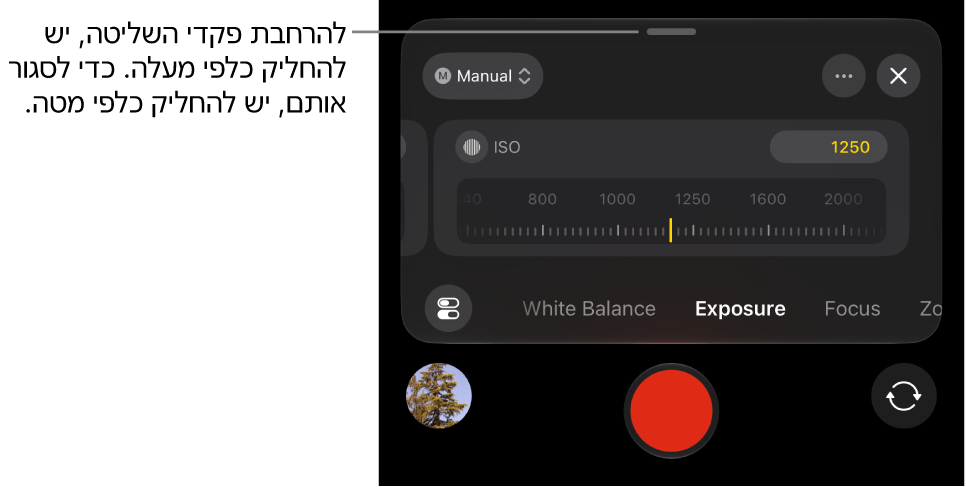
ההגדרה הנוכחית מופיעה בחלק העליון של מסך המצלמה. מחוונים צהובים משקפים התאמות ידניות. ניתן להקיש על כל מחוון כדי לפתוח את הפקדים המתאימים.
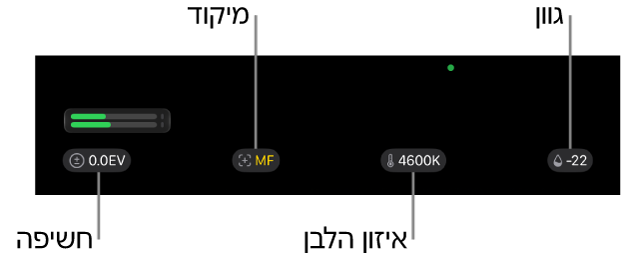
המצלמה שומרת על הגדרת החשיפה שלך עד לשינוי ההגדרה או סגירת המצלמה.
טיפ: אם הצילום מתבצע בקצב של 24 fps, באפשרותך להגדיר את התריס ל-1/48 לשנייה כדי ליצור טשטוש תנועה טבעי.
התאמת הגדרת הצמצם והחשיפה ב-iPhone 18 Pro ואילך
עם iPhone 18 Pro ואילך, באפשרותך לשנות את הגדרת הצמצם כך שניתן יהיה לשלוט ישירות הן בחשיפה והן בסגנון הוויזואלי של הסרטון. התאמת הגדרת הצמצם מאפשרת לבחור כמה מהסצנה יישאר בפוקוס ושומרת על מראה עקבי של חומרי הצילום, ללא התאמות לא רצויות של בהירות המתבצעות על ידי המצלמה במהלך צילום.
הערה: כדי להשתמש בפקדי הצמצם, נדרשים iPhone 18 Pro ואילך ו-iOS 27 ואילך.
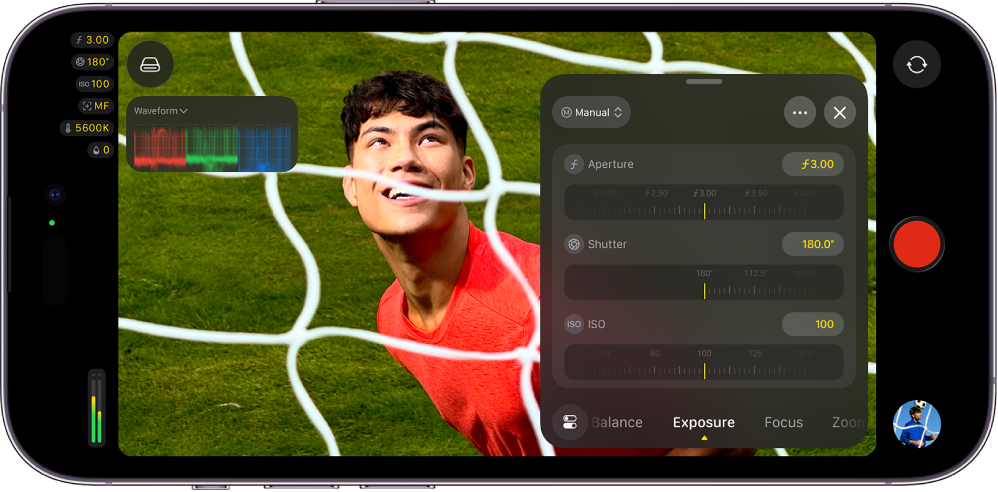
על-ידי התאמת הצמצם, ניתן לבצע את הפעולות הבאות:
שמירה על שליטה מוחלטת בעומק השדה
יצירת טשטוש תנועה ספציפי (ומהירות תריס איטית יותר) ללא צורך בהוספת מסנן ND
יצירת אפקט בוקה על ידי פתיחת הצמצם ל-1.48
עם iPhone 18 Pro ו-Final Cut Camera, ניתן גם להשתמש במצב עדיפות הצמצם או עדיפות התריס. למידע נוסף: שימוש במצב עדיפות הצמצם או במצב עדיפות התריס ב-iPhone 18 Pro ואילך, למטה.
יש לעבור ליישום Final Cut Camera
ב-iPhone.במסך המצלמה, יש להקיש על
, להחליק על החלק התחתון של הפקדים עד להופעת הפקדים של ״חשיפה״, להקיש על ״אוטומטי״ ולאחר מכן להקיש על ״ידני״.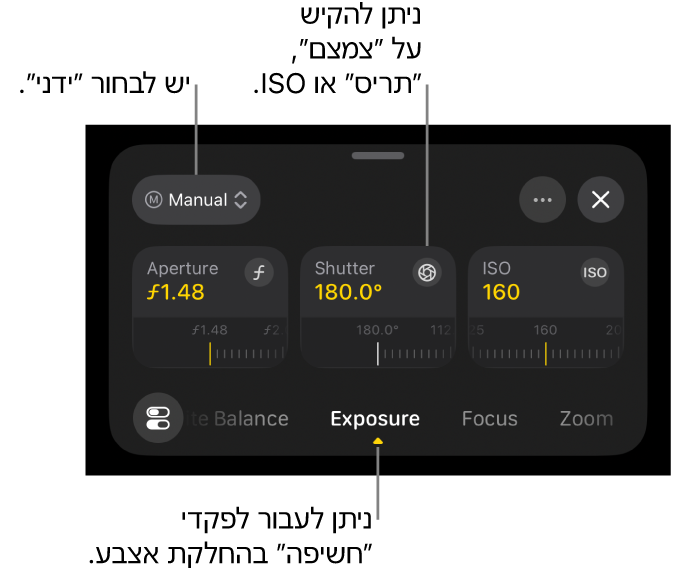
יש לבצע אחת מהפעולות הבאות:
התאמת מפתח הצמצם: יש להקיש על ״צמצם״ ולאחר מכן לגרור את החוגה.
התאמת מפתח הצמצם משפיעה על עומק השדה ומאפשרת לך לשלוט בכמות האור הנכנסת למצלמה. צמצם רחב יותר (הגדרת מפתח צמצם נמוכה יותר) יוצר רקע מטושטש, ואילו צמצם צר יותר (הגדרת מפתח צמצם גבוהה יותר) שומר בפוקוס חלק גדול יותר מהסצנה. כוונון ידני של הגדרת הצמצם מספק מראה וחשיפה עקביים לאורך הצילום.
התאמת זווית התריס: יש להקיש על ״תריס״ ואז לגרור את החוגה.
כדי לשנות את מהירות התריס, יש להקיש על
, להקיש על ״אפשרות תריס״, להקיש על ״מהירות״ ואז לגרור את החוגה.כוונון זווית התריס (או מהירות התריס) מאפשר לך לשלוט באופן שבו התנועה מוצגת בסרטון. במקום להסתמך על חשיפה אוטומטית, ניתן לבחור את כמות הטשטוש בתנועה - מתנועה חלקה וטבעית ועד לפעולה חדה וברורה. שמירה על הגדרת צמצם קבועה גם מבטיחה תנועה עקבית לאורך הצילום.
התאמת הגדרת ה-ISO: יש להקיש על ISO ואז לגרור את החוגה.
התאמת הגדרת ה-ISO מאפשרת לך לשלוט ברגישות של המצלמה לאור, ולבצע איזון בין בהירות לאיכות התמונה. שימוש בהגדרת ה-ISO הנמוכה ביותר האפשרית מפחיתה רעש, בעוד ערכים גבוהים יותר מאירים סצנות כהות יותר בעת הצורך. נעילת ה-ISO גם מונעת שינויים לא רצויים בחשיפה במהלך הצילום.
בסיום, יש להקיש על
או להחליק כלפי מטה כדי לסגור את הפקדים.ההגדרה הנוכחית מופיעה בחלק העליון של מסך המצלמה. מחוונים צהובים משקפים התאמות ידניות. ניתן להקיש על כל מחוון כדי לפתוח את הפקדים המתאימים.
שימוש במצב עדיפות הצמצם או במצב עדיפות התריס ב-iPhone 18 Pro ואילך
עם iPhone 18 Pro ואילך ו-Final Cut Camera, ניתן להשתמש במצב עדיפות הצמצם או במצב עדיפות התריס כדי להתאים את הגדרת הצמצם או את הגדרת התריס, ו-Final Cut Camera ישמור על החשיפה באופן אוטומטי.
הערה: מצב עדיפות הצמצם ומצב עדיפות התריס דורשים iPhone 18 Pro ואילך ו-iOS 27 ואילך.
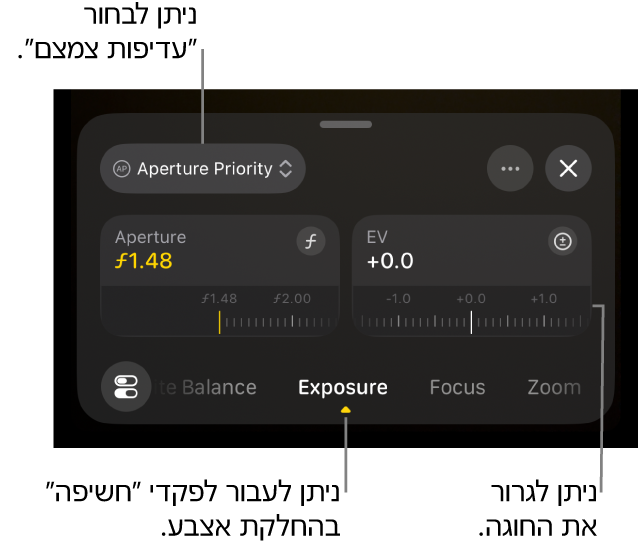
עדיפות הצמצם: בעת כוונון החוגה ״צמצם״ במצב עדיפות הצמצם, היישום Final Cut Camera מתאים באופן אוטומטי את מהירות התריס ואת הגדרות ה-ISO כדי לשמור על רמת החשיפה.
עדיפות התריס: כאשר מתאימים את חוגת התריס במצב עדיפות התריס, Final Cut Camera מתאים באופן אוטומטי את הגדרות הצמצם וה-ISO כדי לשמור על החשיפה.
יש לעבור ליישום Final Cut Camera
ב-iPhone.במסך המצלמה, יש להקיש על
, להחליק על תחתית הפקדים עד להופעת הפקדים של ״חשיפה״, להקיש על ״אוטומטי״ ולאחר מכן לבצע אחת מהפעולות הבאות:שימוש במצב עדיפות הצמצם: יש להקיש על ״עדיפות הצמצם״ ולאחר מכן לגרור את חוגת הצמצם כדי להתאים את מפתח הצמצם.
שימוש במצב עדיפות התריס: יש להקיש על ״עדיפות התריס״ ולאחר מכן לגרור את חוגת התריס כדי להתאים את זווית התריס.
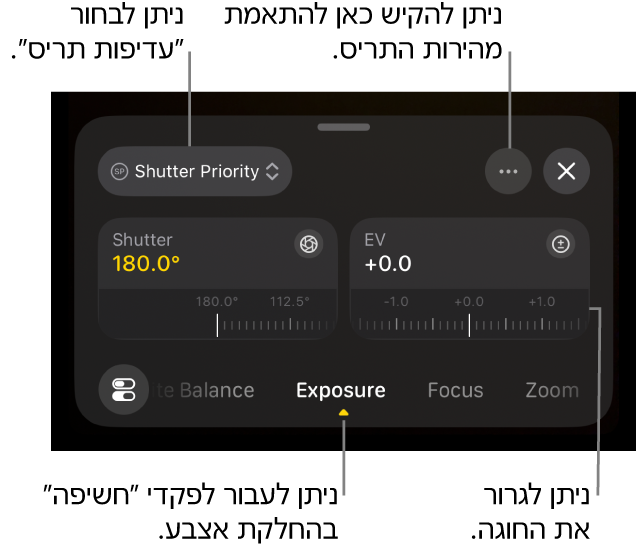
כדי לשנות את מהירות התריס, יש להקיש על
, להקיש על ״אפשרות תריס״, להקיש על ״מהירות״ ואז לגרור את החוגה.
במידת הצורך, ניתן לגרור את החוגה ״פיצוי EV״ כדי להתאים את הגדרת החשיפה האוטומטית כך שתהיה בהירה או כהה יותר.
בסיום, יש להקיש על
או להחליק כלפי מטה כדי לסגור את הפקדים.ההגדרה הנוכחית מופיעה בחלק העליון של מסך המצלמה. מחוונים צהובים משקפים התאמות ידניות. ניתן להקיש על כל מחוון כדי לפתוח את הפקדים המתאימים.
הגדרת הטמפרטורה או הגוון של איזון הלבן
שמירה על איזון הלבן של התמונה מסירה גוונים לא רצויים ומבטיחה שחפצים לבנים בתמונה ייראו לבנים.
באפשרותך לכוון באופן ידני את טמפרטורת איזון הלבן ואת הגוון שלו כדי לקבוע את האווירה של הצילום. לדוגמה, הגדרת איזון הלבן לקר יותר (נמוך יותר) יכולה להקנות לצילום מראה קר או קשה יותר. הגדרת איזון הלבן לחם יותר (גבוה יותר) יכולה לגרום לתמונה להיראות מזמינה יותר.
הערה: התאמות איזון הלבן אינן זמינות בעת צילום בפורמט Apple ProRes RAW. באפשרותך לכוונן את איזון הלבן בקובצי Apple ProRes RAW באמצעות Final Cut Pro ותוכנות פוסט-פרודקשן אחרות.
יש לעבור ליישום Final Cut Camera
ב-iPhone או ב-iPad.במסך המצלמה, יש להקיש על
, ואז להחליק על החלק התחתון של הפקדים עד להופעת הפקדים של ״איזון הלבן״.כברירת מחדל, איזון הלבן והגוון מוגדרים באופן אוטומטי כדי ליצור איזון לבן ניטרלי בתמונה.
יש לבצע אחת מהפעולות הבאות:
הגדרת הטמפרטורה או הגוון של איזון הלבן לרמה מותאמת אישית: יש להקיש על החוגה ״טמפרטורה״ או ״גוון״ כדי להרחיב אותה ולאחר מכן לגרור אותה. ניתן להחליק שמאלה או ימינה כדי לעבור בין החוגות, או להחליק למעלה כדי להציג את שתיהן בו-זמנית.
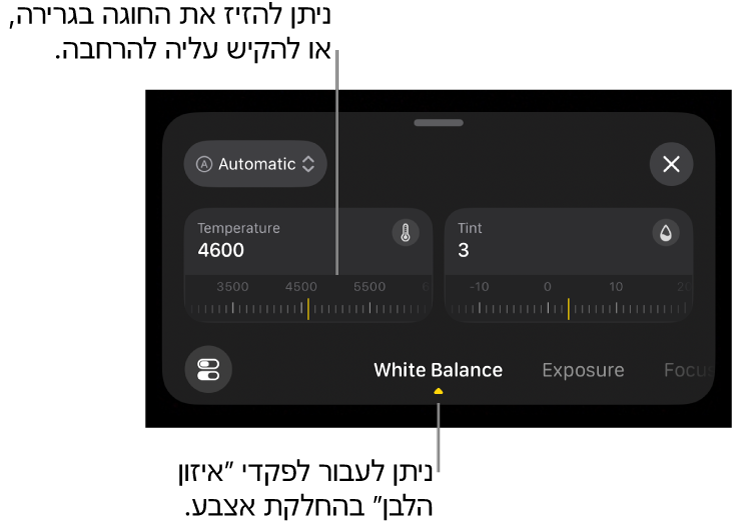
איפוס איזון הלבן או הגוון: יש להקיש על ״ידני״ ולאחר מכן להקיש על ״אוטומטי״.
שימוש בתצורה מוגדרת מראש של איזון הלבן: יש להקיש על ״אוטומטי״ או ״ידני״ ולאחר מכן להקיש על תצורה.
התצורות המוגדרות מראש של איזון הלבן:
אור יום (5600K)
צל (7000K)
מעונן (6000K)
טונגסטן (3200K)
פלורסנט (4000K)
פלאש (5500K)
בסיום, יש להקיש על
או להחליק כלפי מטה כדי לסגור את הפקדים.ההגדרות הנוכחיות מופיעות בחלק העליון של מסך המצלמה.
אם ביצעת שינוי ידני בטמפרטורה או בגוון של איזון הלבן, המחוון שלו יהפוך לצהוב. ניתן להקיש על המחוון כדי לפתוח את ההגדרה המתאימה.
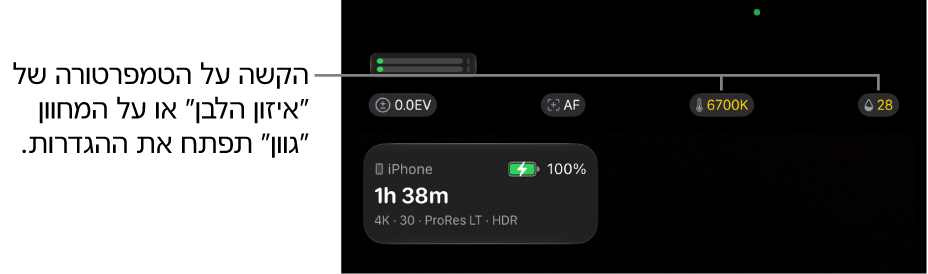
המצלמה שומרת על הגדרת איזון הלבן שלך עד להגדרת איזון הלבן ל״אוטומטי״.
ניתן להשתמש בסקופים ויזואליים כדי למדוד את רמות הלומה והכרומה של הקליפים שלך. למידע נוסף: הפעלת סקופים ויזואליים.
טיפ: כדי להפעיל במהירות שכבות חשיפה מפקדי החשיפה, יש להקיש על , להקיש על ״שכבות חשיפה״ ולאחר מכן להקיש על אפשרות.