שימוש בסקופים ויזואליים ובשכבות ב-Final Cut Camera
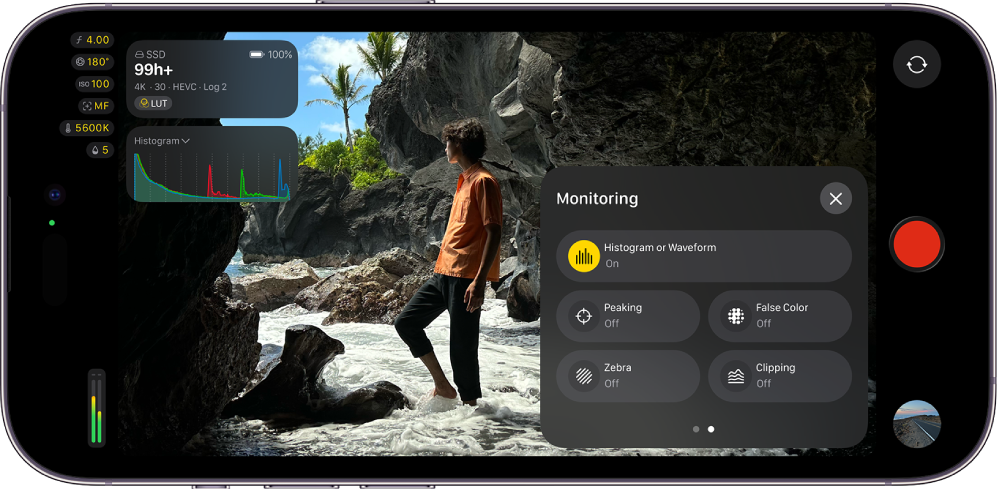
ניתן להפעיל סקופים ויזואליים ושכבות ב-Final Cut Camera כדי לשפר את החשיפה והצבעים בצילומים.
טיפ: בווידאו עם חשיפה יתר לא נראים פרטים והוא נראה בדרך כלל לבן לגמרי. באפשרותך לכוונן את החשיפה לפני הצילום כדי לשחזר פרטים באזורים חשופים יתר על המידה.
הפעלת סקופים ויזואליים
סקופים ויזואליים מספקים מדידות של רמות ה-לומה והכרומה של הקליפים שלך לפני הצילומים ובמהלכם באמצעות Final Cut Camera.
הערה: סקופים ויזואליים דורשים iOS 27, iPadOS 27 או גירסה חדשה יותר.
Final Cut Camera כולל שני סקופים ויזואליים:
היסטוגרמה: ההיסטוגרמה מספקת ניתוח סטטיסטי של התמונה על-ידי חישוב מספר הפיקסלים בכל רמת לומה או צבע ומשרטטת גרף המייצג זאת. כל העלאה של הסקאלה משמאל לימין מייצגת אחוז מסוים של לומה או צבע, וגובה כל קטע מציג את מספר הפיקסלים באותו אחוז. היסטוגרמה היא הסקופ הוויזואלי המוגדר כברירת מחדל.
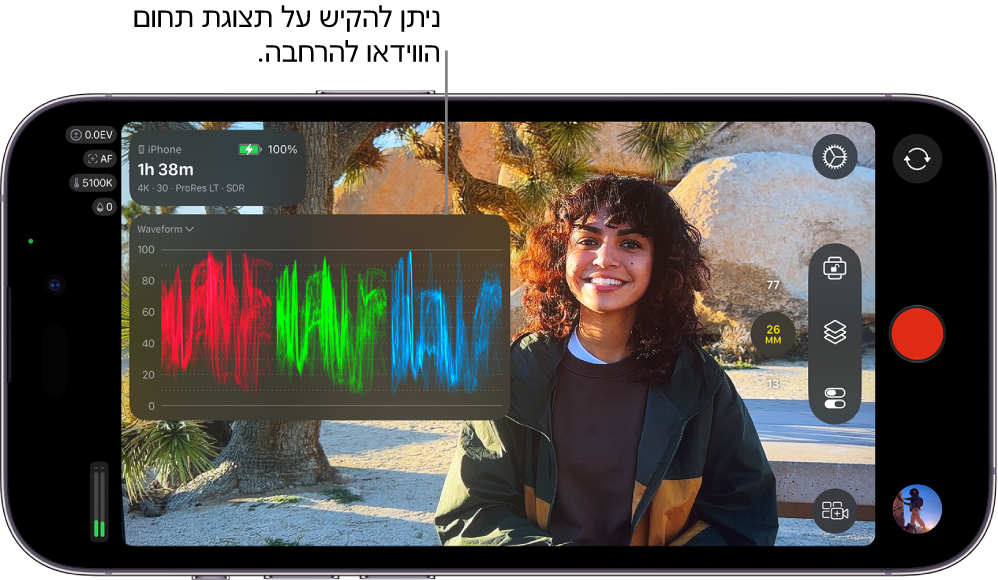
צג צורת גל: צג צורת הגל כולל שלוש תצוגות צורת גל זו לצד זו המציגות את הסרטון שלך כרכיבים אדומים, ירוקים וכחולים נפרדים. בתוך כל צורת גל, רמת האות מוצגת אנכית, ואילו המיקום האופקי מתאים למיקום האופקי של כל פיקסל בתמונה. נקודות שיא ושפל בצורות הגלים המוצגות מתאימות לאזורים בהירים וחשוכים בתמונה.
יש לעבור ליישום Final Cut Camera
 ב-iPhone או ב-iPad.
במסך המצלמה, יש להקיש על
 , להחליק ימינה כדי להציג פקדים נוספים, ואז להקיש על ״היסטוגרמה״ או ״צורת גל״.
יש להקיש על
 .
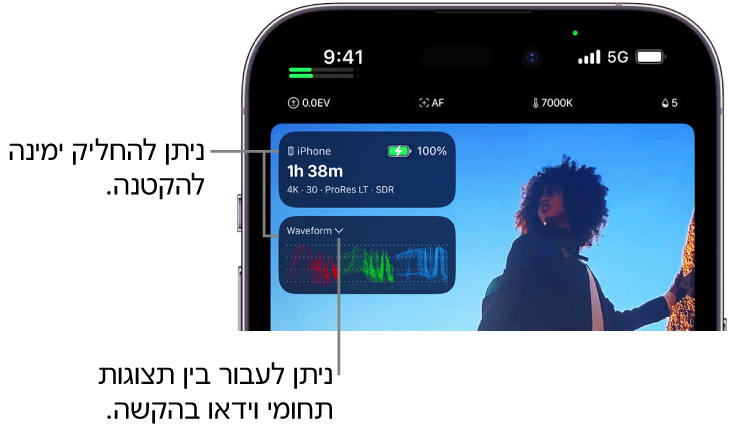
.ניתן להקיש על סקופ ויזואלי כדי להרחיבו ולהציג פרטים נוספים, או להחליק ימינה כדי להסתיר אותו באופן זמני מהתצוגה.
כדי לעבור בין תצוגת ההיסטוגרמה לבין תצוגת צורת הגל, יש להקיש על  ליד ״היסטוגרמה״ או ״צורת גל״ במסך המצלמה ואז להקיש על אפשרות.
כדי לכבות את הסקופים הוויזואליים, יש להקיש על במסך המצלמה, להחליק ימינה להצגת פקדים נוספים ואז להקיש על ״היסטוגרמה״ או ״צורת גל״.
הפעלת שכבת הדגשת הפוקוס
הדגשת הפוקוס מדגישה באמצעות שכבת צבע אזורים בעינית הצפייה שנמצאים בפוקוס חד, כך שניתן לקבוע במדויק איזה חלק מהתמונה נמצא בפוקוס בזמן הצילום.
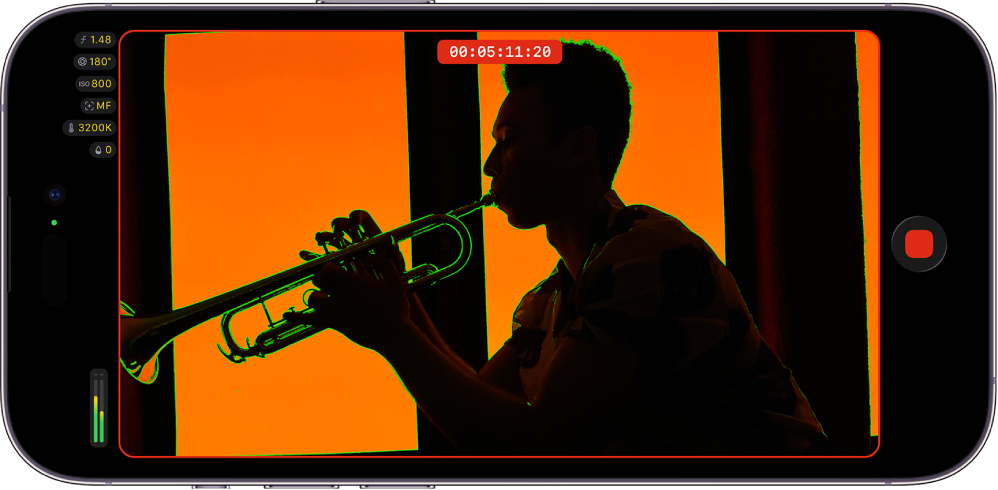
הערה: להדגשת המיקוד נדרשים דגמי iPhone או iPad עם שבב A13 Bionic ואילך.
יש לעבור ליישום Final Cut Camera
ב-iPhone או ב-iPad.במסך המצלמה, יש להקיש על
, להחליק ימינה כדי להציג פקדים נוספים ואז להקיש על ״הדגשה״.יש להקיש על
.
כדי לשנות את הצבע או את הרגישות של שכבת הדגשת הפוקוס, יש להקיש על  במסך המצלמה, להקיש על ״כלים״, להקיש על ״הדגשה״, ואז להקיש על ״רגישות״ או על ״צבע״ ולהקיש על אפשרות.
טיפ: יש להפעיל את הדגשת הפוקוס, ואז לשנות את הפוקוס באופן ידני כדי לראות אילו חלקים מהתמונה נמצאים בפוקוס.
כדי לכבות את הדגשת הפוקוס, יש להקיש על במסך המצלמה, להחליק שמאלה כדי להציג פקודות נוספות ואז להקיש על ״הדגשה״.
הפעלת שכבת הצבעים השקריים
צבע שקרי הוא כלי לניטור חשיפה שממיר את בהירות התמונה לתצוגת צבע בסגנון מפת חום. שכבת הצבעים השקרית מחליפה ערכי בהיקות (בהירות) שונים בצבעים ספציפיים כך שניתן לדעת באופן מיידי אילו חלקים בפריים בהירים מדי או כהים מדי.
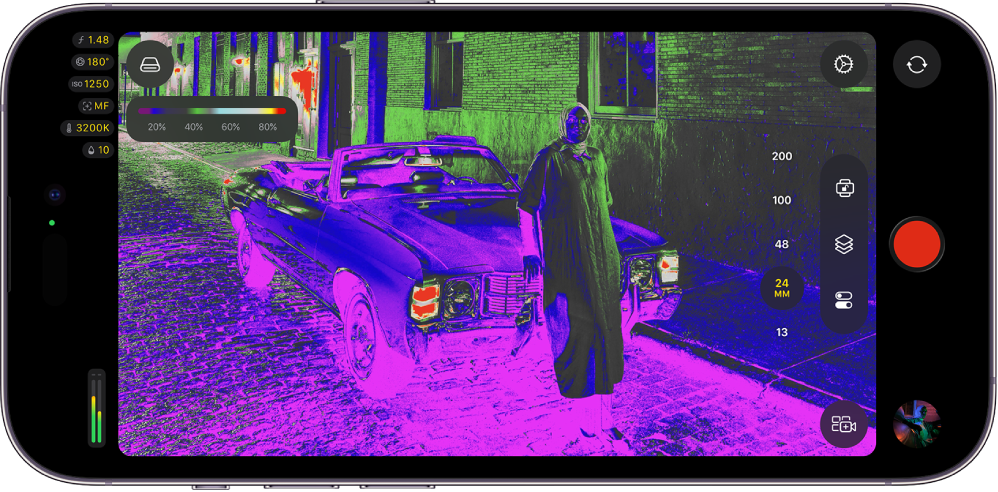
יש לעבור ליישום Final Cut Camera
ב-iPhone או ב-iPad.במסך המצלמה, יש להקיש על
, להחליק ימינה כדי להציג פקדים נוספים ואז להקיש על ״צבע שקרי״.יש להקיש על
.
הדיאגרמה שלהלן מציגה כיצד צבעים בשכבת הצבעים השקריים ממופים לרמות בהיקות שונות.
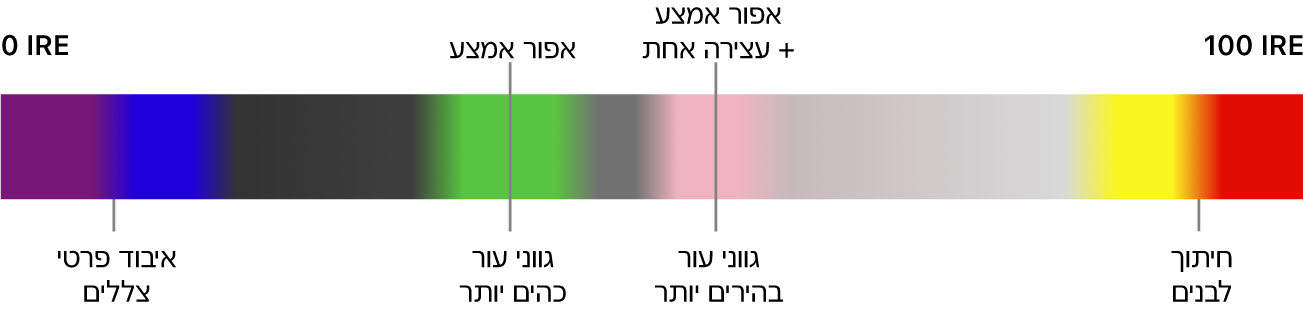
כדי לכבות את שכבת הצבעים השקריים, יש להקיש על במסך המצלמה, להחליק ימינה כדי להציג פקדים נוספים ולאחר מכן להקיש על ״צבעים שקריים״.
הפעלת שכבת החשיפת היתר (זברה)
באפשרותך להשתמש בשכבת הזברה כדי להציג אזורים בתמונה שחשופים יתר על המידה. אזורי חשיפה יתר מסומנים בקווים אדומים אלכסוניים, המכונים גם ״פסי זברה״. בווידאו עם חשיפה יתר לא נראים פרטים והוא נראה בדרך כלל לבן לגמרי. באפשרותך לכוונן את החשיפה לפני הצילום כדי לשחזר פרטים באזורים חשופים יתר על המידה.
הערה: הצגת שכבת הזברה דורשת דגמי iPhone או iPad עם שבב A13 Bionic ואילך.
יש לעבור ליישום Final Cut Camera
ב-iPhone או ב-iPad.במסך המצלמה, יש להקיש על
, להחליק ימינה כדי להציג פקדים נוספים ואז להקיש על ״זברה״.יש להקיש על
.
כדי לשנות את רמת החשיפה שבה מופיעה שכבת הזברה, יש להקיש על במסך המצלמה, להקיש על ״כלים״, להקיש על ״זברה״ ואז להקיש על אפשרות.
טיפ: כדי לתקן את החשיפה במהירות, יש להקיש על פסי הזברה כשהם מופיעים בעינית המצלמה.
כדי לכבות את שכבת הזברה, יש להקיש על במסך המצלמה, להחליק ימינה כדי להציג פקדים נוספים ואז להקיש על ״זברה״.
הפעלת שכבת החיתוך של חשיפת היתר
כמו שכבת הזברה, שכבת החיתוך מציגה אזורים בתמונה שחשופים יתר על המידה. עם זאת, שכבת החיתוך מסמנת את האזורים החשופים יתר על המידה בצבע אחיד בולט.
הערה: הצגת שכבת הקטע דורשת דגמי iPhone או iPad עם שבב A13 Bionic ואילך.
יש לעבור ליישום Final Cut Camera
ב-iPhone או ב-iPad.במסך המצלמה, יש להקיש על
, להחליק ימינה כדי להציג פקדים נוספים ואז להקיש על ״קטע״.יש להקיש על
.
כדי לשנות את רמת החשיפה שבה מופיעה שכבת הקטע, יש להקיש על במסך המצלמה, להקיש על ״כלים״, להקיש על ״קטע״ ואז להקיש על אפשרות.
כדי לכבות את שכבת הקטע, יש להקיש על במסך המצלמה, להחליק שמאלה כדי להציג פקודות נוספות ואז להקיש על ״קטע״.
הסקופים הוויזואליים והשכבות יישארו על מסך המצלמה עד שתכבה אותם, כולל בזמן צילום באמצעות המצלמה הקדמית.