מחיקה או שחזור של סרטונים ב-Final Cut Camera
כאשר מוחקים סרטונים מ-Final Cut Camera, המדיה שנמחקה מועברת לתיקיה ״נמחקו לאחרונה״ ביישום ״קבצים״. המדיה נשארת שם במשך 30 יום ולאחר מכן נמחקת לצמיתות. ניתן לשחזר סרטונים לדפדפן של Final Cut Camera לפני שהם נמחקים לצמיתות, או למחוק אותם באופן ידני מהתיקיה ״נמחקו לאחרונה״ כדי לפנות שטח אחסון.
חשוב: מחיקת היישום Final Cut Camera מהמכשיר תוביל למחיקה בלתי הפיכה של כל הסרטונים שהקלטת באחסון הפנימי של המכשיר.
מחיקת סרטונים
עוברים ליישום Final Cut Camera
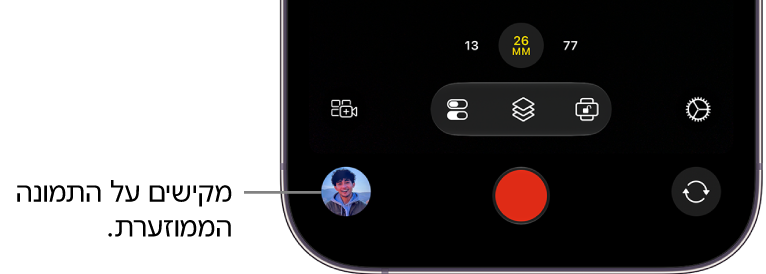
ב-iPhone או ב-iPad.מקישים על התמונה הממוזערת בחלק התחתון של מסך המצלמה.
מבצעים אחת מהפעולות הבאות:
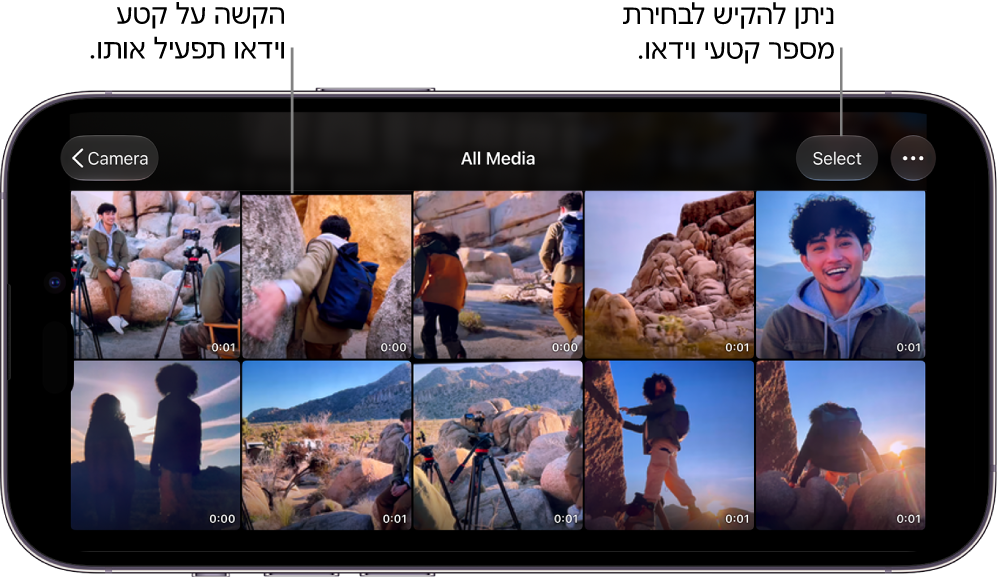
מחיקה של סרטון אחד: מקישים על תמונה ממוזערת של סרטון בחלק התחתון של המסך כדי לבחור אותה ואז מקישים על
.מחיקה של מספר סרטונים: יש להקיש על ״כל המדיה״ > ״בחירה״, להקיש על הסרטונים שברצונך למחוק ואז להקיש על
.
אם מחקת סרטון בטעות או שברצונך לפנות שטח אחסון במכשיר, כדאי לעיין בסעיף שחזור של סרטונים או מחיקה שלהם לצמיתות ביישום ״קבצים״ בהמשך.
שחזור של סרטונים או מחיקה שלהם לצמיתות ביישום ״קבצים״
עוברים אל היישום ״קבצים״
ב-iPhone או ב-iPad.מקישים על ״עיון״ ואז מקישים על ״נמחקו לאחרונה״.
מקישים על
, מקישים על ״בחירה״ ואז מקישים על הסרטונים שרוצים למחוק לצמיתות או לשחזר.נוגעים נגיעה ממושכת בתוכן שנבחר ומבצעים אחת מהפעולות הבאות:
שחזור הסרטונים אל Final Cut Camera: מקישים על ״שחזור״. הסרטונים ששוחזרו יופיעו באופן מיידי בדפדפן של Final Cut Camera.
מחיקת הסרטונים מהמכשיר לצמיתות: מקישים על ״מחיקה כעת״ ואז מקישים שוב על ״מחיקה״. הסרטונים יימחקו מהמכשיר באופן מיידי ויתפנה שטח אחסון. לא ניתן לבטל את הפעולה הזאת.