שימוש בעזרי הדרכת המצלמה שבמסך ב-Final Cut Camera
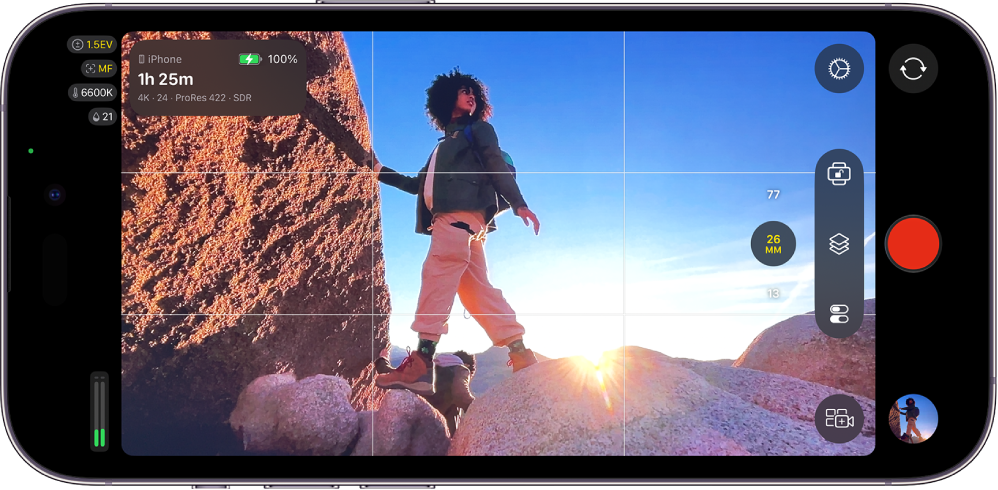
באפשרותך להפעיל עזרי הדרכה במצלמה בעינית הצפייה ב-Final Cut Camera כדי לסייע לך ליצור את הצילומים שלך.
הפעלה או כיבוי של עזרי יחס האורך-רוחב
אם ברצונך לספק את הפרויקט שלך ביחס אורך-רוחב של 4:3 או ביחס אורך-רוחב מרובע (לדוגמה, בפרויקט למדיה חברתית), באפשרותך להציג עזרי יחס אורך-רוחב על מסך המצלמה כדי לסייע לך בהרכבת השוטים. ניתן לחתוך את הסרטונים מאוחר יותר בשלב הפוסט-פרודקשן, והם יתאימו לגודל הפריים הסופי.
יש לעבור ליישום Final Cut Camera
 ב-iPhone או ב-iPad.
במסך המצלמה, יש להקיש על
 , להקיש על ״מדריך יחסי גובה-רוחב״ ולאחר מכן להקיש על אפשרות.
יש להקיש על
 .
.
הפעלה או כיבוי של רשת עינית הצפייה
באפשרותך להשתמש בקווי הרשת של עינית הצפייה כדי לסייע לך ביצירת השוט.
יש לעבור ליישום Final Cut Camera
ב-iPhone או ב-iPad.במסך המצלמה, יש להקיש על
, ולאחר מכן להקיש על ״שכבת רשת״.יש להקיש על
.
הפעלה או כיבוי של הפלס וקווי העזר לצילום של עינית הצפייה
באפשרותך להשתמש בפלס המצלמה ובקווי העזר לצילום כדי לסייע לך ביצירת השוט.
יש לעבור ליישום Final Cut Camera
ב-iPhone או ב-iPad.במסך המצלמה, יש להקיש על
ואז להקיש על ״פלס״.יש להקיש על
.
כאשר ״פלס״ מופעל, מחווני זווית ההטיה והגלגול מופיעים בעינית הצפייה. קווים אופקיים לבנים מופיעים והצבע שלהם משתנה לצהוב כאשר האופק בעינית המצלמה ישר לחלוטין. נקודה לבנה הופכת לצהובה כאשר המצלמה אנכית לחלוטין. בצילומים מלמעלה, צבע קווי העזר הופך לצהוב כאשר המצלמה מופנית ישר למטה.
עזרי המצלמה ושכבות העל נשארים על המסך עד לכיבוי שלהם, כולל בזמן צילום באמצעות המצלמה הקדמית.