הקלטת סרטונים ב-Final Cut Camera
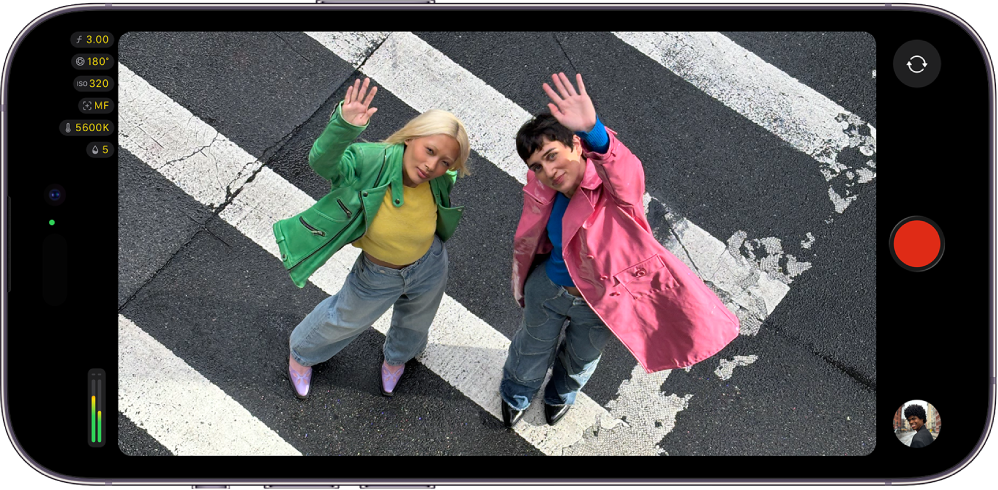
עם Final Cut Camera, ניתן לצלם סרטונים באיכות מקצועית ישירות ב-iPhone או ב-iPad. בדגמי iPhone נתמכים ניתן לצלם סרטונים באופן שמאחסן ישירות את חומרי הצילום במכשיר אחסון חיצוני או לצלם בפורמט Apple ProRes RAW, שמכיל את כל פרטי התמונה מחיישן המצלמה.
באפשרותך גם להתחבר באופן אלחוטי ל-Final Cut Pro ל-iPad כדי לצלם מזווית מצלמה מסוימת בפעילות Live Multicam. לפרטים נוספים: הקלטת סרטון בפעילות Live Multicam.
צילום סרטון באמצעות Final Cut Camera כיישום מצלמה עצמאי
יש לעבור ליישום Final Cut Camera
 ב-iPhone או ב-iPad.
במסך המצלמה, יש להקיש על
 כדי להתחיל לצלם.
נורת סימון אדומה וקו אדום סביב עינית הצפייה מצביעים על כך שהצילום מתבצע כעת.
כדי להפסיק את הצילום, יש להקיש על
 .
.
טיפ: ניתן גם ללחוץ על אחד מכפתורי עוצמת השמע כדי להתחיל או להפסיק את הצילום.
צילום סרטון ואחסונו ישירות במכשיר אחסון חיצוני
באמצעות Final Cut Camera ודגמי iPhone נתמכים, ניתן לצלם סרטון ולאחסן אותו ישירות בכונן SSD חיצוני.
כדי לצלם ב-Final Cut Camera ולאחסן את חומרי הצילום ישירות במכשיר אחסון חיצוני, יש צורך ב:
iPhone 15 Pro ואילך
כבל USB-C בעל דירוג USB 3.2 Gen 2 (מהירות מינימלית של 10 ג׳גה-סיביות/שנייה) עבור ProRes RAW או ProRes 4K במהירות 120 FPS
הערה: כדי לצלם באיכות ProRes 4K ב-60 fps (ובפורמטים עם גדלי פריימים קטנים יותר וקצבי פריימים נמוכים יותר), ניתן להשתמש בכבל USB-C המדורג USB 3.1 Gen 1 (מהירות מינימלית של 5 ג׳יגה-סיביות/שנייה).
כונן SSD חיצוני במבנה exFAT המחובר באמצעות כבל USB-C
ניתן לעיין בפרק שינוי המבנה של התקן אחסון חיצוני ב״מדריך למשתמש ב-iPhone״.
יש לעבור ליישום Final Cut Camera
ב-iPhone.יש לחבר את כונן ה-SSD החיצוני למכשיר באמצעות כבל ה-USB-C.
שם ההתקן שבו מאוחסנים מיד חומרי הצילום מופיע בחלק העליון של מסך ה-Final Cut Camera. כדי לשנות את המיקום של אחסון הקבצים המוקלטים, יש להקיש על פרטי ההקלטה בחלק העליון של המסך, להקיש על
 לצד שם המכשיר ואז להקיש על מיקום אחסון.
הערה: בהתחברות הראשונה להתקן אחסון חיצוני כשהיישום Final Cut Camera פתוח, תוצג בקשה להעניק ל-Final Cut Camera הרשאה לצלם סרטון. יש לעבור ליישום ״הגדרות״
 ב-iPhone, להקיש על ״פרטיות ואבטחה״, להקיש על ״קבצים ותיקיות״ ואז להפעיל את Final Cut Camera. יש לסיים את פעולת Final Cut Camera ולהפעיל אותו מחדש.
יש להקיש על
כדי להתחיל לצלם.נורת סימון אדומה וקו אדום סביב עינית הצפייה מצביעים על כך שהצילום מתבצע כעת.
כדי לסיים את הצילום, יש להקיש על
.
חשוב: אין לנתק את הכונן החיצוני מהמכשיר עד לסיום הצילום.
צילום בפורמט Apple ProRes RAW
עם מכשיר מדגם iPhone 17 Pro ואילך ועם התקן אחסון חיצוני, באפשרותך לצלם סרטון בפורמט Apple ProRes RAW, ששומר את כל נתוני התמונה שמגיעים מחיישן המצלמה ומאפשר לך להתאים את הגדרות המצלמה בשלב הפוסט-פרודקשן מבלי לפגוע באיכות.
בעת הגדרת ערכת הקידוד ל-Apple ProRes RAW, היישום Final Cut Camera משנה הגדרות צילום אחרות באופן אוטומטי.
יש לעבור ליישום Final Cut Camera
ב-iPhone.יש לחבר התקן אחסון חיצוני באמצעות כבל USB-C בעל מהירות מינימלית של 6 ג׳יגה-סיביות/שנייה.
למידע נוסף: צילום סרטון ואחסונו ישירות במכשיר אחסון חיצוני, מעל.
יש להקיש על פרטי הצילום בחלק העליון של מסך המצלמה כדי להציג את הגדרות הפורמט.
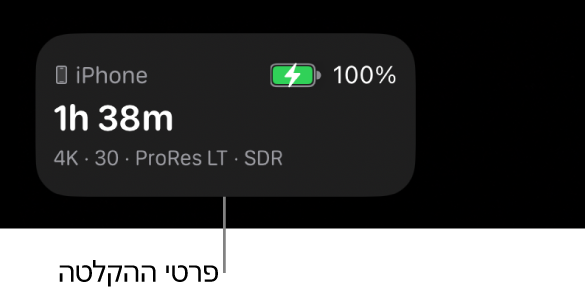
לצד ״ערכת קידוד״, יש להקיש על אפשרות של Apple ProRes RAW (ייתכן שיהיה צורך להחליק כדי לחשוף את כל האפשרויות):
ProRes RAW: ניתן לבחור ב-Apple ProRes RAW לפרויקטים מתקדמים ברמה מקצועית, שנדרשת עבורם גמישות מרבית בהתאמת איזון הלבן, החשיפה, החדות ועוד בשלב העריכה.
ProRes RAW HQ: ניתן לבחור ב-Apple ProRes RAW HQ לקבלת קצב סיביות ואיכות תמונה גבוהים יותר מאלה של Apple ProRes RAW.
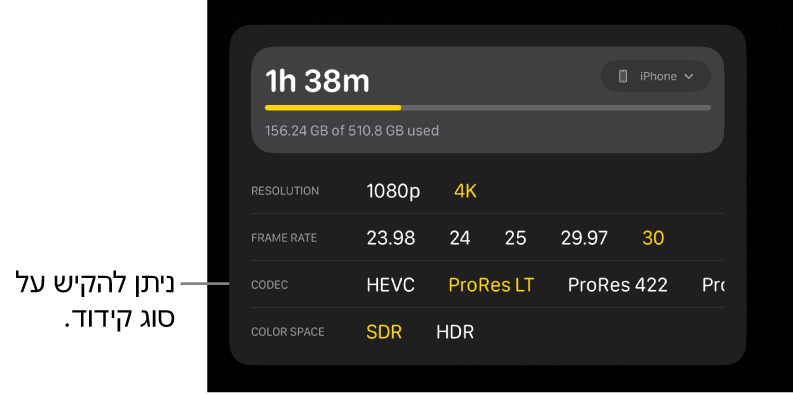
הערה: צילום סרטון בפורמט RAW גורם לכך שהקבצים יהיו גדולים יותר. דקה אחת של צילום ב-ProRes RAW עם כל החיישנים בקצב של 30 FPS עשויה לתפוס יותר מ-10 ג״ב של שטח אחסון, ודקה אחת של צילום ב-ProRes RAW HQ עם כל החיישנים בקצב של 30 FPS עשויה לתפוס יותר מ-15 ג״ב של שטח אחסון.
בעת הגדרת ערכת הקידוד ל-ProRes RAW או ל-ProRes RAW HQ, Final Cut Camera מבצע את ההתאמות הבאות באופן אוטומטי:
הרזולוציה (גודל הפריים) מוגדרת ל-Open Gate (4224 x 3024). הגדרה זו יוצרת את גודל התמונה (וגודל הקובץ) הגדול ביותר ומאפשרת קצבי פריימים של עד 60 fps.
הגדרת מרחב הצבעים אינה זמינה עוד. (Apple ProRes RAW אינו מקושר למרחב צבעים).
תצוגה מקדימה עם LUT מופעלת ומוגדרת ל-Apple Log 2 ל-HDR (HLG). מידע נוסף: תצוגה מקדימה של מדיית Log.
יש לבצע אחת מהפעולות הבאות:
הגדרת הרזולוציה: ניתן להשאיר את הגדרת הרזולוציה ל-Open Gate (4224 x 3024), או לבחור בהגדרה של 17:9 (4224 x 2240), המאפשרת קצבי פריימים של עד 120 fps עם עדשות מסוימות.
הגדרת קצב הפריימים: יש להקיש על אפשרות לצד ״קצב פריימים״.
קצבי הפריימים הזמינים לפורמט Apple ProRes RAW תלויים ברזולוציה. ניתן לבחור קצב פריימים של עד 120 fps אם הרזולוציה מוגדרת ל-17:9, או של עד 60 fps אם הרזולוציה מוגדרת ל-Open Gate.
במהלך בחירת הגדרות, Final Cut Camera מחשב את משך הזמן המרבי שבו ניתן לצלם בהתבסס על שטח האחסון הפנוי במכשיר.
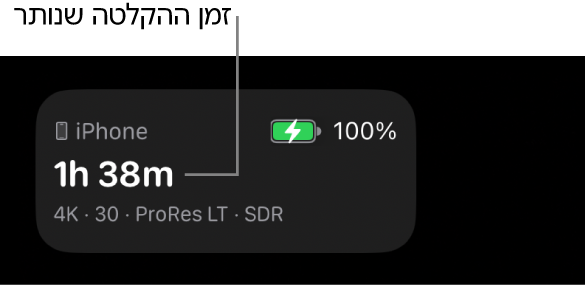
התחלת הצילום.
למידע נוסף: צילום סרטון באמצעות Final Cut Camera כיישום מצלמה עצמאי, מעל.
המיקום שבו מאוחסנים צילומי הווידאו שלך
בעת צילום סרטון ב-Final Cut Camera, קובצי המדיה נשמרים במיקום שהגדרת. באפשרותך להציג את מיקום הקבצים שלך.
ב-iPhone 18 Pro ואילך, ניתן לשמור שטח אחסון ב״שטח אחסון לסרטוני Pro״ כדי לייעל את הצילום בפורמטים של רוחב פס גבוה כמו Apple ProRes. למידע נוסף: צילום סרטוני ProRes במצלמת ה-iPhone ב״מדריך למשתמש ב-iPhone״.
אם חומרי הצילום נשמרים באחסון הפנימי: המדיה נשמרת בתיקיה ב-iPhone או ב-iPad. יש לעבור ליישום ״קבצים״
 , להקיש על ״ב-iPhone שלי״ או ״ב-iPad שלי״ ואז להקיש על Final Cut Camera.
אם חומרי הצילום נשמרים בהתקן אחסון חיצוני: המדיה נשמרת בתיקיה בהתקן האחסון. יש לעבור ליישום ״קבצים״
ב-iPhone או ב-iPad, להקיש על שם ההתקן החיצוני, להקיש על DCIM ואז להקיש על 100APPLE.
ניתן להעביר את הסרטונים שצולמו אל Final Cut Pro ל-Mac או אל Final Cut Pro ל-iPad. מידע נוסף בנושא ייבוא מ-Final Cut Camera מופיע במדריך למשתמש ב-Final Cut Pro ל-Mac ובנושא העברת מדיה מ-Final Cut Camera במדריך למשתמש ב-Final Cut Pro ל-iPad.
חשוב: מחיקת היישום Final Cut Camera מהמכשיר תמחק לצמיתות את כל צילומי הווידאו שנשמרו באחסון הפנימי.
טיפ: באפשרותך להפעיל את ״נא לא להפריע״ כדי למנוע משיחות נכנסות ועדכונים להפריע לצילומים. יש להחליק מטה מהפינה השמאלית העליונה של המסך כדי לפתוח את ״מרכז הבקרה״, להקיש על ״מצב ריכוז״ ואז להפעיל את ״נא לא להפריע״.