הפעלת סרטונים ב-Final Cut Camera
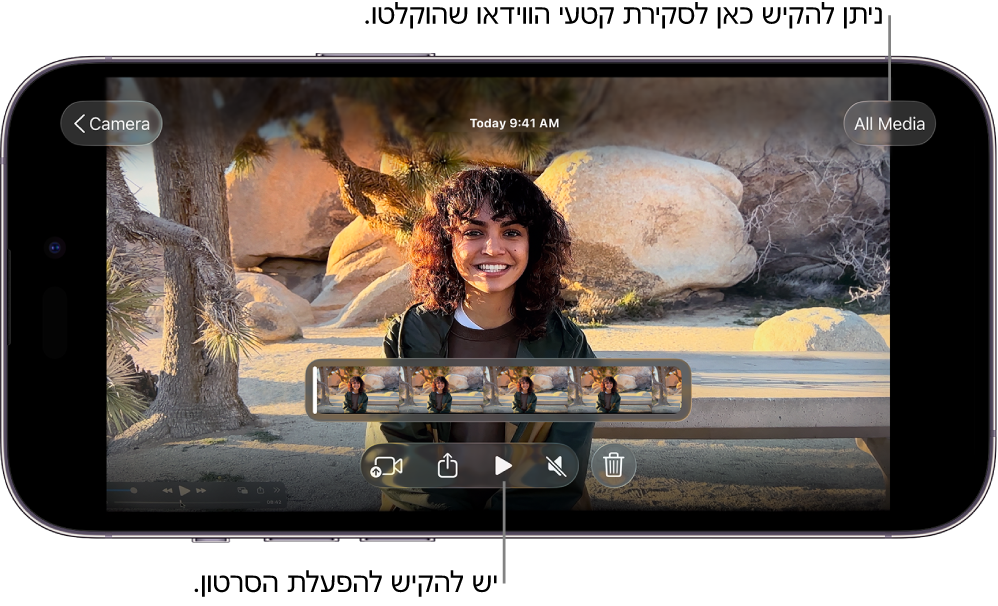
באפשרותך להפעיל את הסרטונים שהקלטת עם Final Cut Camera.
הפעלת סרטון
עוברים ליישום Final Cut Camera
 ב-iPhone או ב-iPad.
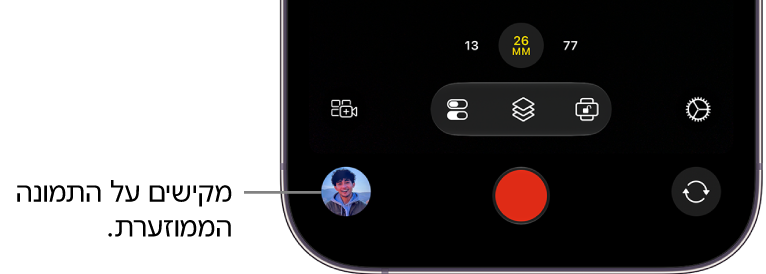
מקישים על התמונה הממוזערת בחלק התחתון של מסך המצלמה.
מבצעים כל פעולה רצויה מבין הפעולות הבאות:
הפעלת סרטון: מקישים על התמונה הממוזערת בחלק התחתון של המסך כדי לבחור אותה ואז מקישים על
 . בכיוון תצוגה לרוחב, מקישים על
  או על
או על  כדי לגלול בין הסרטונים הזמינים.
אם הסרטון הוקלט במרחב הצבעים Apple Log או Apple Log 2, יופיע תפריט בפינה הימנית העליונה של המסך שבו תהיה לך אפשרות להפעיל את מדיית הלוג כאשר LUT מוחל כדי לראות את חיות הצבעים בסצנה המקורית. יש להקיש על
 ואז להקיש על אפשרות:
Apple Log (או Apple Log 2) ל-SDR (Rec. 709): הפעלת הסרטון במרחב הצבעים SDR (Rec. 709).
Apple Log (או Apple Log 2) ל-HDR (HLG): הפעלת הסרטון במרחב הצבעים HDR (HLG).
כבוי: ביטול האפקט של LUT.
למידע נוסף: הגדרת הרזולוציה, קצב הפריימים, ערכת הקידוד ומרחב הצבעים.
הפעלה או ביטול של השמע: מקישים על
 כדי להפעיל אודיו. מקישים על
  כדי לבטל אודיו.
סקירת כל הקליפים שהוקלטו
עוברים ליישום Final Cut Camera
ב-iPhone או ב-iPad.מקישים על התמונה הממוזערת בחלק התחתון של מסך המצלמה.
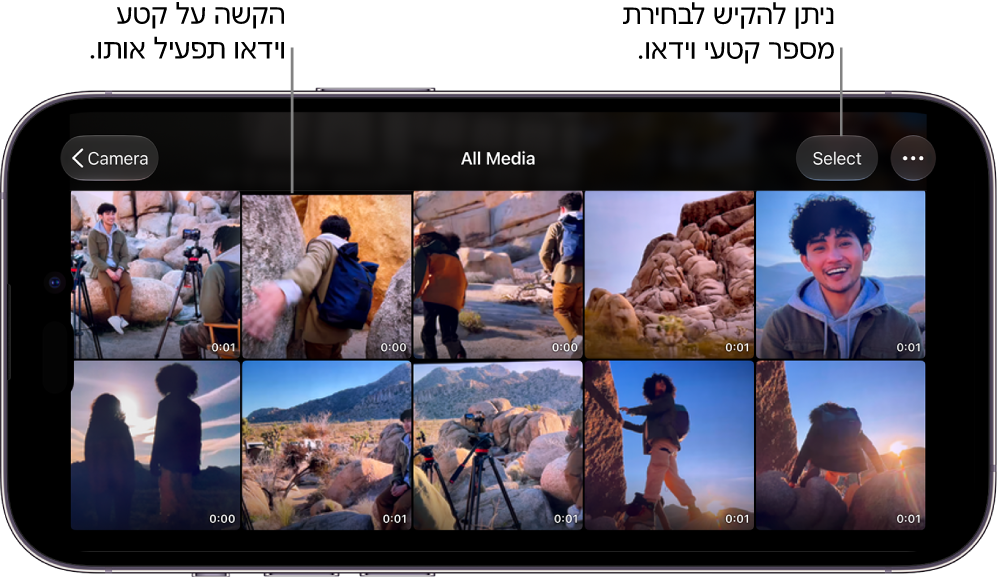
מקישים על ״כל המדיה״ ומבצעים כל פעולה רצויה מבין הפעולות הבאות:
בחירת קליפים: יש להקיש על ״בחירה״ ואז להקיש או לגרור כדי לבחור תמונה ממוזערת אחת או יותר של סרטונים, ולהשתמש בכפתורים שבתחתית המסך כדי להעביר, לשתף או למחוק את קטעי הצילום שנבחרו. למידע נוסף: שיתוף והעברה של סרטונים ומחיקת סרטונים.
שינוי המראה של קליפ: מקישים על
 ואז מקישים על ״הגדלה״, ״הקטנה״ או ״רשת יחס גובה-רוחב״ כדי לשנות את מראה התמונה הממוזערת של הסרטון.