הגדרת פורמט הווידאו ב-Final Cut Camera
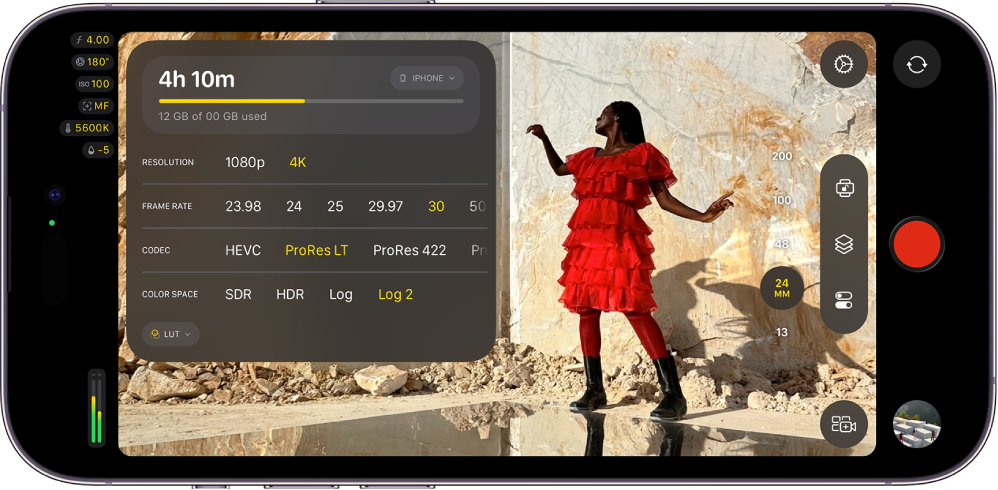
בעת צילום סרטון באמצעות Final Cut Camera, באפשרותך לבחור ערכת קידוד (כגון HEVC, Apple ProRes או Apple ProRes RAW) ובקלות להתאים אישית את הרזולוציה (גודל הפריים), קצב הפריימים, מרחב הצבעים ועוד.
הגדרת הרזולוציה, קצב הפריימים, ערכת הקידוד ומרחב הצבעים
ניתן לבחור בין פורמט וידאו סטנדרטי, פורמט log או פורמט RAW, בהתאם לדרישות הפרויקט, לתהליך העבודה ולרמת האיכות הרצויה של הפלט. מידע נוסף: מידע לגבי וידאו בפורמט סטנדרטי, פורמט log ופורמט RAW.
יש לעבור ליישום Final Cut Camera
 ב-iPhone או ב-iPad.
במסך המצלמה, יש להקיש על פרטי הצילום בחלק העליון.
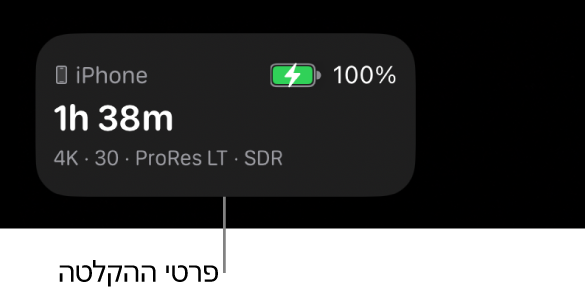
הגדרות הפורמט מופיעות.
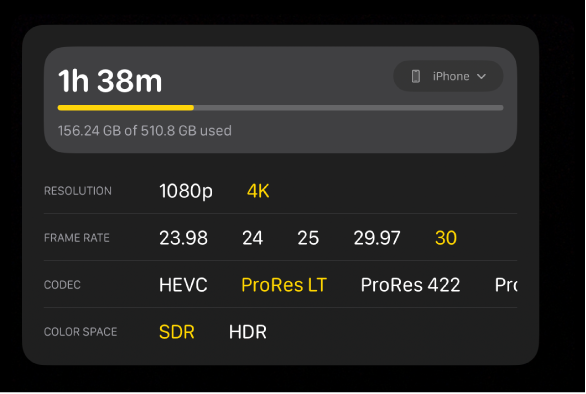
יש לבצע אחת מהפעולות הבאות:
הגדרת הרזולוציה (גודל הפריים): יש להקיש על אפשרות לצד ״רזולוציה״ (האפשרויות משתנות בהתאם לערכת הקידוד).
הערה: בעת הגדרת ערכת הקידוד ל-Apple ProRes RAW, הרזולוציה מוגדרת באופן אוטומטי ל-Open Gate (4224 x 3024). למידע נוסף: צילום בפורמט Apple ProRes RAW.
הגדרת קצב הפריימים: יש להקיש על אפשרות לצד ״קצב פריימים״. קצב פריימים של עד 240 fps זמין במכשירים מסוימים וברזולוציות מסוימות.
הגדרת ערכת הקידוד: יש להקיש על אפשרות לצד ״ערכת קידוד״ (ייתכן שיהיה צורך להחליק כדי לחשוף את כל האפשרויות):
HEVC: ערכת HEVC (H.265) מאפשרת ליהנות מאיכות גבוהה עם קבצים קטנים יחסית. דקה אחת של צילום ברזולוציית 4K בקצב של 30 fps עשויה לתפוס יותר מ-175 מ״ב של שטח אחסון.
ProRes LT: ערכת קידוד דחוסה עוד יותר מ-ProRes 422, עם קצב נתונים של כ-70 אחוז וקבצים הקטנים ב-30 אחוז. דקה אחת של צילום ברזולוציית 4K בקצב של 30 fps עשויה לתפוס יותר מ-20 ג״ב של שטח אחסון.
ProRes 422: ערכת קידוד דחוסה באיכות גבוהה המציעה כמעט את כל היתרונות של ProRes 422 HQ, אך בקצב נתונים של 66 אחוזים בלבד. דקה אחת של צילום ברזולוציית 4K בקצב של 30 fps עשויה לתפוס יותר מ-20 ג״ב של שטח אחסון.
ProRes 422 HQ: ערכת קידוד זו מאפשרת צילום, עריכה והפעלת סרטונים באיכות גבוהה יותר, דבר שעשוי לגרום ליצירת קבצים גדולים יותר. דקה אחת של צילום ברזולוציית 4K בקצב של 30 fps עשויה לתפוס יותר מ-20 ג״ב של שטח אחסון.
ProRes RAW: ערכת קידוד זו לוכדת את הנתונים של חיישן ה-RAW, ובכך מאפשרת לך גמישות מרבית בהתאמת הגדרות המצלמה ב-Final Cut Pro. דקה אחת של צילום ב-ProRes RAW עם כל החיישנים בקצב של 30 FPS עשויה תפוס יותר מ-10 ג״ב של שטח אחסון.
ProRes RAW HQ: ערכת קידוד זו יכולה לספק איכות תמונה גבוהה יותר מ-ProRes RAW. דקה אחת של צילום ב-ProRes RAW HQ עם כל החיישנים בקצב של 30 FPS עשויה תפוס יותר מ-15 ג״ב של שטח אחסון.
הערה: צילום סרטון ב-Apple ProRes או ב-Apple ProRes RAW מחייב שימוש בדגמי iPhone נתמכים. למידע בנושא צילום סרטון ב-Apple ProRes RAW: צילום בפורמט Apple ProRes RAW.
הגדרת מרחב הצבעים: יש להקיש על אפשרות לצד ״מרחב צבעים״:
SDR (Rec. 709): פורמט טווח דינמי סטנדרטי (SDR) הנתמך באופן נרחב ומיועד בדרך כלל לטלוויזיות באיכות HD (high-definition).
HDR (HLG): פורמט טווח דינמי גבוה (HDR) שלוכד יותר רמות של בהירות מאשר וידאו SDR.
Apple Log: Apple Log משמר את הפרטים באזורים הכהים והבהירים על ידי שימוש בפונקציית העברה לוגריתמית לצורך לכידת טווח דינמי רחב יותר. אפשרות זו יוצרת תמונה ״שטוחה״ ונטולת רוויה לצורך דירוג צבעים בתהליכי עבודה מבוססי Log. צילום בפורמט Apple Log זמין בדגמי iPhone 15 Pro ואילך.
Apple Log 2: Apple Log 2 משמר את הפרטים באזורים הכהים והבהירים, אך עם טווח צבעים רחב יותר מזה של Apple Log, ומספק גמישות ודיוק גדולים יותר לצילום סרטונים ולדירוג צבעים. אפשרות זו יוצרת תמונה עמומה ונטולת רוויה לצורך דירוג צבעים בתהליכי עבודה מבוססי Log. צילום בפורמט Apple Log 2 זמין בדגמי iPhone 17 Pro ואילך.
בחירה באפשרויות Apple Log או Apple Log 2 תאפשר לך להפעיל את ״תצוגה מקדימה עם LUT״ בהגדרות של Final Cut Camera כדי לראות אצלך קובצי מדיה בפורמט Log עם כל הצבעים העזים של הסצנה המקורית. מידע נוסף בתצוגה מקדימה של מדיית Log, בהמשך.
אם הגדרת את ערכת הקידוד ל-Apple ProRes RAW, הגדרת מרחב הצבעים אינה זמינה עוד. מידע נוסף: צילום בפורמט Apple ProRes RAW.
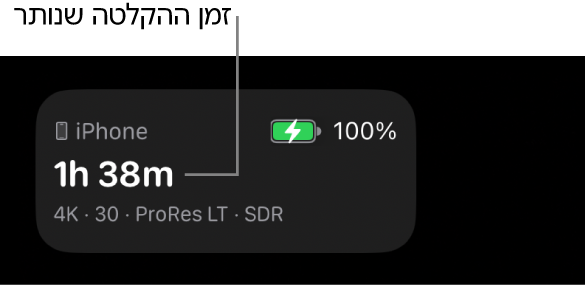
במהלך בחירת הגדרות, Final Cut Camera מחשב את משך הזמן המרבי שבו ניתן לצלם בהתבסס על שטח האחסון הפנוי במכשיר.
תצוגה מקדימה של מדיית Log
בעת צילום ב-Apple Log או ב-Apple Log 2, באפשרותך להפעיל את ״תצוגה מקדימה עם LUT״ כדי לראות את מדיית ה-Log עם הצבעים העזים של הסצנה המקורית.
הערה: כדי לצלם ב-Apple Log או ב-Apple Log 2 יש להשתמש בדגמי iPhone נתמכים.
יש לעבור ליישום Final Cut Camera
ב-iPhone או ב-iPad.במסך המצלמה, יש להקיש על
 , להקיש על ״העדפות״ ואז להקיש על ״צבע וטווח דינמי״.
יש להקיש על Apple Log או על Apple Log 2.
יש לבחור את ה-LUT שמתאים לאפשרות הצילום של מרחב הצבעים שבחרת (Apple Log או Apple Log 2). למידע נוסף: הגדרת הרזולוציה, קצב הפריימים, ערכת הקידוד ומרחב הצבעים, מעל.
יש להקיש על
 , ואז להקיש על ״כלים״.
להפעיל את ״תצוגה מקדימה עם LUT״, ואז להקיש על אחת האפשרויות:
Apple Log (או Apple Log 2) ל-SDR (Rec. 709): באפשרותך לראות תצוגה מקדימה של הווידאו שלך במרחב צבעים SDR (או Rec. 709).
Apple Log (או Apple Log 2) ל-HDR (HLG): באפשרותך להציג תצוגה מקדימה של הווידאו שלך במרחב הצבעים HDR (HLG).
טיפ: ניתן גם לגשת להגדרות ״תצוגה מקדימה עם LUT״ על ידי הקשה על הגדרות הפורמט בחלק העליון או הצדדי של מסך המצלמה כאשר נבחרת אפשרות של Log.
יש להקיש על
 .
.
ניתן גם להפעיל או לכבות את ״תצוגה מקדימה עם LUT״ במהלך הפעלת סרטונים שהוקלטו ב-Apple Log או ב-Apple Log 2. מידע נוסף: הפעלת סרטונים.
הערה: אם הגדרת את ערכת הקידוד ל-Apple ProRes RAW, Final Cut Camera מפעיל באופן אוטומטי את ״תצוגה מקדימה עם LUT״ ומגדיר אותו ל-Apple Log 2 ל-HDR (HLG). מידע נוסף: צילום בפורמט Apple ProRes RAW.
רוב ההגדרות נשמרות עד לשינוי שלהן על ידך, גם אם סגרת את Final Cut Camera ופתחת אותו מחדש. ניתן גם לשנות הגדרות פורמט על ידי הקשה על במסך המצלמה.
הערה: אפשרויות צילום מסוימות (כגון Apple ProRes או HDR) מוגבלות לדגמי מכשירים מסוימים. הגדרות מסוימות זמינות רק במצבי מצלמה מסוימים.