
Gérer l’accès à iCloud.com
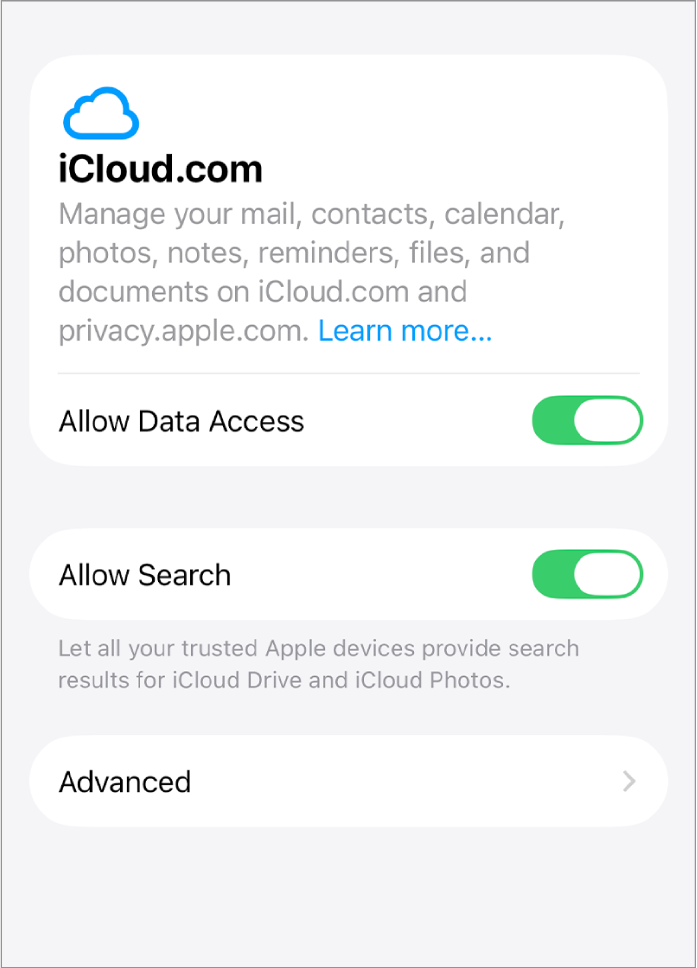
Vous pouvez contrôler l’accès à vos données iCloud sur le Web dans les réglages iCloud de votre iPhone, iPad ou Mac. Lorsque vous autorisez l’accès à vos données iCloud sur le Web, vous pouvez gérer vos e-mails, contacts, calendriers, photos, rappels, fichiers et documents sur iCloud.com et sur privacy.apple.com. Vous pouvez également autoriser vos appareils approuvés à fournir des résultats de recherche locaux à iCloud Photos et iCloud Drive sur iCloud.com.
Protection avancée des données
Par défaut, iCloud protège vos données en les chiffrant pendant leur transmission et en les stockant sous une forme chiffrée. Vos clés de chiffrement sont sécurisées dans les centres de données d’Apple, afin qu’Apple puisse vous aider à récupérer vos données si vous perdez l’accès à votre compte. Le chiffrement de bout en bout est utilisé pour 15 catégories de données, telles que les données Santé et les mots de passe de votre trousseau iCloud.
La protection avancée des données est un réglage facultatif offrant le niveau de sécurité le plus élevé d’Apple pour les données conservées dans le cloud. Avec la protection avancée des données, vos données protégées ne peuvent être déchiffrées que sur vos appareils approuvés connectés à votre compte Apple. Vos données restent sécurisées même en cas de faille de sécurité dans le cloud, et Apple n’a pas non plus accès à vos données chiffrées. La protection avancée des données utilise également le chiffrement de bout en bout pour 10 catégories de données supplémentaires, notamment les sauvegardes iCloud, les photos, les notes, et plus encore.
Remarque : Lorsque vous activez la protection avancée des données, l’accès à vos données iCloud sur le Web via iCloud.com est désactivé de sorte que vos données ne soient disponibles que sur vos appareils approuvés. Vous pouvez réactiver l’accès sur le Web et utiliser l’un de vos appareils approuvés pour autoriser temporairement l’accès à vos données sur le Web.
Pour en savoir plus sur la protection avancée des données, consultez lʼarticle Activer la protection avancée des données pour iCloud de lʼassistance Apple.
Autoriser l’accès aux données et la recherche sur iCloud.com
Effectuez l’une des opérations suivantes :
Sur votre iPhone ou iPad : Accédez à l’app Réglages
 , puis touchez votre nom. Si votre nom n’apparaît pas, touchez « Compte Apple », puis connectez-vous à votre compte Apple. Touchez iCloud, puis iCloud.com.
Sur votre Mac : Choisissez le menu Apple
 > Réglages Système, puis cliquez sur votre nom en haut de la barre latérale. Si votre nom n’apparaît pas, cliquez sur « Se connecter », puis connectez-vous à votre compte Apple. Cliquez sur iCloud, puis sur « Accès aux données sur iCloud.com ».
Effectuez l’une des opérations suivantes :
Activez « Autoriser l’accès aux données ».
Activez « Autoriser la recherche ».
Télécharger et supprimer le rapport de recherche iCloud.com
Lorsque vous utilisez un appareil approuvé pour fournir des résultats de recherche pour iCloud Drive et Photos iCloud sur iCloud.com, l’appareil conserve un rapport de recherche contenant les requêtes effectuées au cours des 28 derniers jours. Vous pouvez exporter ou supprimer ce rapport de recherche dans les réglages d’iCloud.
Remarque : cette fonctionnalité est disponible sur iOS 26.4, iPadOS 26.4, macOS 26.4 ou ultérieur.
Effectuez l’une des opérations suivantes :
Sur votre iPhone ou iPad : Accédez à l’app Réglages
, puis touchez votre nom. Si votre nom n’apparaît pas, touchez « Compte Apple », puis connectez-vous à votre compte Apple. Touchez iCloud, puis iCloud.com.Sur votre Mac : Choisissez le menu Apple
> Réglages Système, puis cliquez sur [votre nom] en haut de la barre latérale. Si votre nom n’apparaît pas, cliquez sur « Se connecter », puis connectez-vous à votre compte Apple. Cliquez sur iCloud, puis sur « Accès aux données sur iCloud.com ».
Sélectionnez Avancé, puis effectuez l’une des opérations suivantes :
Exporter un fichier CSV des requêtes de recherche récentes : Sélectionnez « Exporter les recherches récentes », puis choisissez comment vous souhaitez exporter le fichier.
Effacer les recherches récentes fournies par votre appareil pour iCloud.com : Sélectionnez « Effacer les recherches récentes », puis Effacer.