
Modifier une image dans Pages sur iPad
Après l’ajout de photos ou de graphismes dans votre document, vous pouvez les recadrer et en effacer des parties. Vous pouvez aussi utiliser la génération d’images pour modifier une image au moyen de l’intelligence ou ouvrir une image dans Pixelmator Pro pour des retouches avancées.
 | Disponible avec abonnement : Certaines fonctionnalités requièrent un abonnement à Apple Creator Studio. Pour en savoir plus, consultez la page Web d’Apple Creator Studio et l’article de l’assistance Apple À propos d’Apple Creator Studio. | ||||||||||
Masquer (recadrer) une photo
Vous pouvez masquer les parties non désirées d’une image sans modifier le fichier image.
Accédez à l’app Pages
 sur votre iPad.
Ouvrez un document qui contient une image, puis touchez deux fois l’image.
Les commandes de masque s’affichent. Le masque par défaut est de la même taille que votre image.
Utilisez les commandes pour modifier les parties de l’image qui seront visibles :
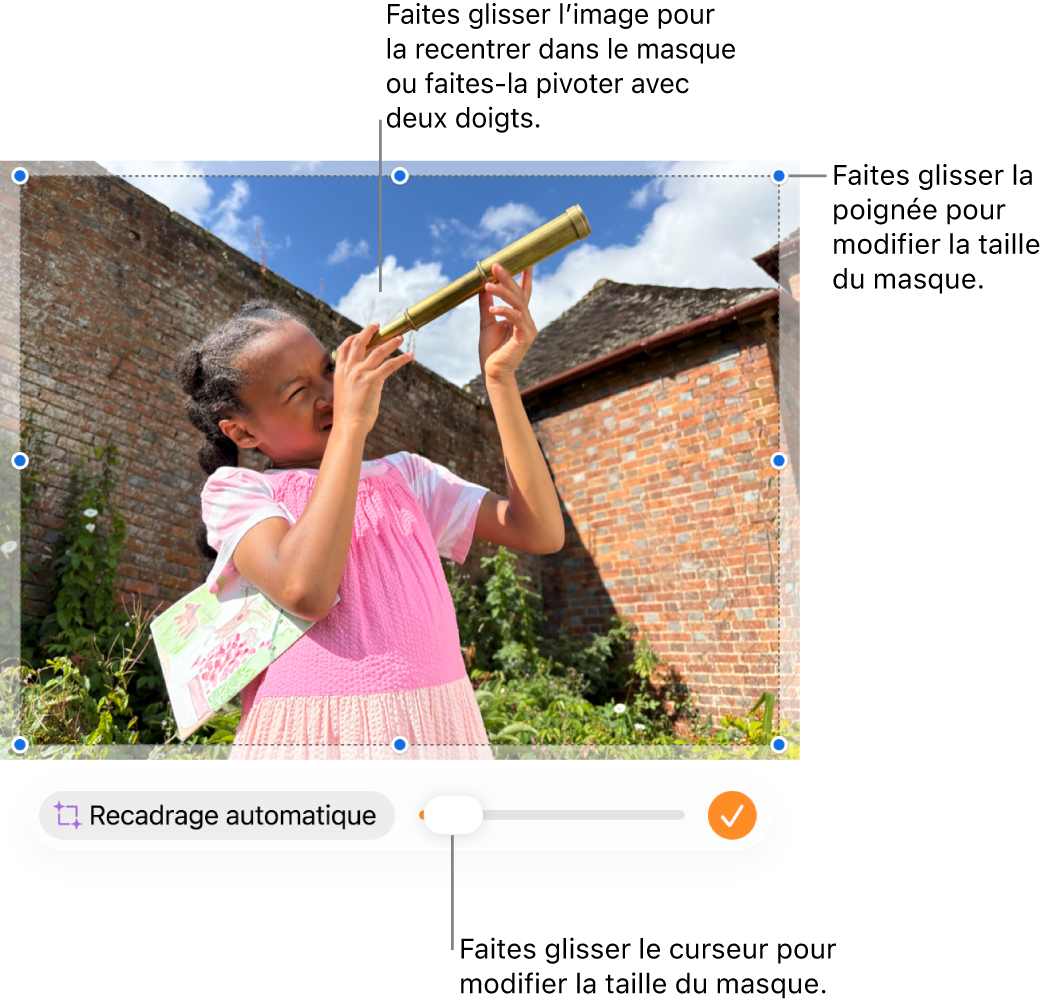
Touchez
 lorsque vous avez fini.
Touchez l’image deux fois à tout moment pour ajuster à nouveau son masque.
Recadrer automatiquement une photo
Si vous vous abonnez à Apple Creator Studio, vous pouvez utiliser le recadrage automatique pour générer au moyen de l’intelligence des suggestions visant à améliorer la composition d’une image.
Accédez à l’app Pages
sur votre iPad.Ouvrez un document qui contient une image, touchez cette dernière deux fois pour afficher les commandes de masque, puis touchez Recadrage automatique pour obtenir un aperçu des suggestions.
Touchez une suggestion pour mettre à jour votre image, touchez n’importe où pour ignorer les suggestions, puis touchez
pour quitter les commandes de masque.
Supprimer un arrière-plan ou une couleur d’une photo
Vous pouvez supprimer un arrière-plan ou la couleur d’une image à l’aide de l’outil Supprimer l’arrière-plan.
Accédez à l’app Pages
sur votre iPad.Ouvrez un document qui contient une image, touchez l’image pour la sélectionner, puis touchez Supprimer l’arrière-plan (vous devrez peut-être toucher d’abord
 ).
).Si possible, l’arrière-plan est supprimé automatiquement.
Effectuez l’une des opérations suivantes :
Supprimer une autre couleur : Balayez la couleur à supprimer.
À mesure que vous faites glisser le pointeur, la sélection s’agrandit pour englober les zones de la même couleur.
Annuler tous les changements : Touchez Réinitialiser dans les commandes.
Touchez OK.
Modifier une image avec Pixelmator Pro
Si l’app Pixelmator Pro est installée sur votre iPad, vous pouvez ouvrir une image dans Pixelmator Pro pour des retouches avancées. Lorsque vous enregistrez vos modifications, l’image est mise à jour dans votre document.
Accédez à l’app Pages
sur votre iPad.Ouvrez un document qui contient une image, puis touchez celle-ci pour la sélectionner.
Touchez
 dans la barre d’outils, touchez Image, puis Modifier dans Pixelmator Pro.
L’image s’ouvre dans Pixelmator Pro.
Modifiez l’image au moyen des outils de Pixelmator Pro, touchez le bouton « Enregistrer dans Pages » de la barre d’outils, puis retournez à Pages.
L’image modifiée à partir de Pixelmator est mise à jour dans votre document.
Remarque : Certaines actions de modification dans Pages (comme la superrésolution) requièrent la conversion d’une image Pixelmator en format régulier, qui aplatit les données des couches Pixelmator.
Modifier une image au moyen d’une description textuelle
Si vous vous abonnez à Apple Creator Studio, vous pouvez utiliser la génération d’images pour modifier des images au moyen de l’intelligence.
Cette fonctionnalité requiert un appareil compatible avec Apple Intelligence, et n’est pas offerte dans tous les pays ni toutes les régions. Pour en savoir plus, consultez la page À propos d’Apple Creator Studio.
Accédez à l’app Pages
sur votre iPad.Ouvrez un document, puis touchez
 dans la barre d’outils.
Remarque : Si vous utilisez la génération d’images dans Pages pour la première fois, suivez les instructions à l’écran pour partager votre tranche d’âge avec l’app. La génération d’images n’est pas offerte à tous les âges, et un parent ou un tuteur doit activer cette fonctionnalité pour les enfants et les adolescents de leur groupe familial. Pour en savoir plus, consultez l’article de l’assistance Apple Configurer le partage familial sur votre iPhone, iPad ou Mac.
Dans la fenêtre « Générer une image », touchez
 , puis choisissez l’image à modifier.
Si on vous demande d’envoyer des données, sélectionnez « Autoriser une fois » ou « Toujours autoriser ».
Dans le champ de texte, décrivez les modifications à apporter, puis touchez
 .
.Une image est générée en fonction de votre description textuelle.
Pour modifier l’image, décrivez vos changements dans le champ de texte ou choisissez une variable comme Ambiance, Style ou Fusionner, puis touchez
.Pour recommencer, touchez
 .
.Procédez d’une des façons suivantes :
Enregistrer l’image : Touchez
 , puis choisissez où enregistrer l’image.
Ajouter l’image au document : Touchez le bouton Insérer.
Important : La génération d’images est assujettie à des limites d’utilisation. Pour vérifier l’état d’utilisation, touchez  , touchez « Fonctionnalités d’intelligence », puis touchez « Afficher l’état d’utilisation ».
Augmenter la résolution avec la superrésolution
Si vous vous abonnez à Apple Creator Studio, vous pouvez utiliser la superrésolution pour augmenter la résolution de photos et les rendre plus nettes.
Cette fonctionnalité requiert un appareil compatible avec Apple Intelligence, et n’est pas offerte dans tous les pays ni toutes les régions. Pour en savoir plus, consultez la page À propos d’Apple Creator Studio.
Accédez à l’app Pages
sur votre iPad.Ouvrez un document qui contient une image, touchez cette dernière pour la sélectionner, puis touchez
 dans la barre d’outils.
Pour utiliser plusieurs images en même temps, touchez une image de façon prolongée, puis touchez les autres images avec un autre doigt.