Guide d’utilisation de Logic Pro pour iPad
- Bienvenue
- Nouveautés de Logic Pro pour iPad
-
- Qu’est-ce que Logic Pro ?
- Zones de travail
- Travail avec la barre des menus
- Travail avec des boutons de fonction
- Travail avec des valeurs numériques
- Annulation et rétablissement d’éditions dans Logic Pro pour iPad
-
- Introduction aux pistes
- Création de pistes
- Création de pistes à l’aide de la fonction glisser-déposer
- Choix du type de région par défaut pour une piste d’instrument logiciel
- Sélection de pistes
- Duplication de pistes
- Réorganisation des pistes
- Changement du nom de pistes
- Changement d’icônes de pistes
- Changement des couleurs des pistes
- Utilisation de l’accordeur sur une piste audio
- Affichage de la piste de sortie dans la zone Pistes
- Suppression de pistes
-
- Introduction aux en-têtes de pistes
- Désactivation du son et activation de la lecture solo de pistes
- Réglage du volume des pistes
- Préparation des pistes pour l’enregistrement
- Utilisation du monitoring de l’entrée sur les pistes
- Désactivation de pistes
- Gel de pistes
- Personnalisation des en-têtes de piste
- Modification des paramètres de piste
- Comment obtenir de l’aide
-
- Présentation du navigateur
- Recherche de sons dans le navigateur
- Utilisation d’échantillons dans le navigateur
- Gestion des préréglages de modules dans le navigateur
- Gestion des motifs et des modèles du séquenceur pas à pas dans le navigateur
- Ajout de vos propres dossiers d’échantillons au navigateur
- Téléchargement de paquets de sons supplémentaires
-
- Introduction aux surfaces de lecture
- Utilisation des commandes latérales avec les surfaces de lecture
- Utilisation de la surface de lecture Clavier
- Utilisation de la surface de lecture Pads de batterie
- Utilisation de la surface de lecture Touche
- Utilisation de la surface de lecture Bandes d’accord
- Utilisation de la surface de lecture Bandes de guitare
-
- Introduction à l’enregistrement
-
- Avant d’enregistrer des instruments logiciels
- Enregistrement d’instruments logiciels
- Enregistrement de prises d’instrument logiciel supplémentaires
- Enregistrement sur plusieurs pistes d’instruments logiciels
- Enregistrement de plusieurs appareils MIDI sur plusieurs pistes
- Enregistrement simultané d’instruments logiciels et audio
- Fusion d’enregistrements d’instruments logiciels
- Retouche d’enregistrements d’instruments logiciels
- Remplacement d’enregistrements d’instruments logiciels
- Acheminement en interne de la sortie MIDI vers des pistes d’instruments logiciels
- Enregistrement avec le mode Monitoring de faible latence
- Usage du métronome
- Utilisation du décompte
-
- Introduction aux prises et aux composites
- Comping de vos enregistrements audio
- Modification de vos composites avec Comping rapide par glissement
- Sélection de prises et de composites
- Renommage de prises et de composites
- Attribution d’une couleur à des prises lors de l’enregistrement
- Suppression de prises et de composites
-
- Introduction à l’arrangement
-
- Introduction aux régions
- Sélection de régions
- Couper, copier et coller des régions
- Déplacement de régions
- Suppression des blancs entre les régions
- Retard de lecture de régions
- Élagage de régions
- Mise de régions en boucle
- Répétition de régions
- Désactivation du son de régions
- Scission et fusion de régions
- Étirement de régions
- Séparation d’une région MIDI par tonalité de note
- Bounce des régions à leur place
- Modification du gain de régions audio
- Normalisation de régions audio dans la zone Pistes dans Logic Pro pour iPad
- Création de régions dans la zone Pistes
- Conversion d’une région MIDI en région Session Player ou en région de motif
- Conversion d’une région MIDI en région Session Player dans Logic Pro pour iPad
- Renommage de régions
- Changement de la couleur des régions
- Suppression de régions
-
- Introduction aux accords
- Ajout et suppression d’accords
- Sélection d’accords
- Coupe, copie et collage de régions
- Déplacement et redimensionnement d’accords
- Mise en boucle d’accords sur la piste d’accords
- Colorisation d’accords sur la piste d’accords
- Modification d’accords
- Travail avec des groupes d’accords
- Utilisation de progressions des accords
- Changement du rythme d’accord
- Choix des accords suivis par une région Session Player
- Analyse de l’armature d’une plage d’accords
- Analyser les accords dans une région audio ou MIDI avec l’identifiant d’accord
- Création de fondus sur des régions audio
- Extraction de stems vocaux et instrumentaux avec Séparateur de stem
- Accès aux fonctions de mixage avec le curseur
-
- Introduction à Live Loops
- Lancement et arrêt de cellules Live Loops
- Utilisation de cellules Live Loops
- Modification des réglages de boucle pour des cellules
- Mode d’interaction de la grille des Live Loops et de la zone Pistes
- Modification de cellules
- Modification de scènes
- Utilisation de l’éditeur de cellule
- Bounce des cellules
- Enregistrement d’une performance Live Loops
-
- Introduction à la modification de régions et de cellules
-
- Introduction à l’éditeur audio
- Inversion de régions audio
- Modification de la vitesse de lecture
- Tempo d’origine
- Lecture de boucles Apple Loops à leur tempo d’origine
- Lecture de boucles Apple Loops dans leur tonalité d’origine
- Transposition et réglage précis
- Application du traitement de lecture spatiale à des fichiers QTA
-
-
- Vue d’ensemble de l’éditeur de partition défilante
- Sélection de notes
- Ajout de notes
- Suppression de notes
- Désactivation du son de notes
- Élagage de notes
- Déplacement de notes
- Copie de notes
- Répéter des notes
- Raccourcissement de superpositions
- Forcer le legato
- Verrouillage de la position des notes
- Transposition de notes
- Modification de la vélocité des notes
- Modification de la vélocité de relâchement
- Changement du canal MIDI
- Définition des identifiants d’articulation
- Quantification de la synchronisation
- Quantification de la tonalité
- Modification de Live Loops dans l’éditeur de cellule
-
- Introduction aux joueurs Session Player
- L’éditeur de Session Player
- Choix d’un style Session Player
- Accords et joueurs Session Player
- Choix de préréglages Session Player
- Recréation d’une performance Session Player
- Suivi du rythme d’accords et d’autres pistes
- Conversion de régions Session Player en régions MIDI ou de motif
-
- Introduction au séquenceur pas à pas
- Utilisation du séquenceur pas à pas avec Drum Machine Designer
- Accords et tonalité dans le séquenceur pas à pas
- Enregistrement de motifs dans le séquenceur pas à pas en live
- Motifs d’enregistrement de pas dans le séquenceur pas à pas
- Chargement et enregistrement de motifs
- Modification de la lecture de motif
- Modification de pas
- Modification de rangées
- Modification des réglages de motif, rangée et pas dans le séquenceur pas à pas dans l’inspecteur
- Personnalisation du séquenceur pas à pas
-
- Introduction aux modules
-
- Introduction à la zone Modules
- Présentation Piste
- Présentation Envois
- Présentation Sortie
- Ajout, remplacement, réorganisation et suppression de modules dans la zone Modules
- Réorganisation des modules dans la zone Modules
- Copie et collage de modules dans la zone Modules
- Options supplémentaires de la zone Modules
- Utilisation d’Extensions Audio Unit
-
- Introduction au mixage
-
- Types de tranches de console
- Commandes de tranches de console
- Affichage du niveau de crête et écrêtage
- Réglage du volume de tranche de console
- Réglage du format d’entrée des tranches de console
- Réglage de la sortie d’une tranche de console
- Réglage de la position de panoramique des tranches de console
- Désactivation ou lecture en solo du son des tranches de console
- Réorganisation des tranches de console
- Remplacement d’un patch sur une tranche de console par glisser-déposer
- Utilisation de modules dans la table de mixage
- Recherche de modules dans la table de mixage
-
- Introduction à l’automation
- Affichage d’automation
- Écriture d’automation en temps réel
- Utilisation de l’automation avec des groupes de table de mixage
- Automation de cellule dans les Live Loops
- Annulation, désactivation ou suppression d’automation
- Lecture d’automation
- Création d’une automation avec le séquenceur pas à pas
-
- Introduction à l’exportation et au partage
- Partage d’un projet
- Travail avec des mémos vocaux.
- Travail sur des projets dans Logic Pro pour Mac
-
-
- Présentation de Learn MIDI
- Création d’une assignation avec Learn MIDI
- Suppression d’une assignation Learn MIDI
-
- Introduction à la modification d’une assignation dans Learn MIDI
- Définition d’une assignation Learn MIDI comme épinglée ou active
- Modification des réglages de commande MIDI avec Learn MIDI
-
- Introduction à la modification des comportements des valeurs dans Learn MIDI
- Modification du comportement d’assignations absolues (potentiomètre/curseur)
- Modification du comportement d’assignations d’encodeurs infinis
- Modification du comportement d’assignations de boutons et de commutateurs
- Résolution pour les commandes relatives
- Retour visuel pour les contrôleurs MIDI
-
- Introduction à VoiceOver
- Utilisation de VoiceOver avec des surfaces de lecture
- Navigation dans la présentation Pistes avec VoiceOver
- Utilisation de VoiceOver pour organiser et modifier des régions
- Utilisation de VoiceOver dans le navigateur
- Utilisation de VoiceOver pour modifier des notes dans l’éditeur de partition défilante
-
- Vue d’ensemble des modules d’effets
-
- Vue d’ensemble des amplificateurs et des pédales
-
- Vue d’ensemble des effets de filtre
-
- Vue d’ensemble de l’EVOC 20 TrackOscillator
- Vue d’ensemble du vocoder
- Interface
- Commandes d’entrée
- Commandes de l’oscillateur de suivi
- Commandes de quantification de la tonalité
- Commandes de la banque de filtres
- Commandes de LFO
- Commandes de détection de signaux vocaux et non vocaux
- Commandes de sortie
-
- Vue d’ensemble des effets multiples
-
- Vue d’ensemble de Beat Breaker
- Éditeur principal
- Création d'un motif
- Modes d’édition
- Mode Time
- Mode Repeat
- Mode Cutoff
- Mode Resonance
- Mode Volume
- Mode Pan
- Utilisation de tranches
- Aperçu de rendu aléatoire
- Utiliser le bouton Rendre aléatoire
- Rendre aléatoires plusieurs modes d’édition
- Configurer les réglages de rendu aléatoire
- Utilisation de motifs
- Conseils pour Beat Breaker
- Remix FX
-
- Vue d’ensemble des modules d’instruments
-
- Vue d’ensemble de l’ES2
-
- Vue d’ensemble de la modulation
- Utilisation du Mod Pad
-
- Vue d’ensemble de l’enveloppe Vector
- Utilisation des points de l’enveloppe Vector
- Utilisation des points Solo et Sustain de l’enveloppe Vector
- Définition des durées de segment d’enveloppe Vector
- Commandes du pad X/Y de l’enveloppe Vector
- Menu Vector Envelope Actions
- Contrôles de boucle de l’enveloppe Vector
- Formes de transition entre les points de l’enveloppe Vector
- Comportement de la phase de relâchement de l’enveloppe Vector
- Utilisation du redimensionnement temporel de l’enveloppe Vector
- Référence des sources de modulation
- Référence des sources de modulation Via
- Utilisation des commandes de macro
-
- Vue d’ensemble de Sample Alchemy
- Vue d’ensemble de l’interface
- Ajout de données source
- Enregistrement d’un préréglage
- Mode d’édition
- Modes Play
- Vue d’ensemble des sources
- Modes de synthèse
- Commandes granulaires
- Effets additifs
- Commandes d’effet additif
- Effets spectraux
- Commandes d’effet spectral
- Module Filter
- Filtres passe-bas, passe-bande et passe-haut
- Filtre Comb PM
- Filtre Downsampler
- Filtre FM
- Générateurs d’enveloppe
- Mod Matrix
- Routage de modulation
- Mode Motion
- Mode Trim
- Menu More
- Sampler
- Studio Piano
-
- Vue d’ensemble de l’orgue Vintage B3
-
- Vue d’ensemble des paramètres Preset et Morph
- Utilisation des touches de présélection
- Utilisation des commandes de morphing
- Définition du mode de contrôle MIDI
- Vue d’ensemble de la configuration MIDI
- Utilisation de plusieurs contrôleurs ou de contrôleurs multicanaux
- Utilisation d’un contrôleur à canal unique
- Commandes globales
-
- Introduction aux synthétiseurs
- Principes fondamentaux des synthétiseurs
-
- Vue d’ensemble des autres méthodes de synthèse
- Synthèse par échantillonnage
- Synthèse par modulation de fréquence (FM)
- Synthèse par modélisation des composantes
- Synthèse par table d’ondes, vectorielle et arithmétique linéaire (LA)
- Synthèse additive
- Synthèse spectrale
- Resynthesis
- Synthèse par distorsion de phase
- Synthèse granulaire
- Droits d’auteur et marques commerciales
Utilisation de cellules Live Loops dans Logic Pro pour iPad
Vous avez la possibilité d’ajouter des régions ou des boucles à des cellules dans la grille des Live Loops, à condition que la région ou la boucle corresponde au type de piste contenant la cellule. Vous pouvez par exemple ajouter des régions audio à des cellules sur des pistes audio, et des régions MIDI, de motif ou Session Player à des cellules situées sur des pistes d’instruments logiciels.
Vous pouvez convertir des cellules Session Player et de motif en cellules MIDI pour obtenir un montage précis impossible à réaliser dans l’éditeur de Session Player ou le séquenceur pas à pas. Vous avez également la possibilité d’extraire des boucles de cellules audio avec des points de début et de fin de boucle optimaux définis par Logic Pro.
En plus de l’ajout de régions à des cellules, vous pouvez enregistrer dans des cellules Live Loops et enregistrer une performance Live Loops sous forme de régions dans la zone Pistes. Vous pouvez également copier des cellules dans la zone Pistes, mais aussi copier et coller des scènes entières à la position de la tête de lecture dans la zone Pistes. Lorsque vous copiez des cellules dans la zone Pistes, prenez soin de bien faire correspondre le type de la piste avec celui de la cellule (par exemple, vous ne pouvez coller des cellules audio que dans des pistes audio).
Lorsque vous ajoutez un fichier audio sans information de tempo à une cellule, Logic Pro analyse le tempo du fichier audio.
Si vous envisagez d’enregistrer du son sans tempo constant dans une cellule, il est conseillé de procéder sur une piste audio dans la zone Pistes, en utilisant les fonctions Smart Tempo proposées dans Logic Pro. Une fois la région audio étiquetée avec les bonnes informations de tempo, vous pouvez l’ajouter à une cellule audio et la lire à un tempo constant.
Pour importer des fichiers dans Live Loops, vous pouvez les faire glisser et les déposer dans Logic Pro à partir de l’application Fichiers. Consultez Importation de données dans Logic Pro pour iPad.
Travail avec des régions et des cellules Session Player
Les cellules Session Player ont globalement le même comportement que les régions Session Player dans la zone Pistes. La principale différence est que les cellules Session Player suivent uniquement les accords de région qu’elles contiennent.
Quand vous copiez des régions Session Player de la zone Pistes dans la grille des Live Loops, la source des accords dans la cellule Session Player obtenue est déterminée par le paramètres « Source de tonalité » dans l’inspecteur de région. Par exemple, si le paramètre « Source de tonalité » pour une région Session Player est défini sur « Piste d’accords » et que vous faites glisser cette région vers la grilles des Live Loops, les accords de la piste d’accords sont ajoutés à la cellule Session Player obtenue.
Vous pouvez également changer la source de tonalité d’une région Session Player en choisissant « Suivre la piste d’accords globale » ou « Suivre les accords de région » dans la présentation Accords dans l’éditeur de Session Player. Consultez L’éditeur de Session Player et Introduction aux accords.
Ajout de boucles du navigateur dans la grille des Live Loops
Dans Logic Pro, touchez le bouton Navigateur
 , puis touchez Boucles.
Effectuez l’une des opérations suivantes :
Touchez et maintenez votre doigt sur une boucle, puis faites-la glisser vers une cellule dans la grille des Live Loops.
Touchez une boucle pour la sélectionner, faites glisser le patch lentement vers la gauche, puis touchez le bouton Ajouter
 .
.La boucle est ajoutée à la première cellule vide sur la piste sélectionnée.
Touchez une boucle pour la sélectionner, faites glisser le patch lentement vers la gauche, puis touchez le bouton Remplacer
 .
.La boucle remplace la cellule sélectionnée dans la grille des Live Loops. Si plusieurs cellules sont sélectionnées, la première cellule est remplacée.
Pour plus d’informations, consultez Ajout de boucles Apple Loops à votre projet et Recherche de sons dans le navigateur.
Copie de régions de la zone Pistes dans la grille des Live Loops
Dans la zone Pistes de Logic Pro, touchez le bouton Sélectionner
 dans la barre des menus Live Loops, puis sélectionnez une ou plusieurs régions.
Touchez le menu Fonctions, touchez Modifier, puis touchez « Copier les régions dans une scène des Live Loops ».
Les régions sont copiées dans une nouvelle scène de la grille des Live Loops.
Création de pistes en faisant glisser des éléments dans la grille des Live Loops
Vous pouvez créer une piste en faisant glisser des éléments (tels que des cellules, des boucles Apple Loops ou des fichiers provenant de l’application Fichiers) et en les déposant dans la grille des Live Loops.
Faites glisser les éléments vers la zone vide en dessous de la grille des Live Loops.
Copie et collage de régions dans des cellules de la grille des Live Loops
Dans la zone Pistes de Logic Pro, touchez le bouton Sélectionner
dans la barre des menus Live Loops, puis sélectionnez une ou plusieurs régions.Touchez le bouton Copier
 dans la barre des menus Live Loops.
Touchez le bouton Sélectionner
pour désactiver le mode Sélection, puis touchez le bouton « Présentation en grille »  pour afficher la grille des Live Loops.
Touchez le bouton Sélectionner
dans la barre des menus Live Loops, sélectionnez la cellule où vous voulez coller les régions, puis touchez le bouton Coller  .
.
Si vous copiez une région, vous ne pouvez la coller que dans une cellule sur une piste du même type. Si vous copiez plusieurs régions, vous ne pouvez les coller que dans des cellules sur les mêmes pistes dans lesquelles les régions d’origine se trouvent déjà.
Copie de régions au sein de la zone de lecture en boucle dans les Live Loops
Dans Logic Pro, activez le mode Cycle dans la zone Pistes, puis réglez les locators gauche et droit sur la position souhaitée.
Touchez le bouton Plus
 dans la barre des menus de la zone Pistes, puis touchez « Copier la section dans une scène des Live Loops ».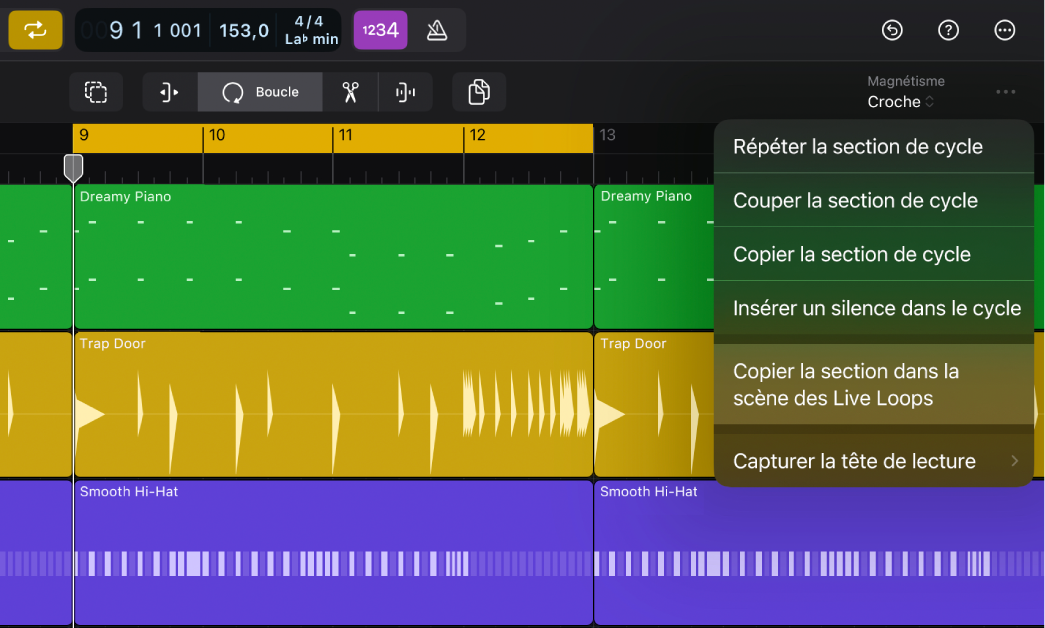
Copie d’une section de marqueurs dans des Live Loops
Si vous utilisez des marqueurs dans les pistes globales pour organiser votre projet, vous pouvez copier les régions d’une section de marqueurs dans la grille des Live Loops.
Touchez un marqueur pour le sélectionner.
Touchez le bouton Plus
dans la barre des menus de la zone Pistes, puis touchez « Copier la section dans une scène des Live Loops ».
Conversion de cellules Session Player ou de motif en cellules MIDI
Vous pouvez convertir des cellules Session Player et des cellules de motif en cellules MIDI soit pour modifier des notes précises d’une performance Session Player , soit pour procéder à des modifications qui seraient impossibles dans le séquenceur pas à pas.
Dans Logic Pro, touchez le bouton Sélectionner
dans la barre des menus Live Loops, puis sélectionnez la cellule Session Player ou la cellule de motif à convertir.Touchez le menu Fonctions, touchez Convertir, puis « Convertir en cellule MIDI ».
Extraction de boucles de cellules audio
Logic Pro peut analyser les caractéristiques musicales et soniques d’un fichier audio plus long dans une cellule audio et extraire les meilleures boucles de son dans des cellules vides (jusqu’à 10) sur la même piste. Vous pouvez choisir la durée des boucles à extraire ou laisser Logic Pro extraire les meilleures boucles de toute taille.
Logic Pro n’examine que les emplacements de temps forts détectés pour déterminer les points de début de boucle potentiels. Toutefois, vous avez toujours la possibilité de modifier manuellement au besoin les points de mise en boucle résultants.
Pour travailler de façon efficace, l’extraction de boucle impose que l’audio contienne des répétitions et des informations de tempo exactes.
L’algorithme d’extraction de boucles recherche les points de mise en boucle qui offrent une transition fluide de la fin au début de la boucle. Ces points de mise en boucle peuvent ne pas coïncider avec la structure musicale de l’audio analysé.
Dans Logic Pro, touchez le bouton Sélectionner
dans la barre des menus Live Loops, sélectionnez une cellule audio, touchez le menu Fonctions, puis faites votre choix dans le sous-menu « Extraire les boucles » :Régler la boucle complète optimale : extrait la boucle la plus longue de la cellule sélectionnée.
Extraire les meilleures boucles à 2 mesures : détermine les meilleures boucles à deux mesures et les copie dans les cellules vides suivantes à droite.
Extraire les meilleures boucles à 4 mesures : détermine les meilleures boucles à quatre mesures et les copie dans les cellules vides suivantes à droite.
Extraire les meilleures boucles à 8 mesures : détermine les meilleures boucles à huit mesures et les copie dans les cellules vides suivantes à droite.
Extraire les meilleures boucles de taille quelconque : détermine les meilleures boucles de n’importe quelle taille dans l’intégralité du fichier audio, puis les copie dans les cellules vides suivantes à droite.
L’extraction de boucles n’est pas disponible si :
la cellule est vide ou contient plusieurs régions ;
la durée de la région dans la cellule est inférieure à deux mesures ;
La fonction Flex de l’inspecteur de cellule est désactivée.
La cellule contient des boucles Apple Loops.
Plusieurs cellules sont sélectionnées.
Création de cellules
Vous pouvez créer des cellules, puis les modifier dans l’éditeur de cellule ou enregistrer des contenus audio et MIDI. Les pistes d’instruments logiciels peuvent contenir des cellules MIDI, Session Player et de motif.
Dans Logic Pro, touchez le bouton Sélectionner
dans la barre des menus Live Loops, puis effectuez l’une des opérations suivantes :Pour créer une cellule audio : touchez une cellule vide sur une piste audio, touchez le menu Fonctions, puis choisissez « Créer une cellule ».
Pour créer une cellule MIDI : touchez une cellule vide sur une piste d’instrument logiciel, touchez le menu Fonctions, puis choisissez « Créer une cellule MIDI ».
Pour créer une cellule de motif : touchez une cellule vide sur une piste d’instrument logiciel, touchez le menu Fonctions, puis choisissez « Créer une cellule de motif ».
Pour créer une cellule Session Player : touchez une cellule vide sur une piste d’instrument logiciel, touchez le menu Fonctions, puis choisissez « Créer une cellule Session Player ».
Copie d’une cellule de la zone Pistes sur la grille des Live Loops
Vous pouvez copier des cellules dans la grille des Live Loops et les coller en tant que régions sur la zone Pistes.
Dans Logic Pro, touchez le bouton Sélectionner
dans la barre des menus Live Loops, sélectionnez une cellule, puis touchez le bouton Copier .Touchez le bouton Sélectionner
pour désactiver le mode Sélection, puis touchez le bouton « Présentation Pistes »  pour afficher la zone Pistes.
Faites glisser la tête de lecture jusqu’à la position où vous voulez faire débuter la région collée.
Touchez la voie de la piste dans laquelle vous voulez coller la cellule, puis touchez Coller à la tête de lecture.
Si une piste contient déjà une région à l’emplacement où vous collez la cellule, celle-ci est remplacée ou chevauchée par la nouvelle région résultante.
Copie d’une scène dans la zone Pistes
Dans la zone Pistes de Logic Pro, faites glisser la tête de lecture jusqu’à la position où vous voulez coller les cellules sous forme de régions dans la scène.
Touchez le bouton Présentation en grille
pour afficher la grille des Live Loops.Dans la grille des Live Loops, touchez le bouton Modification de la cellule
 dans la barre des menus Live Loops, touchez deux fois le déclencheur de scène
  de la scène que vous souhaitez copier, puis choisissez l’une des options ci-dessous dans le menu :
Insérer une scène à la tête de lecture : décale le contenu de toutes les pistes vers la droite de la tête de lecture de la durée de la scène insérée.
Copier la scène sur la tête de lecture : copie la scène en tant que région à la position de la tête de lecture.
AVERTISSEMENT : lorsque vous copiez une scène au niveau de la tête de lecture, toute région en place est écrasée ou chevauchée.
Extraction de stems d’une cellule audio avec Séparateur de stem
Vous pouvez scinder une cellule audio contenant de l’audio mixé, comme l’enregistrement d’un groupe, en différents stems.
Séparateur de stem est disponible sur les iPad dotés d’une puce Apple M1 ou ultérieure. Consultez Extraction de stems vocaux et instrumentaux avec Séparateur de stem.
Dans Logic Pro, touchez le bouton Sélectionner
dans la barre des menus Live Loops, sélectionnez une cellule audio, touchez le menu Fonctions, puis touchez « Séparateur de stem ».Dans la fenêtre « Séparateur de stem », effectuez l’une des opérations suivantes :
Touchez le menu local Préréglage, puis touchez un préréglage pour le sélectionner.
Touchez les cases à cocher pour des stems individuels à sélectionner ou désélectionner. Les stems sélectionnés sont extraits de façon individuelle. Si deux stems sont désélectionnés, ils sont combinés dans un sous-mixage qui apparaît au bas de la fenêtre « Séparateur de stem ».
Si vous extrayez un sous-mixage, cochez la case à cocher Sous-mixage. Vous pouvez également toucher le bouton Plus
pour le sous-mixage, puis décocher des cases individuelles pour les stems que vous ne voulez pas inclure dans le sous-mixage extrait.Touchez Appliquer.
Une pile de sommation est créée sous la piste avec la cellule audio sélectionnée. Les sous-pistes de la pile de sommation contiennent des cellules avec les stems extraits. Vous pouvez activer le solo de stems individuels à l’aide des boutons Solo dans les en-têtes de sous-pistes, et vous pouvez déplacer, copier ou modifier chaque partie comme n’importe quelle cellule audio.