Guide d’utilisation de Final Cut Pro pour Mac
- Bienvenue
- Nouveautés
-
- Introduction à l’importation des données
- Première importation de données
- Organisation de fichiers au cours de l’importation
-
- Importer depuis Image Playground
- Importation depuis iMovie pour macOS
- Importation depuis iMovie pour iOS ou iPadOS
- Importation à partir de Final Cut Pro pour iPad
- Importation à partir de Final Cut Camera
- Importation à partir de Photos
- Importation à partir de Music
- Importation à partir d’Apple TV
- Importation à partir de Motion
- Importation depuis GarageBand et Logic Pro
- Importation à l’aide d’extensions de flux de production
- Enregistrement dans Final Cut Pro
- Cartes mémoire et câbles
- Formats de média pris en charge
-
-
- Introduction à la lecture
- Lecture de données
- Survol de données multimédias
- Lecture de données dans le visualiseur d’évènement
- Comparaison entre deux images vidéo
- Lecture sur un écran externe
- Zoom avant dans le visualiseur
- Contrôle de la qualité de lecture
- Utilisation des incrustations dans le visualiseur
- Rendu en arrière-plan
- Lecture de ralentis
-
-
- Introduction au montage
-
- Introduction à l’ajout de plans
- Glissement de plans vers la timeline
- Ajout de plans à votre projet
- Insertion de plans
- Connexion de plans
- Écrasement de plans
- Remplacement de plans
- Ajout d’images fixes
- Création d’images figées
- Ajout d’un seul plan vidéo ou audio
- Suppression de plans de projets
- Solo ou désactivation de plans
- Recherche d’un plan source d’un plan du projet
- Disposition des plans dans la timeline
-
- Défilement dans la timeline
- Effectuer un zoom avant ou arrière dans la timeline
- Modification de l’apparence d’un plan de la timeline
- Magnétisme d’éléments dans la timeline
- Navigation dans votre projet
- Navigation à l’aide du timecode
- Affichage du timecode source et le timecode du projet
- Ouverture de votre projet dans l’index de la timeline
- Affichage des plans avec doublons de plages
- Monter sur les temps
- Détecter et restaurer les modifications
- Correction de vidéo tremblante
-
-
- Introduction aux sous-titres
-
- Processus de sous-titrage codé
- Création de sous-titres codés
- Importation des sous-titres codés
- Affichage ou masquage des sous-titres codés
- Modification du texte des sous-titres codés
- Ajustement et organisation des sous-titres codés
- Mise en forme du texte des sous-titres codés
- Création de sous-titres codés multilingues
- Conversion de sous-titres codés dans un autre format
- Conversion de sous-titres codés en sous-titres
- Exportation des sous-titres codés
- Génération automatique de sous-titres
-
- Introduction aux effets
-
- Introduction aux transitions
- Création de transitions
- Ajout de transitions et de fondus
- Ajout rapide d’une transition avec un raccourci clavier
- Définition de la durée par défaut des transitions
- Suppression de transitions
- Ajustement des transitions dans la timeline
- Ajustement des transitions dans l’inspecteur et dans le visualiseur
- Fusion de coupes à l’aide de la transition Flux
- Ajustement des transitions avec plusieurs images
- Modification de transitions dans Motion
-
- Introduction aux effets intégrés
- Redimensionnement, déplacement et rotation de plans
- Réglage du cadrage à l’aide de la fonction Conformité intelligente
- Élagage des bords de l’image vidéo
- Recadrage de plans
- Panoramique et zoom de plans
- Inclinaison de la perspective d’un plan
- Manipulation d’effets intégrés
- Suppression d’effets intégrés
-
- Introduction aux effets de plan
- Ajout d’effets vidéo
- Ajout de l’effet vidéo par défaut
- Ajustement d’effets
-
- Introduction aux masques d’effet
- Ajouter un masque automatique à un effet vidéo
- Ajouter un masque magnétique à un effet vidéo
- Ajout d’un masque de forme à un effet vidéo
- Ajout dʼun masque de couleur à un effet vidéo
- Combinaison de plusieurs masques d’effet
- Inversion des masques d’effet
- Animation d’un masque de forme d’effet
- Modification de l’ordre des effets
- Copie d’effets entre les plans
- Renommer les effets
- Enregistrement de préréglages dʼeffets vidéo
- Copie et collage d’images clés
- Réduction du bruit vidéo
- Suppression ou désactivation d’effets
- Modification d’effets dans Motion
- Ajout de plans d’ajustement
-
-
- Introduction aux rôles
- Conseils pour l’utilisation de rôles
- Affichage et réattribution de rôles
- Création de rôles personnalisés
- Attribution de rôles audio au cours de l’importation
- Changement de la couleur ou du nom des rôles
-
- Organisation de la timeline à l’aide de voies audio
- Affichage de composants audio dans des voies audio
- Activation de la timeline sur un rôle audio
- Réorganisation de rôles audio
- Afficher les couleurs des rôles vidéo
- Activation ou désactivation de rôles
- Utilisation de rôles audio dans des plans composés
- Exportation de rôles
-
- Introduction au montage multicam
- Flux de production de montage multicam
- Importation de données pour des montages multicam
- Ajout de noms aux caméras et d’angles
- Création de plans multicam
- Coupage et changement d’angles de caméra
- Synchronisation et réglage d’angles de caméra
- Montage de plans multicam
- Conseils pour le montage multicam
- Ajout de scénarios
- Utilisation de l’éditeur de précision
-
- Introduction à la resynchronisation de plans
- Modification de la vitesse d’un plan
- Création d’effets à vitesse variable
- Ajout de transitions de vitesse
- Inversion ou rembobinage des plans
- Création de ralentis instantanés
- Accélération d’un plan à l’aide de coupes sèches
- Création de segments de suspension
- Réinitialisation des modifications de vitesse
- Adaptation des tailles et fréquences d’images
- Utilisation de fichiers XML pour transférer des projets
-
- Introduction à la vidéo 360 degrés
- Importation de vidéo 360 degrés
- Réglages vidéo 360 degrés
- Création de projets 360 degrés
- Visionnage et navigation dans la vidéo 360 degrés
- Ajout de plans 360 degrés à des projets standard
- Ajout de l’effet Patch 360 degrés
- Ajout de l’effet Mini-planète
- Partage de plans et de projets 360 degrés
- Conseils pour la vidéo 360 degrés
-
- Introduction à la vidéo stéréo et spatiale
- Flux de production de montage de vidéo stéréo et spatiale
- Enregistrer de la vidéo spatiale
- Importer des vidéos stéréo et spatiales
- Créer un projet de vidéo stéréo
- Prévisualiser des vidéos stéréo et spatiales
- Ajuster les propriétés de la vidéo stéréo
- Monter une vidéo stéréo et spatiale
- Exporter ou partager des vidéos stéréo et spatiales
-
-
-
- Introduction au suivi d’objet
- Principe de fonctionnement du suivi d’objet
- Effet de suivi appliqué à un objet en mouvement
- Appliquer une image ou autre plan de suivi à un objet en mouvement
- Décalage de la position d’un effet de suivi
- Ajuster le suivi d’objet
- Changer de méthode d’analyse de suivi
- Créer manuellement des marqueurs de suivi de mouvement
-
- Introduction à l’étalonnage
-
- Introduction aux effets d’étalonnage
- Flux de production de l’étalonnage manuel
- Ajout d’effets d’étalonnage
- Suppression d’effets d’étalonnage
- Utilisation de l’effet Réglage colorimétrique
- Utilisation de l’effet Roues des couleurs
- Utilisation de l’effet Courbes de couleur
- Utilisation de l’effet Courbes de teinte/saturation
- Utilisation de l’effet Ajustements des couleurs
- Utilisation des préréglages de couleurs
- Application de LUT
-
- Introduction au partage de projets
- Partage avec des appareils Apple
- Partage sur le web
- Envoyer une image vidéo à Pixelmator Pro
- Partager par e-mail
- Partager des vidéos stéréo ou spatiales
- Partage en lot
- Partage à l’aide de Compressor
- Création de destinations de partage
- Modification des métadonnées d’éléments partagés
- Affichage de l’état d’éléments partagés
- Accélérer les exportations avec le traitement simultané
-
- Introduction à la gestion des données
-
- Affichage des informations relatives à un plan
- Remplacement des métadonnées d’un plan
- Recherche de fichiers de média source
- Reconnexion de plans à des fichiers de média
- Consolidation de projets et de bibliothèques
- Sauvegarde de projets et de bibliothèques
- Création de fichiers optimisés et proxy
- Création d’un projet uniquement proxy
- Gestion des fichiers de rendu
- Affichage des tâches d’arrière-plan
- Création d’archives de caméra
- Glossaire
- Droits d’auteur et marques commerciales
Commandes de masque dans Final Cut Pro pour Mac
Les commandes Masque de forme et Masque de tracé sont disponibles dans l’inspecteur vidéo. Elles vous permettent de contrôler la manière dont le masque est dessiné et dont chaque masque agit sur une image. Elles vous offrent également la possibilité de positionner avec précision les points de contrôle sur le masque.
Commandes Masque de forme
Le Masque de forme contient les commandes réglables suivantes :
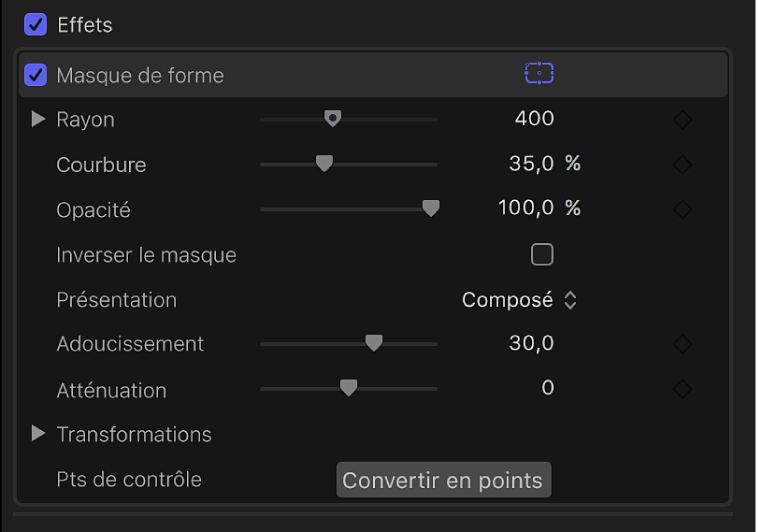
Rayon : curseur permettant de modifier la taille du masque.
X : curseur qui ajuste la largeur du masque.
Y : curseur qui ajuste la hauteur du masque.
Courbure : curseur permettant de modifier la forme du masque. Le continuum de courbure va du rectangle parfait, à l’une de ses extrémités, au cercle parfait, à l’autre extrémité.
Opacité : curseur permettant de régler l’opacité de l’image à l’intérieur du masque.
Inverser le masque : case qui, lorsqu’elle est cochée, inverse le masque, en échangeant ses zones pleines et transparentes.
Afficher : menu local permettant de passer de l’image originale à l’image masquée (avec ses zones transparentes).
Contour progressif : curseur permettant de rendre progressif le contour du masque. Les valeurs de contour progressif positives adoucissent le masque vers l’extérieur. Les valeurs de contour progressif négatives adoucissent le masque vers l’intérieur. L’application de progressivité du contour d’un masque peut améliorer l’intégration de l’objet masqué dans l’arrière-plan.
Atténuation : curseur permettant de contrôler l’intensité de la progressivité du contour. Des valeurs supérieures entraînent un contour progressif plus ramassé sur l’élément, de sorte que le contour de l’effet de contour progressif est plus transparent. Avec des valeurs plus faibles, le « cœur » de l’effet de contour progressif est repoussé vers l’extérieur, afin que le bord de l’effet de contour progressif soit moins transparent.
Transforme : ensemble de commandes permettant d’ajuster la position, la rotation et la taille de votre effet de masque.
Pour afficher les commandes, cliquez sur le triangle d’affichage Transforme.
Position X et Y : commandes permettant de déplacer le masque horizontalement (axe des X) et verticalement (axe des Y).
Rotation : cadran permettant de faire pivoter le masque autour de son point d’ancrage.
Échelle : curseur permettant de modifier la taille du masque en pourcentage de la taille par défaut.
Vous pouvez également modifier l’échelle du masque sur un seul axe. Pour afficher les commandes, cliquez sur le triangle d’affichage Échelle.
Échelle X et Y : commandes permettant de redimensionner le masque horizontalement (axe des X) et verticalement (axe des Y).
Points de contrôle : le bouton Convertir en points est disponible lorsqu’un masque de forme est sélectionné. Cliquez sur ce bouton pour convertir un masque de forme en masque de type Masque de tracé doté de points de contrôle modifiables.
Commandes Masque de tracé
La section Masque de tracé contient les commandes réglables suivantes :
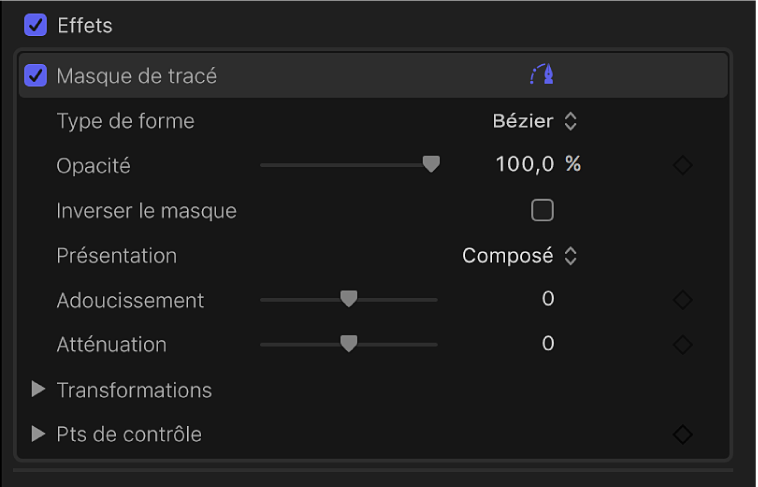
Type de forme : menu local permettant de déterminer le type de points de contrôle utilisé pour définir le masque. Par exemple, si vous avez créé à l’origine un masque de Bézier, vous pouvez sélectionner B-Spline dans ce menu pour changer la manière dont le masque est dessiné. La modification du type de forme peut transformer la forme du masque de manière significative même si ses points de contrôle conservent leurs coordonnées d’origine. Trois options sont disponibles :
Linéaire : tous les points de contrôle du masque sont reliés par des lignes formant des angles nets et le masque résultant est un polygone. Les points de contrôle d’un masque linéaire sont situés directement sur les bords du masque.
Bézier : les points de contrôle peuvent correspondre à un mélange de courbes de Bézier et d’angles nets créant ainsi n’importe quel type de masque. Les points de contrôle d’un masque de Bézier sont situés directement sur les bords du masque.
B-Spline : les points de contrôle correspondent tous à des points B-Spline présentant différents degrés de courbure. Les points de contrôle B-Spline se situent à l’extérieur de la surface du masque, mais sont connectés par le cadre B-Spline.
Opacité du remplissage : curseur permettant de régler l’opacité de l’image à l’intérieur du masque.
Inverser le masque : case qui, lorsqu’elle est cochée, inverse le masque, en échangeant ses zones pleines et transparentes.
Afficher : menu local permettant de passer de l’image originale à l’image masquée (avec ses zones transparentes).
Contour progressif : curseur permettant de rendre progressif le contour du masque. Les valeurs de contour progressif positives adoucissent le masque vers l’extérieur. Les valeurs de contour progressif négatives adoucissent le masque vers l’intérieur. L’application de progressivité du contour d’un masque peut améliorer l’intégration de l’objet masqué dans l’arrière-plan.
Atténuation : curseur permettant de contrôler l’intensité de la progressivité du contour. Des valeurs supérieures entraînent un contour progressif plus ramassé sur l’élément, de sorte que le contour de l’effet de contour progressif est plus transparent. Avec des valeurs plus faibles, le « cœur » de l’effet de contour progressif est repoussé vers l’extérieur, afin que le bord de l’effet de contour progressif soit moins transparent.
Transforme : ensemble de commandes permettant d’ajuster la position, la rotation et la taille de votre effet de masque.
Pour afficher les commandes, cliquez sur le triangle d’affichage Transforme.
Position X et Y : commandes permettant de déplacer le masque horizontalement (axe des X) et verticalement (axe des Y).
Rotation : cadran permettant de faire pivoter le masque autour de son point d’ancrage.
Échelle : curseur permettant de modifier la taille du masque en pourcentage de la taille par défaut.
Vous pouvez également modifier l’échelle du masque sur un seul axe. Pour afficher les commandes, cliquez sur le triangle d’affichage Échelle.
Échelle X et Y : commandes permettant de redimensionner le masque horizontalement (axe des X) et verticalement (axe des Y).
Points de contrôle : lorsqu’un effet Masque de tracé est sélectionné, cliquez sur le triangle d’affichage pour voir la liste des paramètres de position des points de contrôle du masque. Utilisez les cases de valeur pour régler la position des points de contrôle. La case de valeur de gauche représente l’axe X, tandis que celle de droite représente l’axe Y. Placez le pointeur sur l’en-tête « Points de contrôle » pour afficher un bouton « Image clé » unique (à l’extrémité droite) qui influe sur tous les points en vous permettant d’ajouter des images clés, de réinitialiser l’animation du masque, d’afficher la courbe d’animation dans l’éditeur d’animation vidéo, etc. Consultez Animer un masque avec des images clés et Introduction à l’animation vidéo avec des images clés.