
Tekstin lisääminen ja korvaaminen iPadin Pagesissa
Dokumenttiin voi lisätä tekstiä monella eri tavalla. Voit korvata työpohjan paikanvaraajatekstin, lisätä tekstiä tekstilaatikkoon dokumentin leipätekstin ulkopuolelle, esimerkiksi sivupalkkiin, ja lisätä tekstiä kuvioon.
Tekstinkäsittelydokumentissa tekstiä voi olla dokumentin leipätekstissä, ja sitä voidaan lisätä tekstilaatikoilla esimerkiksi sivupalkeiksi. Sivunasetteludokumentissa kaikki teksti on yhdessä tai useammassa tekstilaatikossa.
Vinkki: Jos sinulla on iPad-malli, jossa on M1 tai uudempi, tai iPad mini, jossa on A17 Pro, voit käyttää Kirjoitustyökaluja yhteenvedon luomiseen valitusta tekstistä pelkällä napautuksella, työsi oikolukemiseen ja oikeiden sanojen ja sopivan sävyn löytämiseen. Valitse teksti, jota haluat käsitellä, ja napauta  -painiketta. Jos haluat lisätietoja Apple Intelligencestä,* katso iPadin käyttöopas.
Tekstin lisääminen tekstinkäsittelydokumenttiin
Avaa Pages-appi
 iPadissa.
Avaa dokumentti ja tee jokin seuraavista:
Tekstin lisääminen tyhjään työpohjaan: Aloita kirjoittaminen.
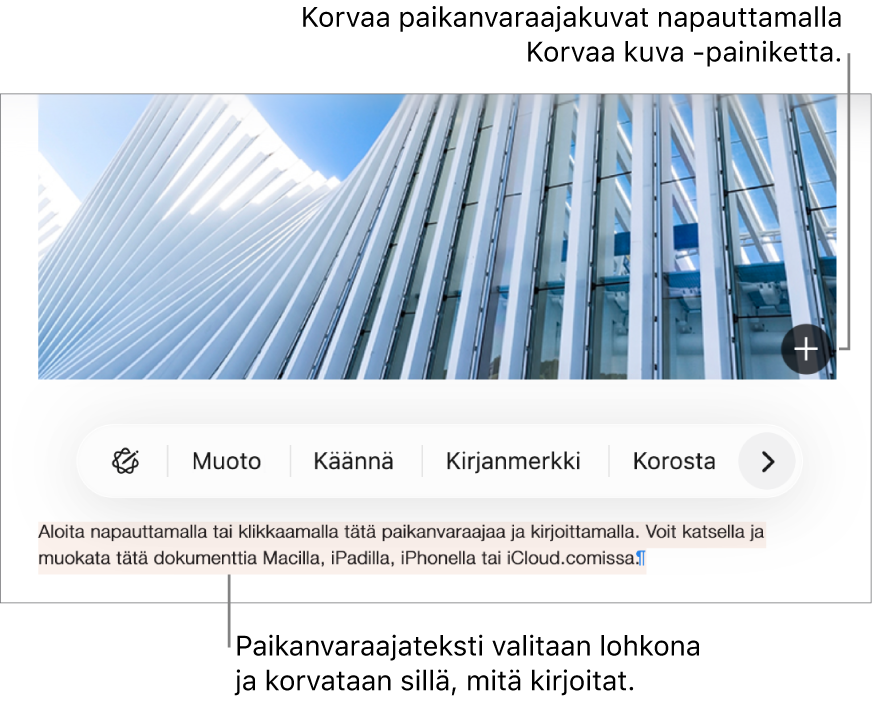
Paikanvaraajatekstin korvaaminen: Valitse paikanvaraajateksti napauttamalla sitä ja aloita kirjoittaminen.
Koko paikanvaraajatekstialue korvataan kirjoittamallasi tekstillä. Jos haluat poistaa paikanvaraajatekstin kokonaan, napauta sitä ja napauta sitten
 .
.
Tekstin lisääminen leipätekstin ulkopuolelle: Jos haluat lisätä esimerkiksi sivupalkin, lisää tekstilaatikko ja lisää siihen tekstiä (katso seuraava osio).
Jotkin paikanvaraajatekstit ovat vääristyneitä latinankielisiä sanoja. Kirjoittamasi teksti näkyy kielellä, jonka olet asettanut iPadillesi.
Tekstinkäsittelydokumenteissa uusi sivu lisätään automaattisesti, kun tulet sivun loppuun. Lisäämällä sivunvaihdon minne tahansa voit aloittaa seuraavan rivin uudelta sivulta. Sivunasetteludokumentissa voit lisätä tyhjän sivun mihin tahansa dokumentissa. Katso Sivujen lisääminen.
Tekstin lisääminen tekstilaatikkoon
Avaa Pages-appi
iPadissa.Avaa dokumentti, napauta
 -painiketta ja napauta Teksti.
Sivulle tulee näkyviin tekstilaatikko (voit muokata tekstin ulkoasua myöhemmin).
Vedä tekstilaatikko haluamaasi paikkaan.
Jos et pysty siirtämään laatikkoa, poista tekstin valinta napauttamalla laatikon ulkopuolella ja valitse sitten tekstilaatikko napauttamalla tekstiä kerran.
Kaksoisnapauta paikanvaraajatekstiä ja syötä oma tekstisi.
Jos haluat muuttaa tekstilaatikon kokoa, tee jokin seuraavista:
Jos laatikko on liian pieni tekstille: Valitse tekstilaatikko ja vedä leikkautumisen ilmaisinta
 , kunnes kaikki teksti näkyy. Voit myös vetää valintakahvaa.
Jos laatikko on liian suuri tekstille: Valitse tekstilaatikko ja muuta sen kokoa vetämällä valintakahvaa.
Tekstilaatikon saat poistettua valitsemalla sen ja napauttamalla sitten poistonäppäintä.
Voit myös linkittää tekstilaatikon toiseen tekstilaatikkoon, jotta kaikki teksti tulee näkyviin. Katso Tekstilaatikoiden linkittäminen.
Tekstilaatikko on objekti, jota voidaan muuttaa kuten useimpia muitakin objekteja. Voit pyörittää sitä, muuttaa sen reunaa, täyttää sen värillä, kerrostaa sen muiden objektien kanssa ja paljon muuta. Voit muuttaa myös laatikossa olevan tekstin ulkoasua, kuten fonttia, väriä, kokoa ja tasausta.
Voit myös kopioida tekstilaatikon ja sen sisällön toisesta dokumentista sekä Keynotesta tai Numbersista.
Tekstin lisääminen kuvioon
Avaa Pages-appi
iPadissa.Avaa dokumentti, jossa on kuvio.
Tuo lisäyskohta näkyviin kaksoisnapauttamalla kuviota ja kirjoita teksti.
Jos tekstiä on niin paljon, että se ei mahdu kuvioon, näkyviin tulee leikkautumisen ilmaisin . Voit muuttaa kuvion kokoa napauttamalla sitä ja vetämällä valintakahvasta, kunnes teksti näkyy kokonaan.
Voit muuttaa tekstin ulkoasua kuvion sisällä samalla tavalla kuin muuta tekstiä.
Jos haluat lisätä kuvatekstin tai nimiön objektiin, katso Kuvatekstin luominen kuvalle tai muulle objektille.
Jos sinulla on Apple Pencil, voit muuttaa käsinkirjoituksen tekstiksi Kirjoitus-toiminnolla. Katso Käsinkirjoituksen muuttaminen tekstiksi.