Pagesin käyttöopas iPadille
- Tervetuloa
- Uutta
-
- Pagesin käytön aloittaminen
- Tekstinkäsittely vai sivunasettelu?
- Kuvien, kaavioiden ja muiden objektien johdanto
- Dokumentin etsiminen
- Dokumentin avaaminen
- Dokumentin tallentaminen ja nimeäminen
- Dokumentin tai kirjekuoren tulostaminen
- Tekstin ja objektien kopioiminen appien välillä
- Kosketusnäytön peruseleet
- Apple Pencilin käyttäminen Pagesissa
- Pagesin tietosuoja ja analyysi ‑asetusten muuttaminen
-
- Rivi- ja kappalevälin asettaminen
- Kappaleiden marginaalien asettaminen
- Luetteloiden muotoileminen
- Sarkainkohtien asettaminen
- Tekstin tasaaminen tai tasaaminen reunoihin
- Rivin- ja sivunvaihtojen lisääminen
- Tekstisarakkeiden muotoileminen
- Tekstilaatikoiden linkittäminen
- Reunojen ja viivakkeiden (viivojen) lisääminen
-
- Tarkista oikeinkirjoitus
- Sanojen etsiminen
- Tekstin etsiminen ja korvaaminen
- Tekstin korvaaminen automaattisesti
- Sanamäärän ja muiden tilastotietojen näyttäminen
- Merkintöjen tekeminen dokumenttiin
- Kommenttien tekijän nimen asettaminen
- Korosta tekstiä
- Kommenttien lisääminen ja tulostaminen
- Muutosten seuranta
-
- Dokumentin lähettäminen
- Kirjan julkaiseminen Apple Booksiin
-
- Yhteistyön johdanto
- Muiden kutsuminen tekemään yhteistyötä
- Yhteistyön tekeminen jaetussa dokumentissa
- Jaetun dokumentin viimeisimmän toiminnan katsominen
- Jaetun dokumentin asetusten muuttaminen
- Dokumentin jakamisen lopettaminen
- Jaetut kansiot ja yhteistyön tekeminen
- Reaaliaikaisen yhteistyön tekeminen Boxia käyttämällä
- Käytä esitystilaa
- Tekijänoikeudet

Katso muotoilusymbolit iPadin Pagesissa
Alla olevia muotoilusymboleita (eli näkymättömiä merkkejä) lisätään, kun painat välilyöntiä, sarkainta tai rivinvaihtoa ja kun lisäät sarakkeen-, sivun- tai osionvaihdon. Ne eivät näy oletuksena, mutta voit laittaa ne päälle ja katsoa, missä on tehty muotoilumuutoksia. Voit taas kätkeä ne, kun et enää tarvitse niitä.
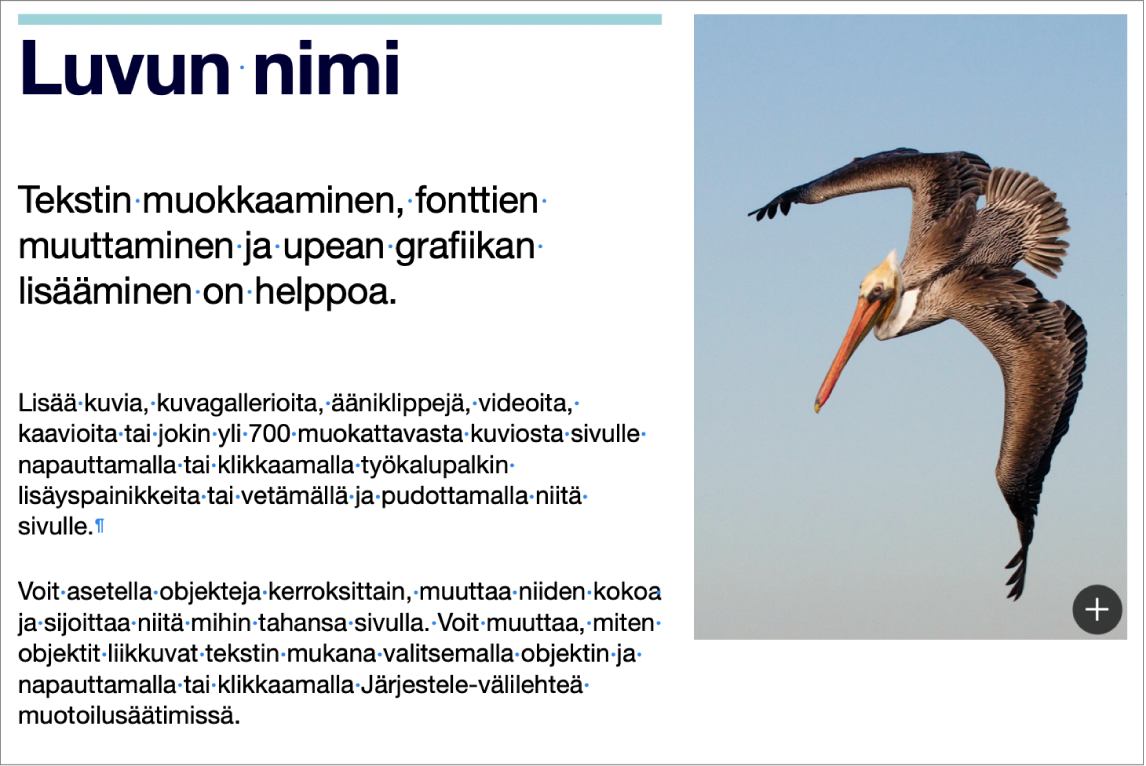
Muotoilusymbolien näyttäminen tai kätkeminen
Avaa Pages-appi
 iPadissa.
Avaa dokumentti, napauta näytön yläreunassa
 -painiketta ja napauta Näytä näkymättömät tai Kätke näkymättömät.
Näkymätön merkki | Vastaa |
|---|---|
| Välilyönti |
| Sitova välilyönti (optio-välilyönti) |
| Sarkain |
| Rivinvaihto (vaihto-rivinvaihto) |
| Kappaleenvaihto (rivinvaihto) |
| Sivunvaihto |
| Sarakkeenvaihto |
| Asettelun vaihto |
| Osion vaihto |
| Ankkuripiste objekteille, jotka on asetettu liikkumaan tekstin mukana, ja kaikki tekstin rivitysvaihtoehdot paitsi ”Tekstin mukana liikkuva”. |
Sininen laatikko tekstin ympärillä | Teksti on kirjanmerkitty |


Jos tekstilaatikon teksti ulottuu laatikon reunojen yli, sen alareunaan tulee näkyviin leikkaantumisen ilmaisin  . Tämä symboli on näkyvissä, kunnes muutat tekstilaatikon kokoa näyttämään kaiken tekstin.