Numbersin käyttöopas iPadille
- Tervetuloa
- Uutta
-
- Numbersin käytön aloittaminen
- Kuvien, kaavioiden ja muiden objektien johdanto
- Laskentataulukon luominen
- Laskentataulukoiden avaaminen
- Vahingossa muokkaamisen estäminen
- Työpohjan räätälöinti
- Välilehtien käyttäminen
- Muutosten peruminen tai tekeminen sittenkin
- Laskentataulukon tallentaminen
- Laskentataulukon etsiminen
- Laskentataulukon poistaminen
- Tulosta laskentataulukko
- Välilehden taustan muuttaminen
- Tekstin ja objektien kopioiminen appien välillä
- Työkalupalkin muokkaaminen
- Kosketusnäytön käytön perusteet
- Apple Pencilin käyttäminen Numbersissa
- Numbersin tietosuoja ja analyysi ‑asetusten muuttaminen
-
-
- Tekstin lisääminen taulukkoon
- Datan syöttäminen lomakkeita käyttäen
- Objektien lisääminen soluihin
- Pörssitietojen lisääminen
- Päivämäärän, ajan tai keston lisääminen
- Solujen automaattinen täyttäminen
- Taikatäytön käyttö
- Solujen sisällön kopioiminen, siirtäminen tai poistaminen
- Tilannevedoksen luominen taulukosta
- Tekstin rivittäminen solussa
- Solujen korostaminen
- Taulukossa olevan datan asettaminen aakkosjärjestykseen tai järjestäminen
- Datan suodattaminen
-
-
- Laskentataulukon lähettäminen
- Yhteistyön johdanto
- Muiden kutsuminen tekemään yhteistyötä
- Jaetun laskentataulukon käyttäminen yhteistyössä
- Jaetun laskentataulukon viimeisimmän toiminnan katsominen
- Jaetun laskentataulukon asetusten muuttaminen
- Laskentataulukon jakamisen lopettaminen
- Jaetut kansiot ja yhteistyön tekeminen
- Reaaliaikaisen yhteistyön tekeminen Boxia käyttämällä
- Tekijänoikeudet

Tilannevedoksen luominen taulukosta iPadin Numbersissa
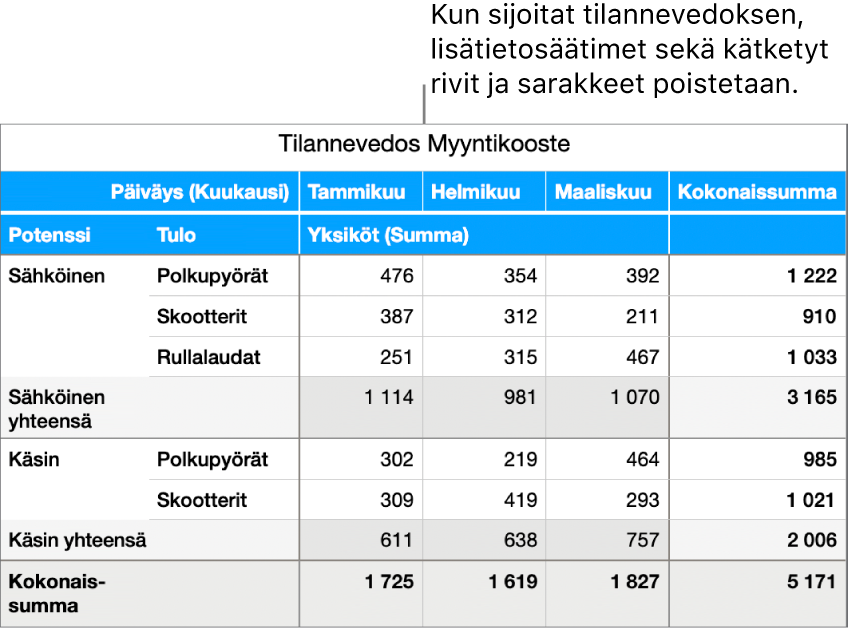
Voit luoda tilannevedoksen mistä tahansa laskentataulukon taulukosta, mukaan lukien koostetaulukot ja kategorisoidut taulukot. Tilannevedos on taulukon kopio, johon alkuperäiseen dataan tehtävät muutokset eivät vaikuta. Tilannevedos ei sisällä kaavoja, kategorioita tai kätkettyjä arvoja, mutta sillä on sama muotoilu. Siitä on hyötyä erityisesti, kun taulukko kopioidaan muihin appeihin, kuten Pagesiin tai Muistiinpanoihin. Tilannevedoksen käyttäminen mahdollistaa myös koostetaulukon muokkaamisen esimerkiksi käyttämällä erilaisia nimiöitä tai järjestämällä rivejä ja sarakkeita käsin.
Avaa Numbers-appi
 iPadissa.
Avaa laskentataulukko ja valitse taulukko.
Napauta
 -valikkopainiketta ja napauta sitten Kopioi tilannevedos.
Sijoita tilannevedos haluamaasi paikkaan, kuten toiselle taulukkovälilehdelle tai toiseen appiin (esimerkiksi Keynote).
Kun sijoitat tilannevedoksen, tietyt elementit, kuten lisätietosäätimet ja kätketyt rivit ja sarakkeet, poistetaan. Alkuperäiseen taulukkoon tekemäsi muutokset eivät muuta tilannevedoksessa näytettävää dataa.