Numbersin käyttöopas iPadille
- Tervetuloa
- Uutta
-
- Numbersin käytön aloittaminen
- Kuvien, kaavioiden ja muiden objektien johdanto
- Laskentataulukon luominen
- Laskentataulukoiden avaaminen
- Vahingossa muokkaamisen estäminen
- Työpohjan räätälöinti
- Välilehtien käyttäminen
- Muutosten peruminen tai tekeminen sittenkin
- Laskentataulukon tallentaminen
- Laskentataulukon etsiminen
- Laskentataulukon poistaminen
- Tulosta laskentataulukko
- Välilehden taustan muuttaminen
- Tekstin ja objektien kopioiminen appien välillä
- Työkalupalkin muokkaaminen
- Kosketusnäytön käytön perusteet
- Apple Pencilin käyttäminen Numbersissa
- Numbersin tietosuoja ja analyysi ‑asetusten muuttaminen
-
-
- Tekstin lisääminen taulukkoon
- Datan syöttäminen lomakkeita käyttäen
- Objektien lisääminen soluihin
- Pörssitietojen lisääminen
- Päivämäärän, ajan tai keston lisääminen
- Solujen automaattinen täyttäminen
- Taikatäytön käyttö
- Solujen sisällön kopioiminen, siirtäminen tai poistaminen
- Tilannevedoksen luominen taulukosta
- Tekstin rivittäminen solussa
- Solujen korostaminen
- Taulukossa olevan datan asettaminen aakkosjärjestykseen tai järjestäminen
- Datan suodattaminen
-
-
- Laskentataulukon lähettäminen
- Yhteistyön johdanto
- Muiden kutsuminen tekemään yhteistyötä
- Jaetun laskentataulukon käyttäminen yhteistyössä
- Jaetun laskentataulukon viimeisimmän toiminnan katsominen
- Jaetun laskentataulukon asetusten muuttaminen
- Laskentataulukon jakamisen lopettaminen
- Jaetut kansiot ja yhteistyön tekeminen
- Reaaliaikaisen yhteistyön tekeminen Boxia käyttämällä
- Tekijänoikeudet

Merkkien välistyksen säätäminen iPadin Numbersissa
Voit vaikuttaa merkkivälistykseen käyttämällä ligatuureja, koristeellisia kahden merkin yhdistelmiä. Voit ottaa ligatuurit käyttöön laskentataulukossa, jos käyttämäsi fontti tukee niitä.
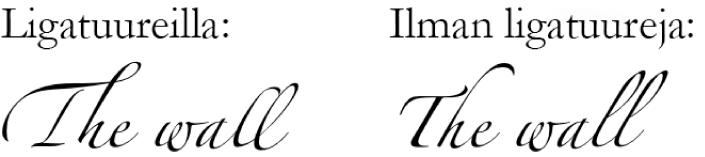
Ligatuurien laittaminen pois ja päälle valitussa tekstissä
Avaa Numbers-appi
 iPadissa.
Avaa laskentataulukko ja valitse muutettava teksti tai valitse tekstilaatikko, jos haluat muuttaa kaikkea tekstiä sen sisällä.
Tietty teksti: Merkkivälistystä käytetään vain tähän tekstiin.
Tekstilaatikko: Merkkivälistystä käytetään kaikkeen tekstiin, jonka kirjoitat tähän laatikkoon muutoksen käyttöönottamisen jälkeen.
Napauta
 -painiketta ja napauta sitten Fontti-osiossa
  -painiketta.
Jos tekstisäätimiä ei näy, napauta Teksti tai Solu.
Napauta ligatuurivaihtoehtoa:
Oletus: Käyttää kyseiselle fontille ligatuurin oletusasetuksia, jotka eivät välttämättä sisällä kaikkia fontille saatavia ligatuureja.
Ei mitään: Käyttää normaalia välistystä ilman fontin ligatuureja.
Kaikki: Käyttää kaikkia fontille saatavia ligatuureja.