Ulkoisten näyttöjen liittäminen MacBook Prohon
MacBook Pron HDMI- ja Thunderbolt-portit tukevat videolähtöä, joten voit liittää ulkoisia näyttöjä, projektorin tai korkeatarkkuuksisen TV:n.
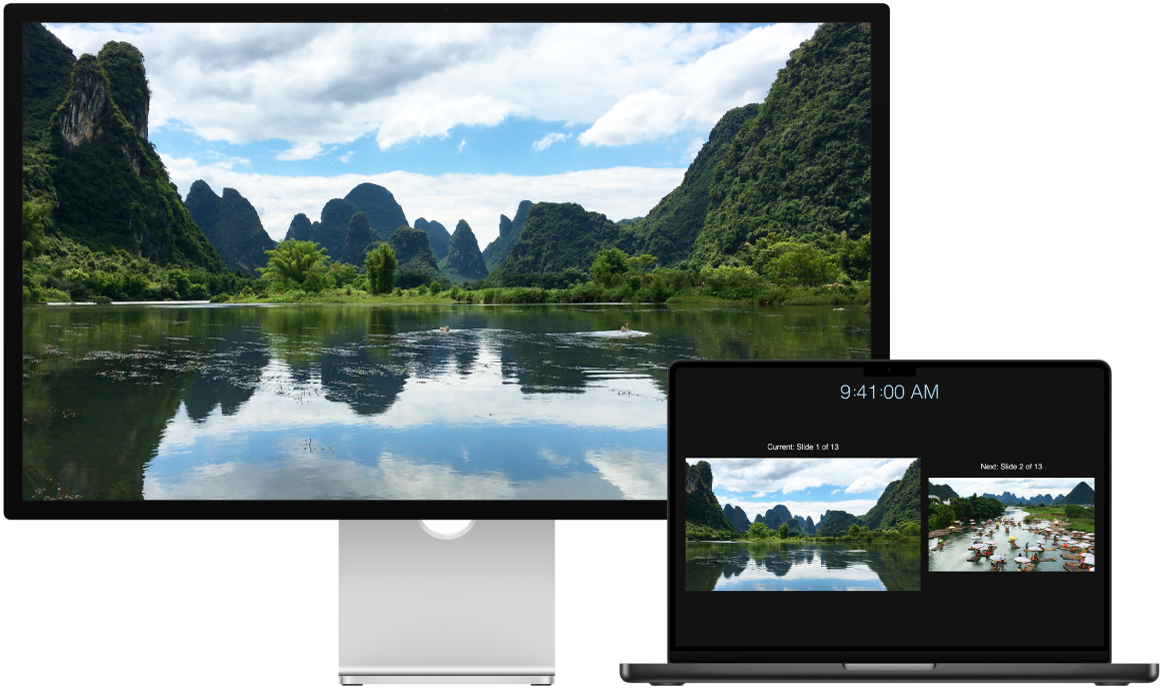
Ennen kuin aloitat
Kytke näyttö virtalähteeseen ennen kuin liität sen MacBook Prohon.
Vaihe 1: Macin videoporttien tunnistaminen
MacBook Pron Thunderbolt-  ja HDMI-portit
  tukevat videota.
Jos haluat lisätietoja MacBook Pron eri porteista, katso MacBook Pron esittelykierros.
Vaihe 2: Macin tukemien näyttöjen määrän tarkistaminen
MacBook Pron tukemien näyttöjen määrä riippuu MacBook Pron sisällä olevasta sirusta.
 MacBook Pro, jossa on M5 Liitä Thunderbolt- tai HDMI-porttien avulla enintään kaksi ulkoista näyttöä seuraavissa kokoonpanoissa:
Tukee jopa kahta ulkoista näyttöä yhden Thunderbolt-portin kautta. |
 MacBook Pro, jossa on M5 Pro Liitä Thunderbolt- tai HDMI-porttien avulla enintään kolme ulkoista näyttöä seuraavissa kokoonpanoissa:
Tukee jopa kolmea näyttöä yhden Thunderbolt-portin kautta. |
 MacBook Pro, jossa on M5 Max Liitä Thunderbolt- tai HDMI-porttien avulla enintään neljä ulkoista näyttöä seuraavissa kokoonpanoissa:
Tuki jopa neljälle näytölle yhden Thunderbolt-portin kautta. |
Jos haluat lisätietoja 8K-näytön käyttämisestä MacBook Pron kanssa, katso Applen tukiartikkeli 8K-näytön käyttäminen Macin kanssa.
Huomaa: Jos käytät skaalattua tarkkuutta, joka on suurempi kuin ulkoisen näytön natiivitarkkuus, se voi vaikuttaa joidenkin virkistystaajuustilojen tai HDR-tilojen saatavuuteen näytön asetuksissa.
Vaihe 3: Oikeiden kaapelien ja sovittimien varmistaminen
Jos näyttökaapelisi sopivat MacBook Pron portteihin, joita haluat käyttää, siirry seuraavaan vaiheeseen.
Jos sinulla on näyttökaapeleita, mutta niiden liittimet eivät sovi MacBook Pron portteihin, joita haluat käyttää, voit ehkä käyttää sovitinta (myydään erikseen). Lisää tietoja saat ohjeesta MacBook Pron sovittimet ja kaapelit ja osoitteesta apple.com, paikallisesta Apple Storesta tai jälleenmyyjiltä.
Varmista, että valitset oikean tuotteen tutustumalla näytön dokumentaatioon tai tarkistamalla näytön valmistajalta.
Selvitä Applen tukiartikkelista Macin Thunderbolt- tai USB-C-portin sovittimet, minkä tyyppisen sovittimen tarvitset, miltä se näyttää ja mihin sitä voidaan käyttää.
Jos sinulla ei ole näyttökaapeleita, hanki tarvittavat kaapelit. Jos käytät muun valmistajan näyttöä, tarkista sen mukana tullut dokumentaatio saadaksesi lisätietoja näytön videoporteista ja kaapeleista.
Vaihe 4: Näyttöjen liittäminen
Liitä näytöt MacBook Prohon käyttäen selvittämiäsi videoportteja, kaapeleita ja (tarvittaessa) sovittimia. Kun liität useita näyttöjä, liitä ensimmäiseksi näyttö, jossa on suurin tarkkuus.
Vaihe 5: Näyttöasetusten muuttaminen
Kun näytöt on liitetty, haluat ehkä säätää niiden asetuksia. Avaa Järjestelmäasetukset ja klikkaa sivupalkissa Näytöt nähdäksesi näyttöjesi asetukset, kuten tarkkuus, kirkkaus ja väriprofiili. Voit asettaa näyttösi laajentamaan tai peilaamaan Macin työpöydän ulkoisille näytöille.
Kun olet liittänyt ulkoisen näytön MacBook Prohon, voit käyttää MacBook Prota näytön ja lisälaitteiden avulla, vaikka kansi olisi kiinni.
Tarvitsetko lisää apua?
Katso vianmääritystietoja kohdasta ”Jos ulkoinen näyttö ei toimi” ohjeessa Yhden tai useamman näytön liittäminen Maciin.
Jos näyttö on tyhjä tai musta tai et voi käyttää sen suurimpia tarkkuuksia tai virkistystaajuuksia, katso Applen tukiartikkeli Jos ulkoinen näyttö on pimeänä tai sen tarkkuus on liian pieni.
Jos sinulla on vanhempi malli ja haluat tietää, kuinka montaa näyttöä se tukee, katso Applen tukiartikkeli Kuinka monta näyttöä eri MacBook Pro -malleihin voi liittää.
Jos haluat tietoja Macin porteista, katso MacBook Pron esittelykierros tai Applen tukiartikkeli Näin tunnistat Macisi portit.
MacBook Pro voi tukea Apple Pro Display XDR:ää, Apple Studio Display XDR:ää ja Apple Studio Displayta. Katso käyttöönottoa varten Apple-näytön aloitusopas tai Applen tukiartikkelit Apple Pro Display XDR -näytön käyttöönotto ja käyttäminen ja Apple Studio Displayn käyttöönotto ja käyttäminen.