Macin ulkoasun personointi
Voit tehdä MacBook Prosta monin tavoin omannäköisesi. Voit esimerkiksi muuttaa macOS:n ulkoasua ja käyttökokemusta, räätälöidä työpöydän, Dockin ja valikkorivin sekä säätää tekstin ja osoittimen koon. Tutustu siihen, miten voit tehdä Macista juuri sinulle sopivan.
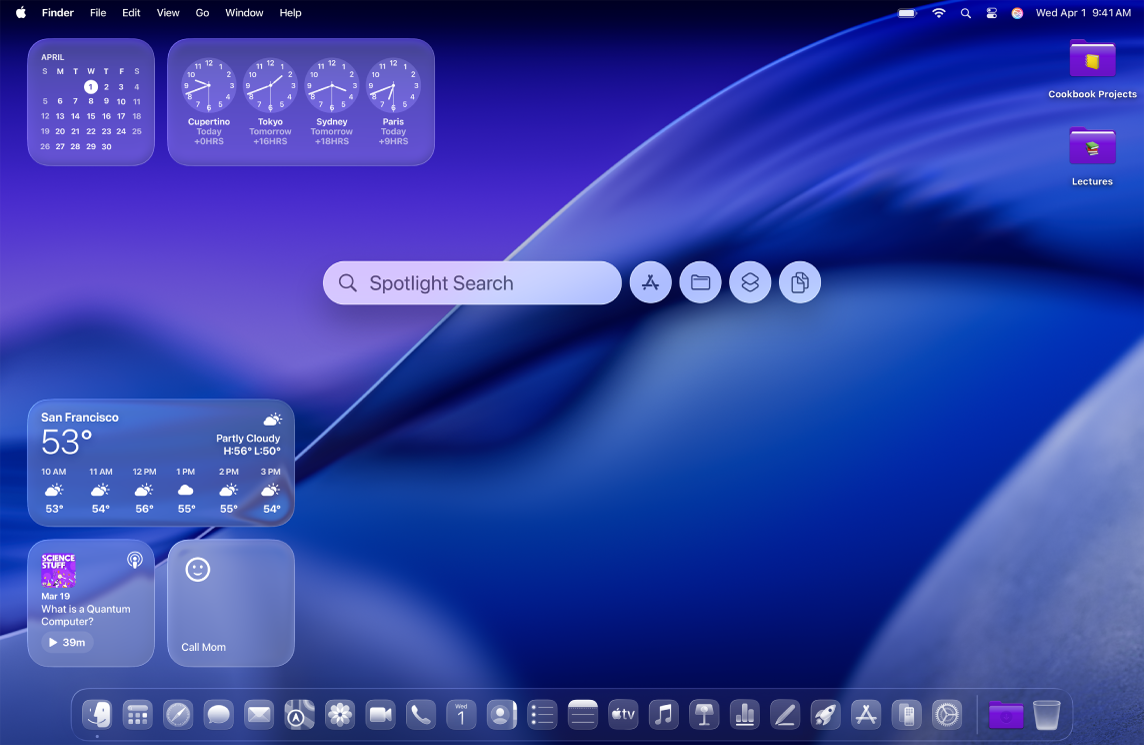
macOS:n ulkoasun ja käyttökokemuksen säätäminen
Voit muuttaa macOS:n ulkoasua. Voit esimerkiksi vaihtaa tummaan tilaan, muuttaa kuvakkeiden ja widgettien tyyliä ja muokata kansioiden oletusväriä.
 Vaalean tai tumman ulkoasun käyttäminen Avaa Järjestelmäasetukset, klikkaa Ulkoasu |  Väriteeman muuttaminen Valitse väri, jota käytetään painikkeille, ponnahdusvalikoille ja muille käyttöliittymän säätimille. Avaa Järjestelmäasetukset, klikkaa Ulkoasu |
 Kuvakkeiden ja widgettien ulkoasun muuttaminen Avaa Järjestelmäasetukset, klikkaa Ulkoasu |  Kansioiden oletusvärin muuttaminen Avaa Järjestelmäasetukset, klikkaa Ulkoasu |
 ja valitse sitten Automaattinen, Vaalea tai Tumma. Kun valitset Automaattinen-vaihtoehdon, näkymä vaihtuu vaaleasta tummaksi asettamasi Night Shift -aikataulun mukaan.
Työpöydän muokkaaminen
Tee työpöydästä omanlaisesi esimerkiksi vaihtamalla taustakuvaa, muokkaamalla näytönsäästäjää tai lisäämällä kansioita. Voit myös lisätä widgettejä, joiden avulla voit katsoa yhdellä silmäyksellä tietoja, kuten kalenterisi tai muistutuksesi.
 Taustakuvan vaihtaminen Avaa Järjestelmäasetukset, klikkaa Taustakuva |  Näytönsäästäjän muokkaaminen Avaa Järjestelmäasetukset, klikkaa Taustakuva |
 Widgettien lisääminen tai muokkaaminen Lisää widgetti control-klikkaamalla työpöytää ja valitsemalla Muokkaa widgettejä. Sivupalkissa voit selata erilaisia widgettejä. Voit vetää uusia widgettejä mihin tahansa työpöydällä tai Ilmoituskeskukseen. Muokkaa widgettiä pitämällä control-klikkaamalla sitä ja valitsemalla sitten saatavilla olevista vaihtoehdoista, kuten Pieni, Normaali tai Suuri. |  Muokattujen kansioiden lisääminen Ctrl-klikkaa työpöytää ja valitse Uusi kansio. Voit sitten muokata kansiota muuttamalla sen väriä ja lisäämällä siihen kuvakkeen tai emojin. Control-klikkaa kansiota, valitse Muokkaa kansiota ja kokeile vaihtoehtoja, kunnes olet tyytyväinen kansion ulkoasuun. |
 ja valitse haluamasi taustakuva tai klikkaa Lisää kuva ja valitse oma kuva.
Dockin ja valikkorivin muokkaaminen
Voit esimerkiksi suurentaa tai pienentää Dockia, siirtää sen näytön oikeaan tai vasempaan reunaan tai kätkeä sen, kun et käytä sitä. Voit myös lisätä tai poistaa kohteita valikkoriviltä ja Ohjauskeskuksesta.
 Dockin ulkoasun muuttaminen Avaa Järjestelmäasetukset, klikkaa Työpöytä ja Dock |  Dockin kohteiden lisääminen tai poistaminen Jos haluat lisätä kohteen Dockiin, avaa Finder-ikkuna ja vedä lisättävä kohde Dockiin. Voit poistaa kohteen vetämällä sen Dockin Roskakori-kuvakkeeseen, kunnes näkyviin tulee Poista Dockista. |
 Usein käytettyjen kohteiden lisääminen valikkoriville Lisää tilavalikoita valikkorivin oikeaan reunaan, jotta voit nopeasti katsoa ja säätää asetuksia, kuten Wi-Fiä tai Älä häiritse -tilaa. Avaa Järjestelmäasetukset, klikkaa Valikkorivi |  Ohjauskeskuksen muokkaaminen Klikkaa |
 ja kokeile eri vaihtoehtoja, kuten appien koon suurentamista tai Dockin sijainnin siirtämistä.
 ja valitse sitten Valikkorivin säätimet -kohdassa olevia kohteita.
 ,
, Tekstin ja osoittimen koon muuttaminen
Voit muuttaa tekstin kokoa monissa apeissa ja työpöydällä sekä suurentaa osoitinta, jotta se on helpompi nähdä.
 Tekstin suurentaminen Avaa Järjestelmäasetukset, klikkaa Käyttöapu |  Osoittimen koon suurentaminen Avaa Järjestelmäasetukset, klikkaa Käyttöapu |
 Sivupalkeissa olevan tekstin ja kuvakkeiden koon suurentaminen Avaa Järjestelmäasetukset, klikkaa Ulkoasu |
 ja klikkaa sitten Näyttö. Klikkaa Tekstin koko -kohdan vieressä Oletus ja säädä sitten liukusäätimellä haluamasi tekstin koko.
Haluatko lisätietoja?
Jos haluat muokata valikkoriviä, Dockia ja Ohjauskeskusta, katso Valikkorivin muokkaaminen, Dockin käyttäminen ja Ohjauskeskuksen käyttäminen.
Jos haluat lisätietoja eri käyttöapuominaisuuksista, mukaan lukien näköä, kuuloa, liikkuvuutta, puhetta ja kognitiivisia tarpeita tukevista ominaisuuksista, katso Käyttöapuominaisuuksien käytön aloittaminen.
Jos haluat lisätietoja näppäinoikoteistä ja ohjauslevyjen eleistä, katso Näppäinoikotiet, Ohjauslevyn yleiset eleet.
Monissa appien ikkunoissa on painikkeita sisältävä työkalupalkki, joka tarjoaa pääsyn usein käytettyihin ominaisuuksiin, työkaluihin tai toimintoihin. Jos haluat lisätietoja työkalupalkkien muokkaamisesta, katso Työkalupalkkien muokkaaminen Macissa.
Jos haluat muuttaa, mitä ilmoituksia saat, katso Ilmoitusasetusten muuttaminen Macissa. Voit myös ottaa käyttöön Keskity-tilan, jos haluat keskeyttää ja hiljentää kaikki tai tietyt ilmoitukset, jotta voit minimoida häiriötekijät ja saada asioita tehtyä.