Oletko uusi Mac-käyttäjä?
Jos tämä on ensimmäinen Mac-tietokoneesi, tässä on hyödyllistä tietoa, jonka avulla pääset alkuun macOS:n käytössä.
Valikkorivi on Macin näytön yläreunassa, ja se sisältää valikkoja, tilakuvakkeita ja säätimiä, joiden avulla saat asioita nopeasti tehtyä. Dock on näytön alareunassa, ja siinä on eniten käyttämäsi apit. Työpöytä on valikkorivin ja Dockin välissä oleva alue, ja siellä teet suurimman osan asioista. Työpöydän taustalla näkyvää kuvaa kutsutaan taustakuvaksi.
Dockin ja valikkorivin käyttäminen
Valikkorivin valikoiden ja kuvakkeiden avulla voit muun muassa avata Omenavalikon tai Ohjauskeskuksen, etsiä Spotlightista, aktivoida Sirin ja katsoa kameran ja mikrofonin tilan. Voit avata appeja suoraan Dockista klikkaamalla niitä.

 Avaa Omenavalikko Klikkaamalla valikkorivin vasemmassa reunassa Omenavalikkoa |  Asetusten nopea käyttö Ohjauskeskuksessa Avaa Ohjauskeskus klikkaamalla valikkorivin oikeassa reunassa |
 Spotlightilla etsiminen Spotlightilla on helppo löytää mitä tahansa Macista, kuten appeja, tiedostoja, toimintoja ja leikepöydän sisältöä. Klikkaa valikkorivin oikeassa reunassa |  Kysy Siriltä Siri on Maciin sisältyvä älykäs apuri, joka auttaa suoriutumaan tehtävistä. Klikkaa |
 Kameran ja mikrofonin tilan katsominen Kun valikkorivillä olevan Ohjauskeskuksen vieressä näkyy vihreä tai oranssi merkki, joko kamerasi |  Appien avaaminen Dockista Avaa appi klikkaamalla sitä Dockissa. Voit myös klikata Dockissa |


 (tai
(tai 


 ja klikata sitten näkyviin tulevassa appiluettelossa appia, jonka haluat avata. Avoimilla apeilla on musta piste niiden alla Dockissa.
Ikkunoiden katseleminen ja hallitseminen
Voit pitää useita apin ikkunoita auki samaan aikaan. Voit muuttaa ikkunoiden kokoa ja sulkea ikkunat käyttämällä ikkunan vasemmassa yläkulmassa olevia painikkeita.
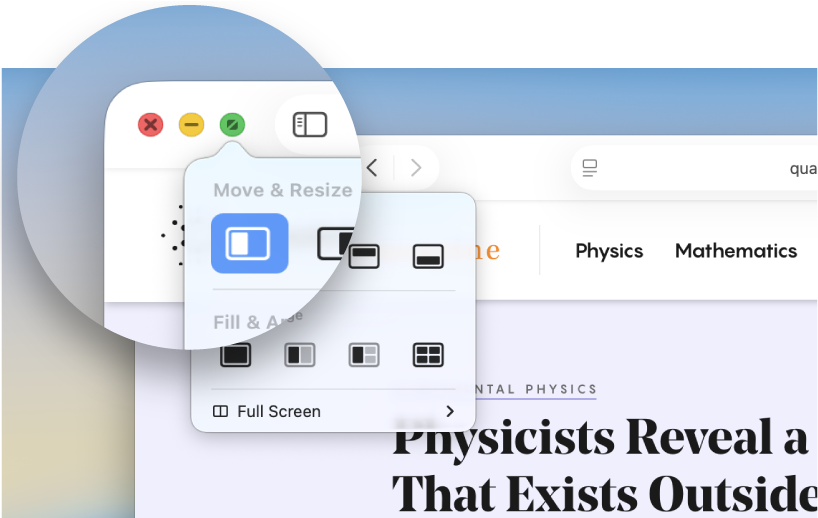
 Ikkunan sulkeminen Sulje ikkuna klikkaamalla sen vasemmassa yläkulmassa |  Pienennä ikkuna Siirrä ikkuna työpöydältä Dockiin klikkaamalla |
 Ikkunan koon muuttaminen Siirry koko näytön tilaan ja poista se käytöstä klikkaamalla |  Ikkunoiden järjestäminen Vie osoitin kohtaan |
 Kaikkien avoimien ikkunoiden katsominen Avaa Mission Control painamalla Magic Keyboardin ylärivillä |  Apin lopettaminen Kun suljet apin ikkunan, itse appi pysyy käynnissä taustalla. Jos haluat sulkea apin kaikki ikkunat ja lopettaa sen toiminnan taustalla, control-klikkaa apin kuvaketta Dockissa ja valitse Lopeta. |


Tiedostojen löytäminen ja järjestäminen
Finderin avulla voit löytää ja järjestellä lähes kaikkea Macilla olevaa, mukaan lukien dokumentteja, kuvia, elokuvia ja muita tiedostoja.
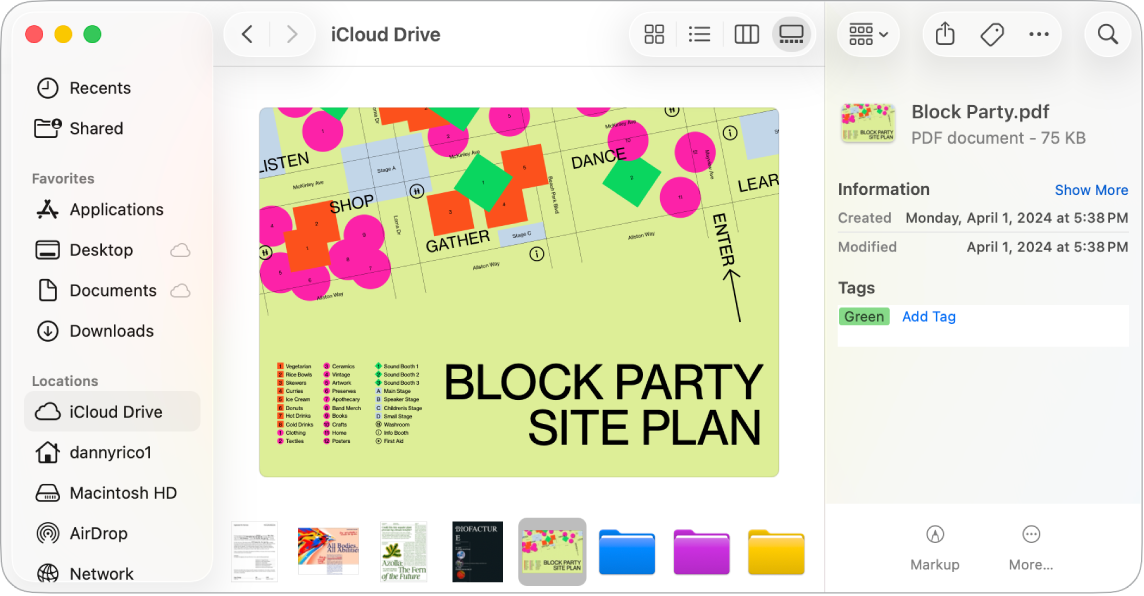
 Finderin avaaminen Avaa Finder-ikkuna klikkaamalla |  Kohteiden näyttämistavan muuttaminen Klikkaamalla jotakin Finder-ikkunan yläreunan näkymäpainikkeista voit näyttää kohteet kuvakkeina |
 Kohteen pikakatselu Valitse tiedosto Finderissa ja näytä kohde avaamatta tiedostoa painamalla välilyöntinäppäintä. |  Tiedoston nopea pyörittäminen, merkitseminen ja rajaaminen Klikkaa tiedostoa sarake- |


 ,
, Haluatko lisätietoja?
Jos haluat lisätietoja näppäimistöstä ja ohjauslevystä, mukaan lukien tietoja komento- ja toimintonäppäimistä, suosituimmista näppäinoikoteistä ja yleisistä eleistä, katso Magic Keyboard MacBook Prolle ja MacBook Pron ohjauslevy.
Jos haluat lisätietoja appi-ikkunoiden siirtämisestä ja järjestämisestä työpöydällä, katso Appi-ikkunoiden siirtäminen ja järjestäminen Macissa, Appien käyttäminen jaetussa näkymässä ja Ikkunoiden järjestäminen rinnakkain.
Jos haluat lisätietoja kaikkien avoimien ikkunoiden hallinnasta, katso Avointen ikkunoiden ja tilojen katseleminen Macin Mission Controlissa, Eri tiloissa työskenteleminen Macissa ja Macin työpöydän järjestäminen Järjestäjän avulla.
Jos haluat lisätietoja Ohjauskeskuksesta ja Ilmoituskeskuksesta, katso Macin Ohjauskeskuksen käyttö ja Ilmoituskeskuksen käyttäminen Macissa.
Jos olet vaihtamassa Windowsista, katso Oletko vaihtanut Windowsista Maciin?.
Jos sinulla on iPhone, katso tietoja iPhonen käyttämisestä uuden Macisi kanssa ohjeesta Jatkuvuuden avulla työskenteleminen Apple-laitteilla.