Videoskooppien ja peittokuvien käyttäminen Final Cut Camerassa
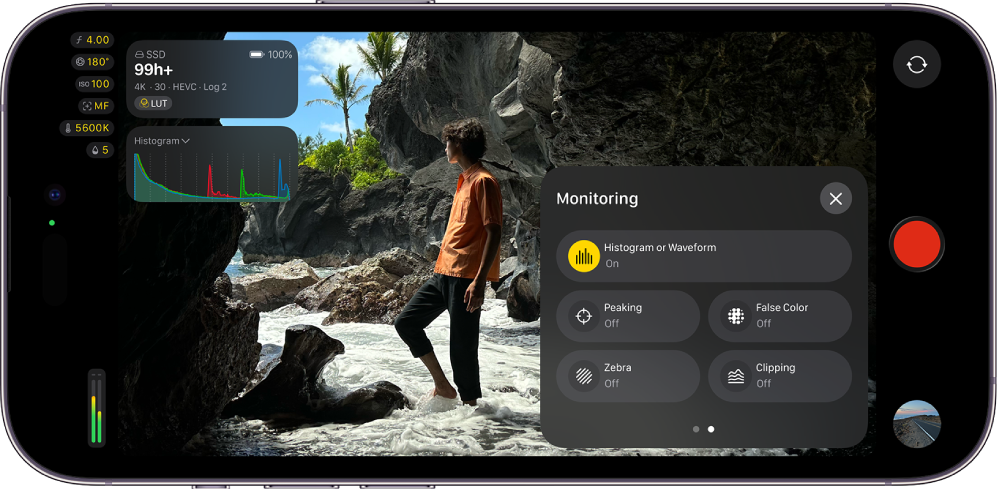
Voit laittaa Final Cut Camerassa päälle videoskoopit ja peittokuvat, jotta voit säätää tallennusten valotusta ja värejä täydellisesti.
Vinkki: Ylivalotetusta videosta puuttuu yksityiskohtia, ja yleensä se näyttää pelkästään valkoiselta. Voit tuoda yksityiskohtia näkyviin ylivalottuneille alueille säätämällä valotusta ennen kuvaamista.
Videoskooppien laittaminen päälle
Videoskoopeilla voit mitata klippiesi luma- ja krominanssitasoja ennen Final Cut Cameralla tehtävää kuvausta ja sen aikana.
Huomaa: Videoskoopit edellyttävät iOS 27:ää, iPadOS 27:ää tai uudempaa.
Final Cut Camera sisältää kaksi videoskooppia:
Histogrammi: Histogrammi tarjoaa kuvan tilastollisen analyysin laskemalla, kuinka monta pikseliä on kussakin luma- tai väritasossa ja esittämällä ne kaaviona. Jokainen asteikon lisäys vasemmalta oikealle edustaa luman tai värin prosenttiosuutta, ja jokaisen segmentin korkeus osoittaa kyseisen prosenttiosuuden pikselien määrän. Histogrammi on oletusarvoinen videoskooppi.
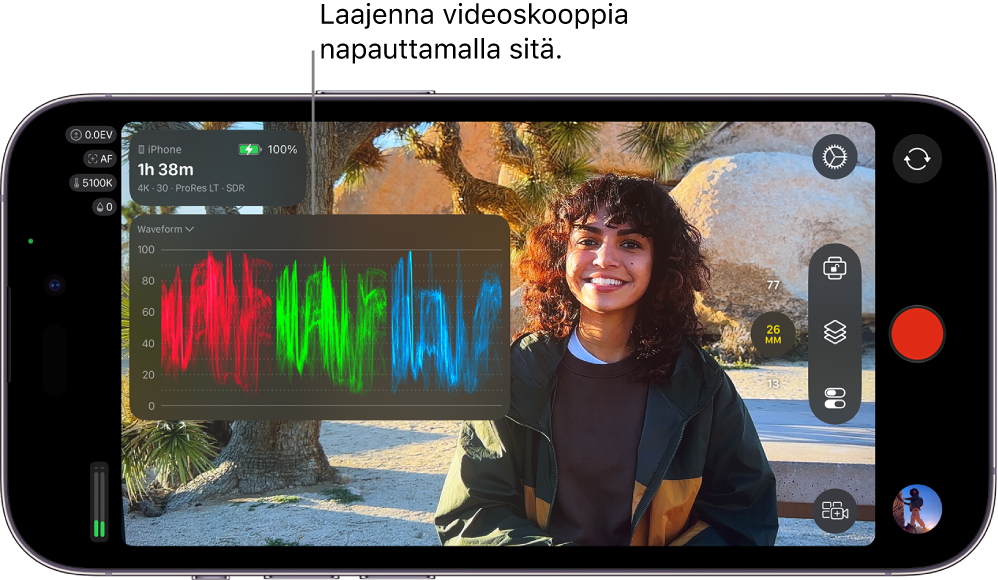
Aaltomuodon tarkkailu: Aaltomuodon tarkkailussa on kolme vierekkäistä aaltomuotonäyttöä, jotka näyttävät videon erillisinä punaisina, vihreinä ja sinisinä komponentteina. Kunkin aaltomuodon sisällä signaalitaso näytetään pystysuunnassa, kun taas vaakasuora asento vastaa kuvan jokaisen pikselin vaakasuoraa asentoa. Esitettyjen aaltomuotojen piikit ja notkahdukset vastaavat kuvan kirkkaita ja tummia alueita.
Avaa iPhonen tai iPadin Final Cut Camera ‑appi
 .
.Napauta kameranäkymässä
 , pyyhkäise vasemmalle, jotta näet lisää säätimiä, ja napauta sitten Histogrammi tai Aaltomuoto.
Napauta
 .
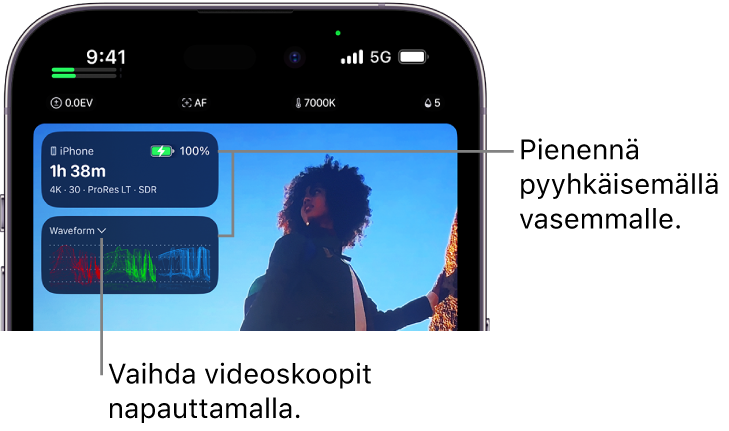
.Voit laajentaa videoskooppia näyttämään lisätietoja napauttamalla sitä tai kätkeä sen tilapäisesti pyyhkäisemällä vasemmalle.
Vaihda histogrammin ja aaltomuodon näyttämisen välillä napauttamalla kameranäkymän Histogrammi- tai Aaltomuoto-kohdan vieressä  ja napauttamalla sitten vaihtoehtoa.
Jos haluat laittaa videoskoopit pois päältä, napauta kameran näkymässä , pyyhkäise vasemmalle, jotta näet lisää säätimiä, ja napauta sitten Histogrammi tai Aaltomuoto.
Focus peaking ‑peittokuvan laittaminen päälle
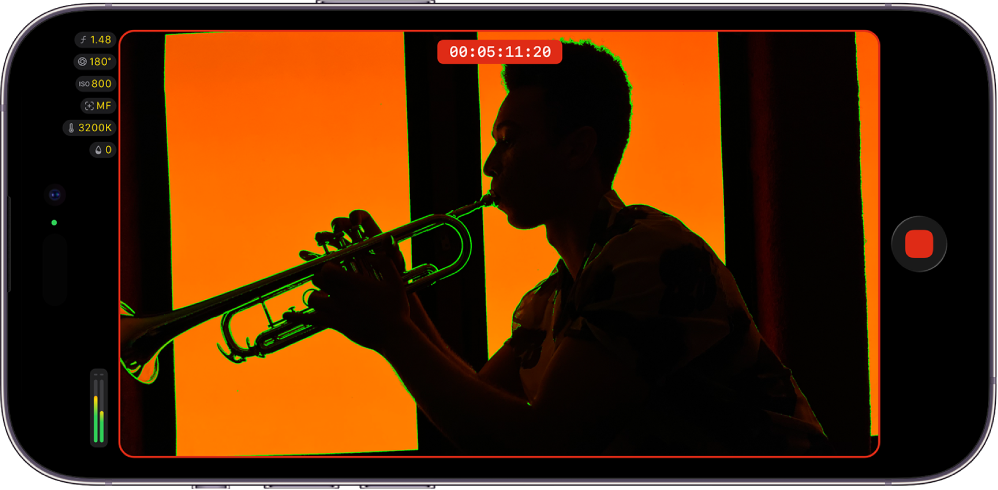
Focus peaking ‑toiminto korostaa etsimessä terävänä olevat alueet värillisellä peittokuvalla, jotta voit määrittää tarkasti, mikä osa kuvasta on tarkennettu kuvaamisen aikana.
Huomaa: Focus peaking ‑ominaisuus edellyttää iPhone- tai iPad-mallin, jossa on A13 Bionic ‑siru tai uudempi.
Avaa iPhonen tai iPadin Final Cut Camera ‑appi
.Napauta kameranäkymässä
, pyyhkäise vasemmalle, jotta näet lisää säätimiä, ja napauta sitten Peaking.Napauta
.
Jos haluat muuttaa Focus peaking -peittokuvan väriä tai herkkyyttä, napauta kameranäkymässä  , napauta Työkalut, napauta Peaking, napauta Herkkyys tai Väri ja napauta vaihtoehtoa.
Vinkki: Laita focus peaking ‑ominaisuus päälle ja muuta tarkennusta manuaalisesti, jotta näet, mitkä osat kuvasta tarkennetaan.
Jos haluat laittaa Focus peaking ‑peittokuvan pois päältä, napauta kameranäkymässä , pyyhkäise vasemmalle, jotta näet lisää säätimiä, ja napauta sitten Peaking.
Väärän värin peittokuvan laittaminen päälle
Vääräväri on valotuksen seurantaan tarkoitettu työkalu, joka muuntaa kuvan kirkkauden värinäytöksi lämpökartan tyyliin. Väärän värin peittokuva korvaa eri luminanssiarvot (kirkkaudet) tietyillä väreillä, jotta tiedät heti, mitkä osat kuvasta ovat liian kirkkaita tai liian tummia.
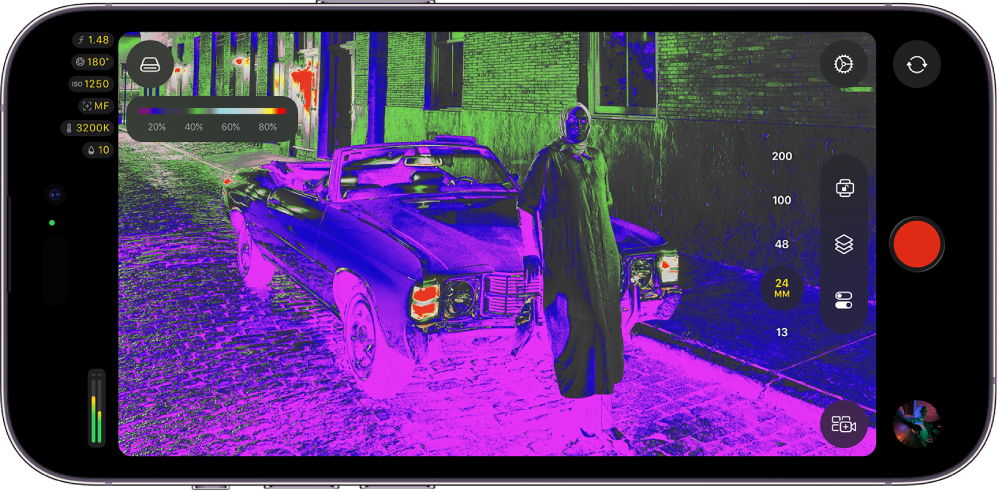
Avaa iPhonen tai iPadin Final Cut Camera ‑appi
.Napauta kameranäkymässä
, pyyhkäise vasemmalle, jotta näet lisää säätimiä, ja napauta sitten Vääräväri.Napauta
.
Alla oleva kaavio näyttää, miten väärän värin peittokuvan värit määritetään eri luminanssitasoille.
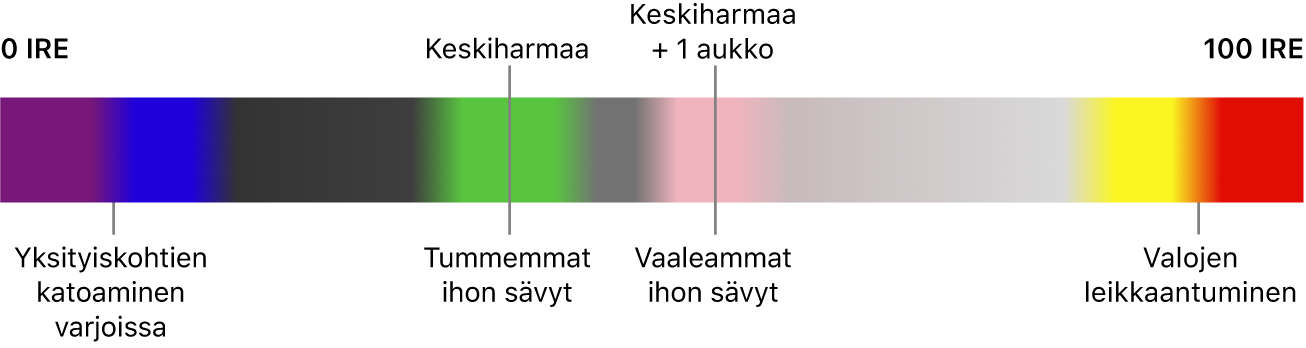
Voit laittaa väärän värin peittokuvan pois päältä napauttamalla kameranäkymässä , pyyhkäisemällä vasemmalle, jotta näet lisää säätimiä, ja napauttamalla sitten Vääräväri.
Seeprakuvion ylivalotuksen peittokuvan laittaminen päälle
Seepra-peittokuvan avulla voidaan näyttää kuvan ylivalottuneet alueet. Ylivalotetut alueet on merkitty vinoilla punaisilla viivoilla eli raidoilla. Ylivalotetusta videosta puuttuu yksityiskohtia, ja yleensä se näyttää pelkästään valkoiselta. Voit tuoda yksityiskohtia näkyviin ylivalottuneille alueille säätämällä valotusta ennen kuvaamista.
Huomaa: Seepra-peittokuvan näyttäminen edellyttää iPhone- tai iPad-mallin, jossa on A13 Bionic ‑siru tai uudempi.
Avaa iPhonen tai iPadin Final Cut Camera ‑appi
.Napauta kameranäkymässä
, pyyhkäise vasemmalle, jotta näet lisää säätimiä, ja napauta sitten Seepra.Napauta
.
Jos haluat muuttaa valotustasoa, jolla Seepra-peittokuva näkyy, napauta kameranäkymässä , napauta Työkalut, napauta Seepra ja napauta sitten vaihtoehtoa.
Vinkki: Jos haluat korjata valotuksen nopeasti, napauta raitoja, kun ne näkyvät kameran etsimessä.
Voit laittaa Seepra-peittokuvan pois päältä napauttamalla kameranäkymässä , pyyhkäisemällä vasemmalle, jotta näet lisää säätimiä, ja napauttamalla sitten Seepra.
Ylivalotuksen leikkautumisen peittokuvan laittaminen päälle
Leikkautumisen peittokuvan avulla voidaan Seepra-peittokuvan tavoin näyttää kuvan ylivalottuneet alueet. Leikkautumisen peittokuva kuitenkin merkitsee ylivalottuneet alueet erottuvalla yhtenäisellä värillä.
Huomaa: Leikkautumisen peittokuvan näyttäminen edellyttää iPhone- tai iPad-mallin, jossa on A13 Bionic ‑siru tai uudempi.
Avaa iPhonen tai iPadin Final Cut Camera ‑appi
.Napauta kameranäkymässä
, pyyhkäise vasemmalle, jotta näet lisää säätimiä, ja napauta sitten Leikkautuminen.Napauta
.
Jos haluat muuttaa valotustasoa, jolla leikkautumisen peittokuva näkyy, napauta kameranäkymässä , napauta Työkalut, napauta Leikkautuminen ja napauta sitten vaihtoehtoa.
Jos haluat laittaa leikkautumisen peittokuvan pois päältä, napauta kameranäkymässä , pyyhkäise vasemmalle, jotta näet lisää säätimiä, ja napauta sitten Leikkautuminen.
Videoskoopit ja peittokuvat pysyvät kameranäkymässä, kunnes laitat ne pois päältä, myös silloin kun kuvaat etukameralla.