Videon kuvaaminen Final Cut Camera ‑apissa
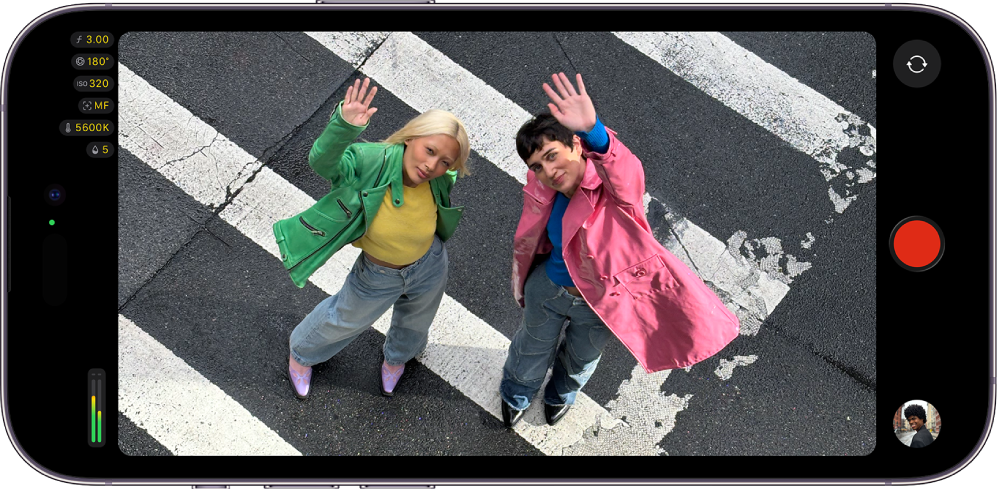
Final Cut Cameran avulla voit kuvata ammattitason videota suoraan iPhonella tai iPadilla. Tuetuilla iPhone-malleilla voit kuvata videota suoraan ulkoiseen tallennuslaitteeseen tai kuvata Apple ProRes RAW ‑muodossa, joka säilyttää kaikki kameran kennon kuvatiedot.
Voit myös muodostaa langattoman yhteyden iPadin Final Cut Prohon ja tallentaa kameran kuvakulman Live-monikamera-istunnossa. Katso Videon tallentaminen Live-monikamera-istunnossa.
Videon kuvaaminen Final Cut Cameralla erillisenä kamera-appina
Avaa iPhonen tai iPadin Final Cut Camera ‑appi
 .
.Aloita tallennus napauttamalla kameran näytöllä
 .
.Punainen laskurivalo ja punainen ääriviiva etsimen ympärillä osoittavat, että tallennus on käynnissä.
Lopeta tallennus napauttamalla
 .
.
Vinkki: Voit myös aloittaa tai lopettaa tallennuksen painamalla jompaakumpaa äänenvoimakkuuspainiketta.
Videon tallentaminen suoraan ulkoiseen tallennuslaitteeseen
Final Cut Cameralla ja tuetuilla iPhone-malleilla voit tallentaa videota suoraan ulkoiselle SSD-levylle.
Jos haluat kuvata videota ulkoiselle tallennuslaitteelle Final Cut Camera ‑apilla, tarvitset seuraavaa:
iPhone 15 Pro tai uudempi
USB-C-kaapeli, jonka luokitus on vähintään USB 3.2 Gen 2 (10 Gb/s), jos haluat kuvata ProRes RAW- tai ProRes 4K ‑muodossa 120 fps nopeudella
Huomaa: Jos haluat kuvata ProRes 4K ‑muodossa 60 fps nopeudella (sekä muissa pienemmän kehyskoon ja kuvataajuuden muodoissa), voit käyttää USB-C-kaapelia, jonka luokitus on vähintään USB 3.1 Gen 1 (5 Gb/s).
Ulkoinen SSD-levy, joka on liitetty USB-C-kaapelilla ja alustettu exFAT-muotoon
Katso Ulkoisen tallennuslaitteen formatoinnin muuttaminen iPhonen käyttöoppaassa.
Avaa iPhonen Final Cut Camera ‑appi
.Liitä ulkoinen SSD-levy laitteeseen USB-C-kaapelilla.
Final Cut Camera ‑apin näytön alareunassa näkyy sen laitteen nimi, johon kuvaat videota. Jos haluat muuttaa tiedostojen tallennuspaikkaa, napauta näytön yläreunassa tallennustietoja, napauta laitteen nimen vieressä
 ja napauta sitten tallennuspaikkaa.
Huomaa: Jos yhdistät ensimmäistä kertaa ulkoiseen tallennuslaitteeseen Final Cut Cameran ollessa avoinna, sinua pyydetään antamaan Final Cut Cameralle lupa tallentaa videota. Avaa iPhonen Asetukset-appi
 , napauta Tietosuoja ja suojaus, napauta Tiedostot ja kansiot ja laita päälle Final Cut Camera. Lopeta Final Cut Camera ja avaa se uudelleen.
Aloita tallennus napauttamalla
.Punainen laskurivalo ja punainen ääriviiva etsimen ympärillä osoittavat, että tallennus on käynnissä.
Lopeta tallennus napauttamalla
.
Tärkeää: Älä irrota ulkoista asemaa laitteesta ennen kuin tallennus on lopetettu.
Apple ProRes RAW ‑videon tallentaminen
Kun käytössäsi on iPhone 17 Pro tai uudempi ja ulkoinen tallennuslaite, voit kuvata Apple ProRes RAW ‑muodossa, joka säilyttää kaikki kameran kennon kuvatiedot ja mahdollistaa kameran asetusten säätämisen jälkituotantovaiheessa laadun heikkenemättä.
Kun asetat koodekiksi Apple ProRes RAW:n, Final Cut Camera muuttaa muut tallennusasetukset automaattisesti.
Avaa iPhonen Final Cut Camera ‑appi
.Liitä ulkoinen tallennuslaite USB-C-kaapelilla, jonka nopeus on vähintään 6 Gb/s.
Katso Videon tallentaminen suoraan ulkoiseen tallennuslaitteeseen edellä.
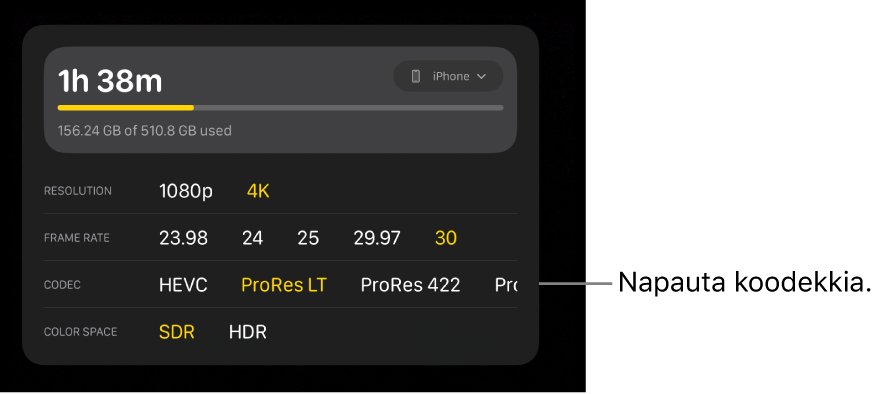
Näytä muotoasetukset napauttamalla kameran näytön yläreunassa olevia tallennustietoja.
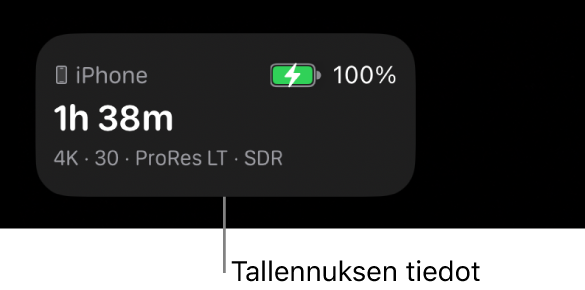
Napauta Koodekki-kohdan vieressä Apple ProRes RAW ‑vaihtoehtoa (sinun on ehkä pyyhkäistävä, jotta kaikki vaihtoehdot tulevat näkyviin):
ProRes RAW: Valitse Apple ProRes RAW huipputason ammattiprojekteihin, joissa tarvitaan mahdollisimman paljon joustavuutta valkotasapainon, valotuksen, terävyyden ja muiden ominaisuuksien säätämiseen jälkituotannossa.
ProRes RAW HQ: Valitse Apple ProRes RAW HQ, jos haluat suuremman bittinopeuden ja paremman kuvanlaadun kuin Apple ProRes RAW:lla.
Huomaa: RAW-tallennus johtaa suuriin tiedostokokoihin. Yksi minuutti täyden kennon ProRes RAW ‑tallennetta 30 fps:n nopeudella voi käyttää yli 10 Gt tallennustilaa ja yksi minuutti ProRes RAW HQ ‑tallennetta 30 fps:n nopeudella voi käyttää yli 15 Gt tallennustilaa.
Kun asetat koodekiksi Apple ProRes RAW:n tai Apple ProRes RAW HQ:n, Final Cut Camera tekee seuraavat säädöt automaattisesti:
Tarkkuudeksi (kehyksen kooksi) on asetettu Open Gate (4224 x 3024). Tällä asetuksella luodaan suurin kuvakoko (ja tiedostokoko) ja mahdollistetaan jopa 60 fps kuvataajuudet.
Väriavaruusasetus ei ole enää käytettävissä. (Apple ProRes RAW ei liity väriavaruuteen.)
Esikatselu LUTilla on päällä, ja sen asetuksena on Apple Log 2 → HDR (HLG). Katso Log-median esikatselu.
Tee jokin seuraavista:
Tarkkuuden asettaminen: Anna tarkkuuden olla Open Gate (4224 x 3024) tai valitse 17:9 (4224 x 2240), joka mahdollistaa jopa 120 fps kuvataajuudet tietyillä linsseillä.
Kuvataajuuden asettaminen: Napauta vaihtoehtoa Kuvataajuus-kohdan vieressä.
Apple ProRes RAW ‑muodossa käytettävissä olevat kuvataajuudet riippuvat tarkkuudesta. Valitse jopa 120 fps kuvataajuus, jos tarkkuudeksi on asetettu 17:9, tai jopa 60 fps, jos tarkkuudeksi on asetettu Open Gate.
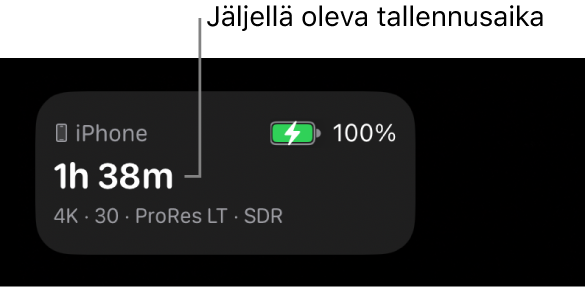
Valintojen tekemisen yhteydessä Final Cut Camera laskee laitteessa käytettävissä olevan tallennustilan perusteella enimmäistallennusajan.
Aloita tallennus.
Katso Videon kuvaaminen Final Cut Cameralla erillisenä kamera-appina edellä.
Kuvattujen videoiden tallennuspaikka
Kun tallennat videota Final Cut Cameralla, mediatiedostot tallennetaan määrittämääsi tallennuspaikkaan. Voit katsoa tiedostojesi sijainnin.
iPhone 18 Prossa tai uudemmassa voit varata tilaa Pro Video -tallennustilaan Apple ProResin kaltaisten suurta kaistanleveyttä vaativien muotojen optimoidulle tallennukselle. Katso iPhonen käyttöoppaassa ProRes-videon tallentaminen iPhonen kameralla.
Jos tallennat sisäiseen tallennustilaan: Media tallennetaan iPhonessa tai iPadissa olevaan kansioon. Avaa Tiedostot-appi
 , napauta Omassa iPhonessa tai Omassa iPadissa ja napauta sitten Final Cut Camera.
Jos tallennat ulkoiseen tallennuslaitteeseen: Media tallennetaan tallennuslaitteessa olevaan kansioon. Avaa iPhonessa tai iPadissa Tiedostot-appi
, napauta ulkoisen tallennuslaitteen nimeä, napauta DCIM ja napauta sitten 100APPLE.
Voit siirtää tallentamasi videot Macin tai iPadin Final Cut Prohon. Katso Macin Final Cut Pron käyttöoppaassa Import from Final Cut Camera ja iPadin Final Cut Pron käyttöoppaassa Transfer media from Final Cut Camera.
Tärkeää: Jos poistat Final Cut Camera ‑apin laitteesta, kaikki laitteen sisäiseen tallennustilaan tallennetut videot poistetaan pysyvästi.
Vinkki: Voit laittaa Älä häiritse ‑tilan päälle, jotta saapuvat puhelut ja ilmoitukset eivät häiritse tallentamista. Avaa Ohjauskeskus pyyhkäisemällä näytön oikeasta yläkulmasta alas, napauta Keskity ja laita päälle Älä häiritse.